


 Proponha uma correção, faça uma sugestão



Dica: 99 atalhos de teclado para maximizar a produtividade no Terminal do Mac
O Terminal do macOS é uma das ferramentas mais poderosas para quem procura controlo total sobre o sistema. Dominar os seus atalhos de teclado é o segredo para deixar de saltar entre o rato e o teclado, permitindo-lhe gerir janelas, editar linhas de comandos e navegar em pastas com uma rapidez profissional. Portanto, deixamos 99 destes atalhos essenciais.
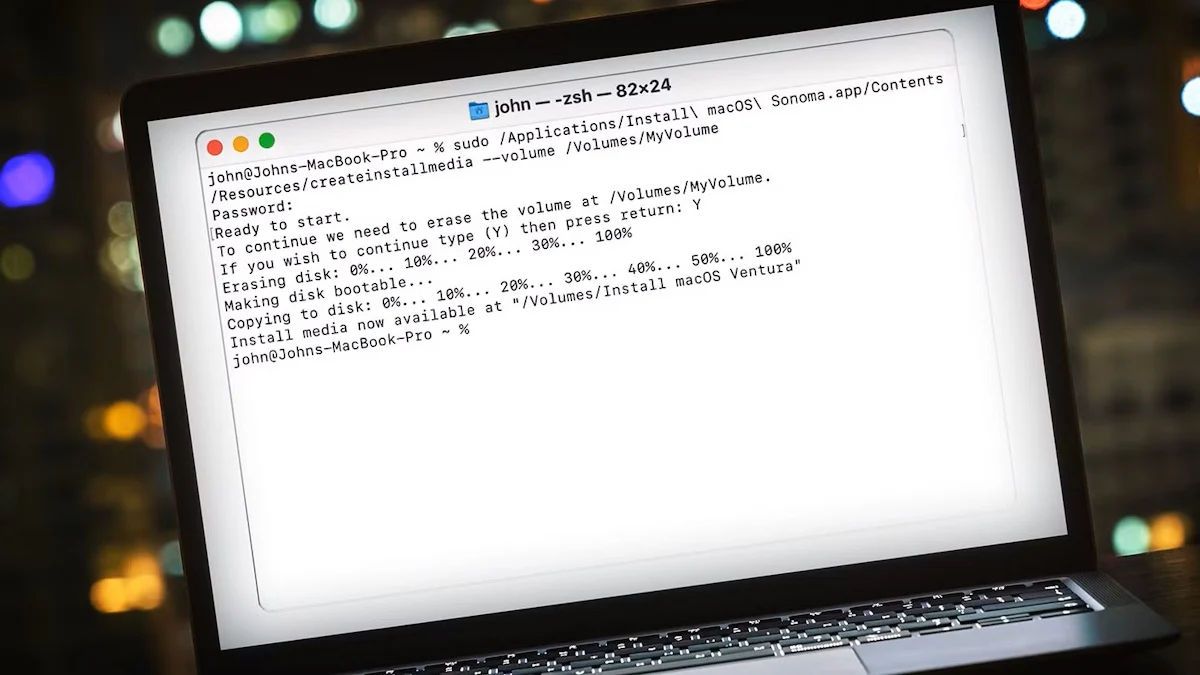
O Terminal do macOS permite executar tarefas rapidamente através de atalhos. Estas combinações estão disponíveis nos menus da aplicação, representadas por símbolos específicos. Note que a disposição do teclado (layout) e o idioma do sistema influenciam o funcionamento destas teclas.
Caso um atalho falhe, utilize a barra de menus para validar a combinação correta para o seu tipo de teclado.
Trabalhar com janelas e separadores do Terminal
- Command + N: Nova janela
- Control + Command + N: Nova janela com o mesmo comando
- Command + T: Novo separador
- Control + Command + T: Novo separador com o mesmo comando
- Shift + Command + T: Mostrar ou ocultar a barra de separadores
- Shift + Command + barra invertida (\): Mostrar todos os separadores ou sair da visão geral de separadores
- Shift + Command + N: Novo comando
- Shift + Command + K: Nova ligação remota
- Command + I: Mostrar ou ocultar o Inspetor
- Shift + Command + I: Editar título
- Option + Command + I: Editar cor de fundo
- Command + sinal de mais (+): Tornar o tipo de letra maior
- Command + sinal de menos (-): Tornar o tipo de letra menor
- Command + acento grave (`): Janela seguinte
- Command + Shift + til (~): Janela anterior
- Control + Tab: Separador seguinte
- Control + Shift + Tab: Separador anterior
- Command + D: Dividir janela em dois painéis
- Shift + Command + D: Fechar painel dividido
- Command + W: Fechar separador
- Shift + Command + W: Fechar janela
- Option + Command + W: Fechar outros separadores
- Option + Shift + Command + W: Fechar tudo
- Command + Home: Deslocar para o início
- Command + End: Deslocar para o fim
- Command + Página anterior: Página anterior
- Command + Página seguinte: Página seguinte
- Option + Command + Página anterior: Linha para cima
- Option + Command + Página seguinte: Linha para baixo
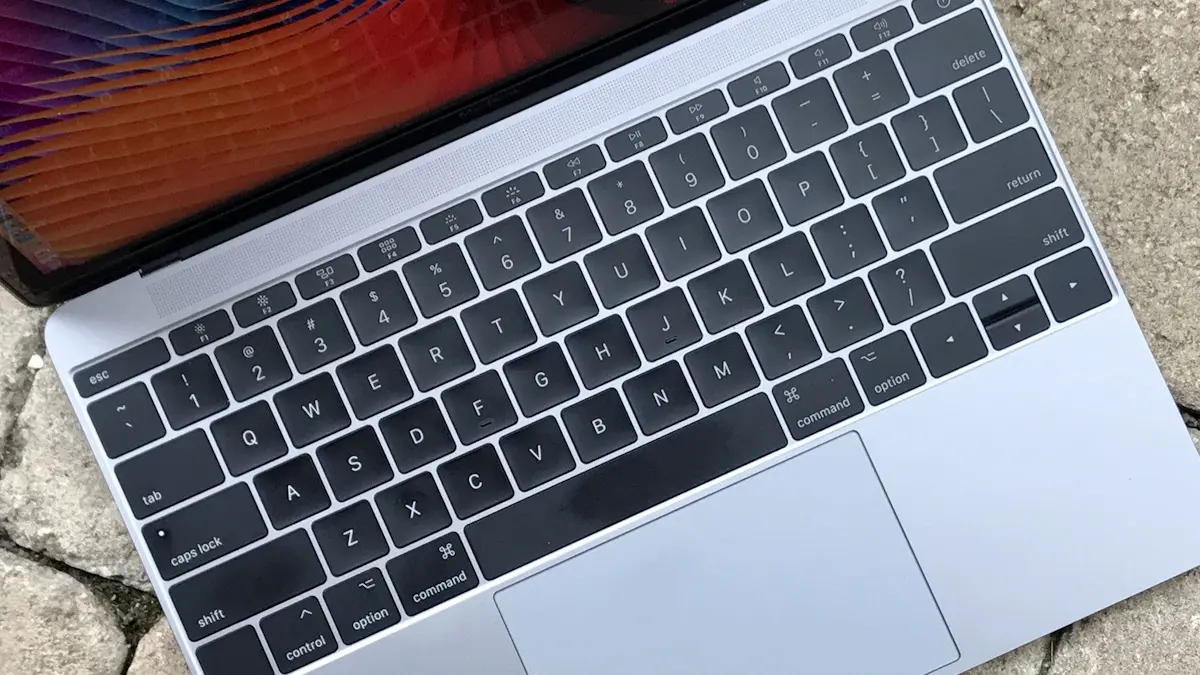
Editar uma linha de comandos
- Option + mover o cursor: Reposicionar o ponto de inserção (prima e mantenha premida a tecla Option enquanto move o cursor para um novo ponto de inserção)
- Control + A: Mover o ponto de inserção para o início da linha
- Control + E: Mover o ponto de inserção para o fim da linha
- Seta para a direita: Avançar o ponto de inserção um caractere
- Seta para a esquerda: Retroceder o ponto de inserção um caractere
- Option + seta para a direita: Avançar o ponto de inserção uma palavra
- Option + seta para a esquerda: Retroceder o ponto de inserção uma palavra
- Control + U: Apagar a linha
- Control + K: Apagar até ao fim da linha
- Option + D: Apagar para a frente até ao fim da palavra (quando a opção "Usar Option como tecla meta" está selecionada)
- Control + W: Apagar para trás até ao início da palavra
- Apagar: Apagar um caractere
- Apagar para a frente (ou Fn + Delete): Apagar para a frente um caractere
- Control + T: Transpor dois caracteres

Selecionar e procurar texto numa janela do Terminal
- Shift + Command + duplo clique no caminho: Selecionar um caminho de ficheiro completo
- Triplo clique na linha: Selecionar uma linha completa de texto
- Duplo clique na palavra: Selecionar uma palavra
- Shift + Command + duplo clique no URL: Selecionar um URL
- Option + arrastar: Selecionar um bloco retangular
- Command + X: Cortar
- Command + C: Copiar
- Control + Shift + Command + C: Copiar sem cor de fundo
- Option + Shift + Command + C: Copiar texto simples
- Command + V: Colar
- Shift + Command + V: Colar a seleção
- Control + Command + V: Colar texto incluindo sequências escape
- Control + Shift + Command + V: Colar seleção incluindo sequências escape
- Command + F: Procurar
- Command + G: Procurar seguinte
- Command + Shift + G: Procurar anterior
- Command + E: Procurar utilizando o texto selecionado
- Command + J: Ir para o texto selecionado
- Command + A: Selecionar tudo
- Control + Command + barra de espaço: Abrir o visualizador de caracteres

Trabalhar com marcas e marcadores
- Command + U: Marcar
- Option + Command + U: Marcar como marcador
- Shift + Command + U: Desmarcar
- Command + Return: Marcar linha e enviar mudança
- Shift + Command + Return: Enviar mudança de linha sem marcar
- Shift + Command + M: Inserir marcador
- Option + Shift + Command + M: Inserir marcador com nome
- Command + seta para cima: Ir para a marca anterior
- Command + seta para baixo: Ir para a marca seguinte
- Option + Command + seta para cima: Ir para o marcador anterior
- Option + Command + seta para baixo: Ir para o marcador seguinte
- Command + L: Limpar até à marca anterior
- Option + Command + L: Limpar até ao marcador anterior
- Command + K: Limpar até ao início
- Shift + Command + A: Selecionar entre marcas

Outros atalhos
- Control + Command + F: Ativar/desativar ecrã completo
- Shift + Command + C: Mostrar ou ocultar cores
- Command + vírgula (,): Abrir as definições do Terminal
- Command + ponto final (.): Quebra (equivalente a Control + C na linha de comandos)
- Command + P: Imprimir
- Option + Command + R: Reposição de software do estado do emulador de terminal
- Control + Option + Command + R: Reposição de hardware do estado do emulador de terminal
- Command + duplo clique no URL: Abrir um URL
- Arrastar ficheiro do Finder para a janela do Terminal: Adicionar a localização completa de um ficheiro
- Command + S: Exportar texto como
- Shift + Command + S: Exportar texto selecionado como
- Control + R: Pesquisar o histórico de comandos pela ordem inversa
- Command + R: Ativar/desativar a opção "Permitir relatórios do rato"
- Command + Option + O: Ativar/desativar a opção "Usar Option como tecla meta"
- Shift + Command + seta para baixo: Mostrar ecrã alternativo
- Shift + Command + seta para cima: Ocultar ecrã alternativo
- Control + Shift + Command + ponto de interrogação (?): Abrir página man da seleção
- Control + Option + Command + barra (/): Procurar seleção no índice de páginas man
- Tab (após digitar caracteres): Completar o nome de um diretório ou ficheiro
- Tab duas vezes (após digitar caracteres): Apresentar uma lista de possíveis finais de nome de diretório ou ficheiro
Leia também:
Comprou um MacBook recentemente? Conheça 24 atalhos de teclado essenciais
Dica: 54 atalhos de teclado para o Finder e sistema do macOS
Dica: 44 atalhos de edição de texto no Mac que todos deviam conhecer















 Loading ...


