



 Proponha uma correção, faça uma sugestão



Dica: como bloquear o WhatsApp Web com uma palavra-passe
Se utiliza o WhatsApp Web no seu computador e partilha o equipamento ou simplesmente se afasta do ecrã, existe um método simples para proteger a sua privacidade. Descubra como ativá-lo.
Como bloquear o WhatsApp Web no computador
Para impedir que olhares indiscretos acedam às suas conversas privadas, a plataforma disponibiliza uma funcionalidade de segurança integrada. Siga estes passos para configurar o seu código de acesso:
1. Aceda ao site oficial do WhatsApp Web e faça o login habitual.
2. Clique na sua foto de perfil localizada no canto inferior esquerdo.
3. Aceda ao menu de "Privacidade".
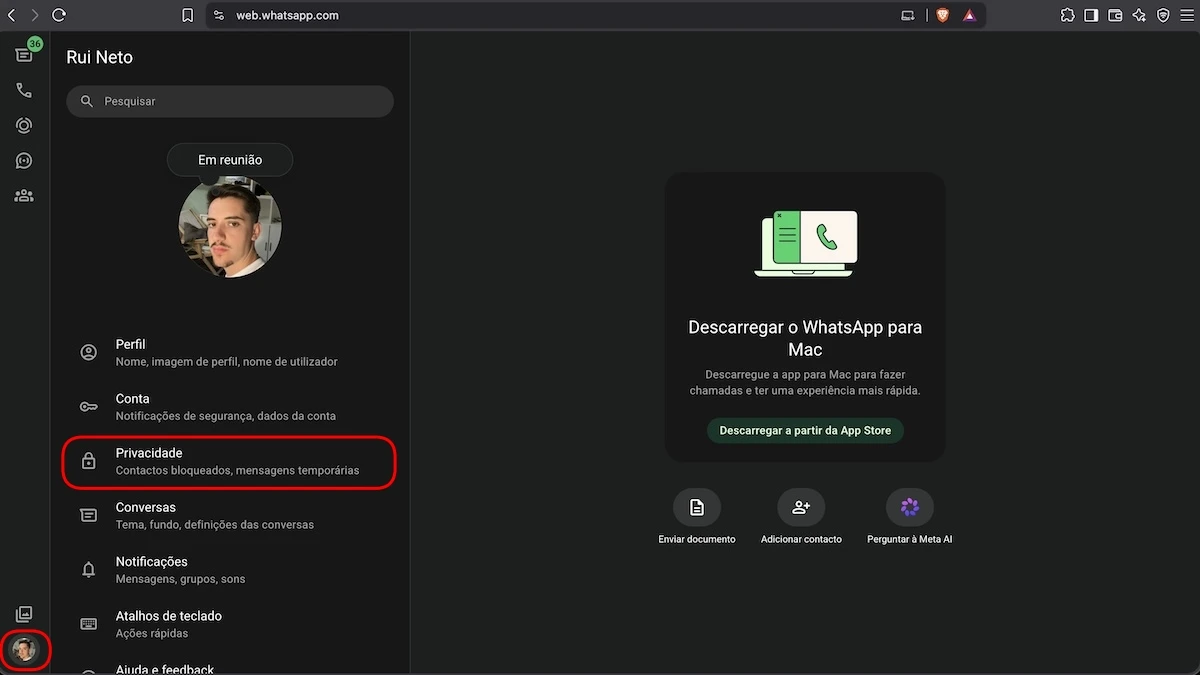
4. Selecione a opção "Bloqueio da app".
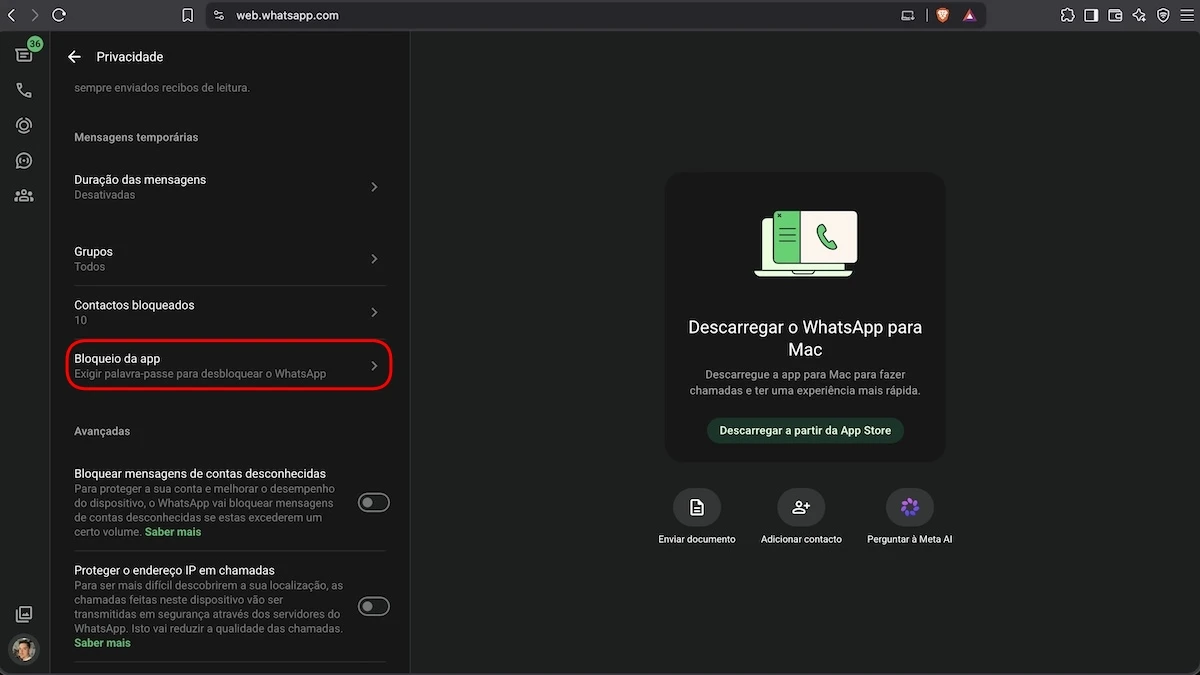
5. Ative a caixa de seleção correspondente.
6. Defina uma palavra-passe segura (entre 6 e 128 caracteres) e confirme em OK.
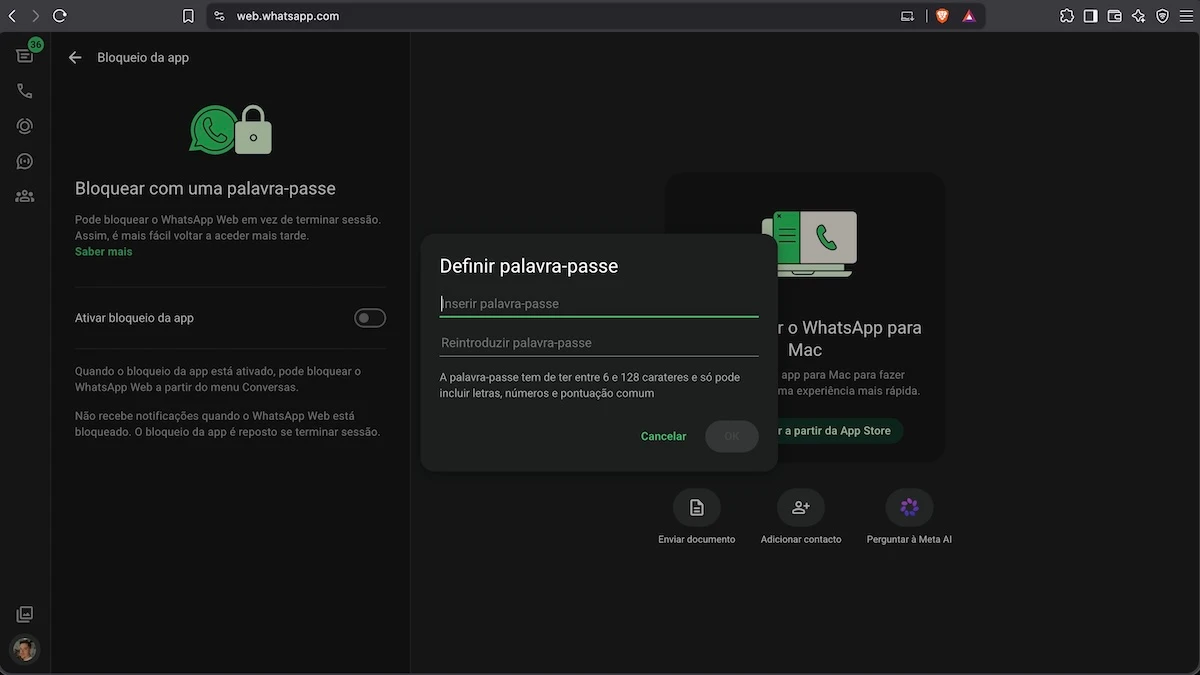
7. Conclua o processo clicando em "Concluído" ou teste de imediato selecionando "Bloquear agora".
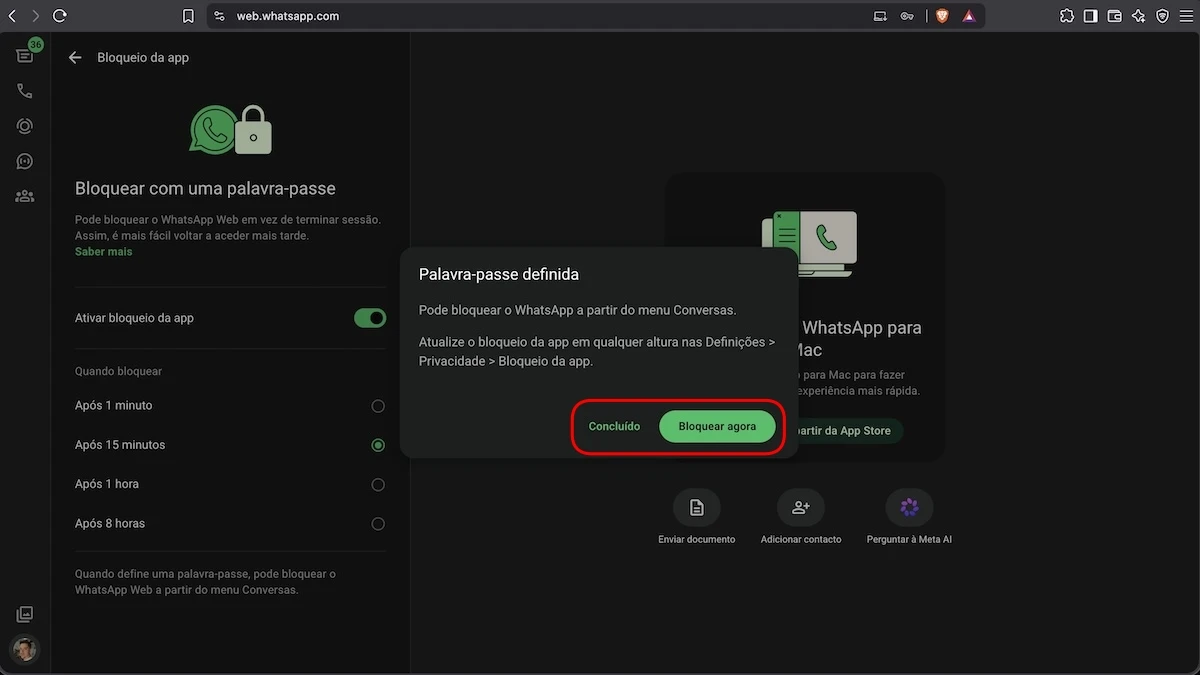
Por predefinição, o sistema irá suspender a sessão após 15 minutos de inatividade. No entanto, poderá ajustar este intervalo para um minuto, uma hora ou até oito horas.
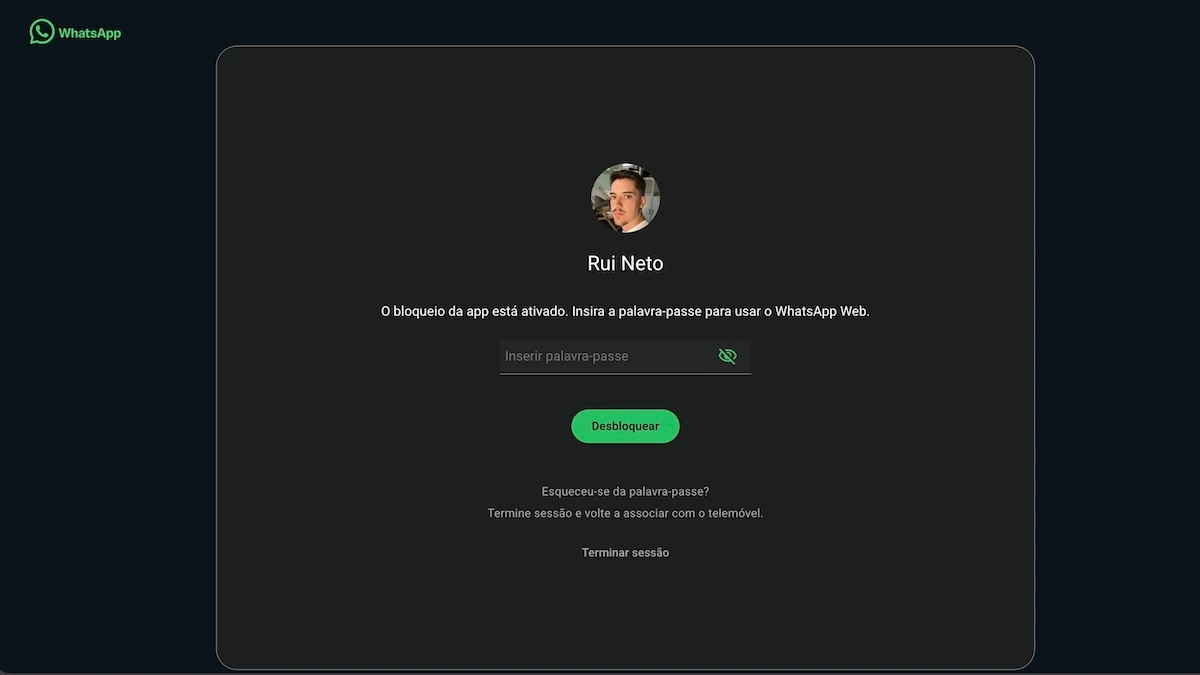
Ao abrir a aplicação, ser-lhe-á pedido que insira a palavra-passe que definiu anteriormente. Insira-a para desbloquear o WhatsApp Web.
Ativar o bloqueio de forma manual
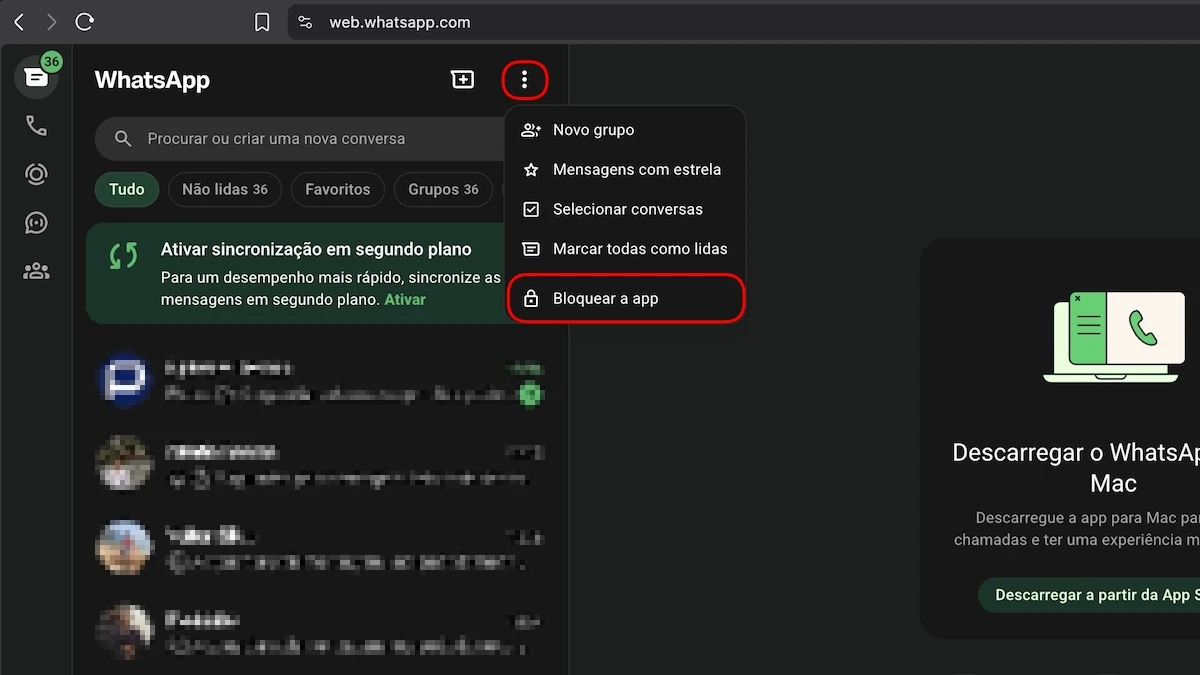
Não precisa de esperar que o tempo limite expire para proteger a sua sessão. Se precisar de se afastar do computador de forma repentina, clique no ícone dos três pontos no topo do ecrã e selecione a opção "Bloquear a app".
Este gesto garante que as suas mensagens ficam imediatamente salvaguardadas contra curiosos.
O que fazer se esquecer a palavra-passe
Se por algum motivo não se lembrar do código definido, não se preocupe, pois o processo de recuperação é bastante simples. Terá apenas de clicar no botão para Terminar sessão no computador.
Depois, basta efetuar novamente a leitura do código QR com o seu smartphone para reconfigurar uma nova credencial de acesso
Leia também:















 Loading ...



É uma pena já que a versão atual é baseada na web, bem que podiam usar a tecnologia do Windows Hello, já que no meu PC eu tenho uma Webcam 4K compatível com Windows Hello e minhas contas da Microsoft, PayPal, entre outras, já me autentico com o Windows Hello, sem haver a necessidade de digitar passwords.