Proponha uma correção, faça uma sugestão


macOS 27: já pode usar o toque no iPad para controlar janelas do Mac com o Sidecar
A Apple introduziu uma melhoria importante no Sidecar com o macOS 27 Golden Gate e o iPadOS 27. A partir destas versões, passa a ser possível utilizar os dedos diretamente no ecrã do iPad para interagir com as janelas das aplicações do Mac, tornando a experiência muito mais intuitiva.

Até agora, o controlo das aplicações do Mac apresentadas no iPad dependia do Apple Pencil ou do rato/trackpad do Mac, recorrendo também à funcionalidade Controlo universal (Universal Control). Com esta novidade, basta tocar no ecrã do iPad.
O que é o Sidecar?
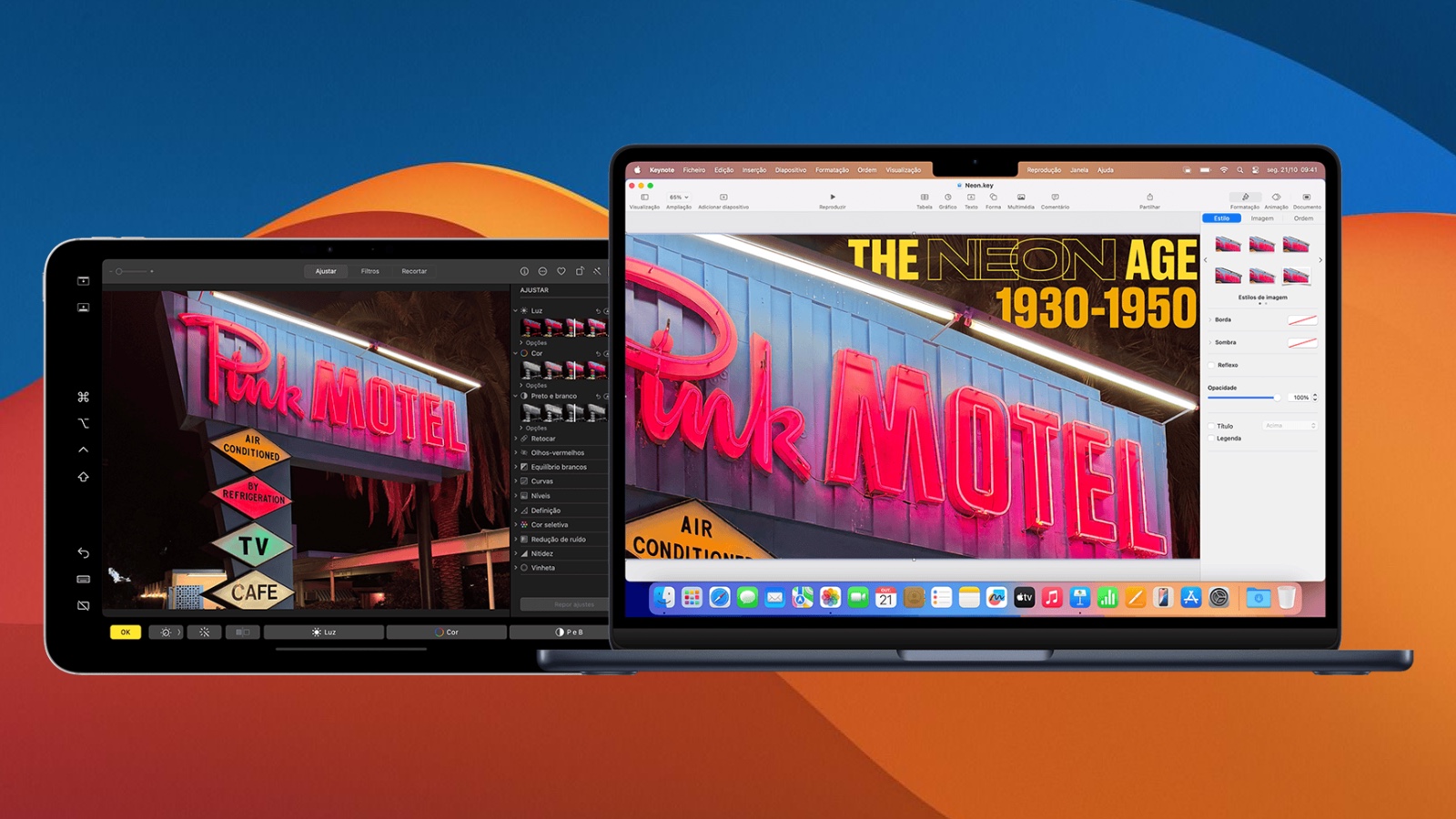
O Sidecar é uma funcionalidade de continuidade da Apple que permite utilizar um iPad como segundo ecrã de um Mac, sem necessidade de instalar aplicações de terceiros, adaptadores ou cabos específicos.
A ligação pode ser feita através de Wi-Fi ou com um cabo USB comum, o mesmo utilizado para carregar o iPad.
Com o Sidecar, é possível:
- Espelhar o ecrã do Mac no iPad, mostrando exatamente o mesmo conteúdo;
- Utilizar o iPad como um segundo monitor, aumentando a área de trabalho e permitindo abrir aplicações diferentes em cada ecrã;
- Aproveitar funcionalidades adicionais em algumas aplicações, como a edição mais precisa com o Apple Pencil na aplicação Fotografias.
O toque passa a controlar o Mac
A grande novidade do macOS 27 e do iPadOS 27 é o suporte para interação tátil direta.
Em vez de mover o cursor do Mac até ao ecrã do iPad sempre que pretende fazer uma pequena alteração, pode simplesmente utilizar um dedo para:
- Deslizar conteúdos (scroll);
- Tocar em botões;
- Reproduzir ou colocar vídeos em pausa;
- Navegar por janelas e menus;
- Executar a maioria das ações básicas diretamente no iPad.
Embora a experiência não seja equivalente à de um macOS totalmente otimizado para ecrãs táteis, representa uma melhoria significativa na utilização do Sidecar.
Como ativar esta funcionalidade
Para experimentar esta novidade, é necessário:
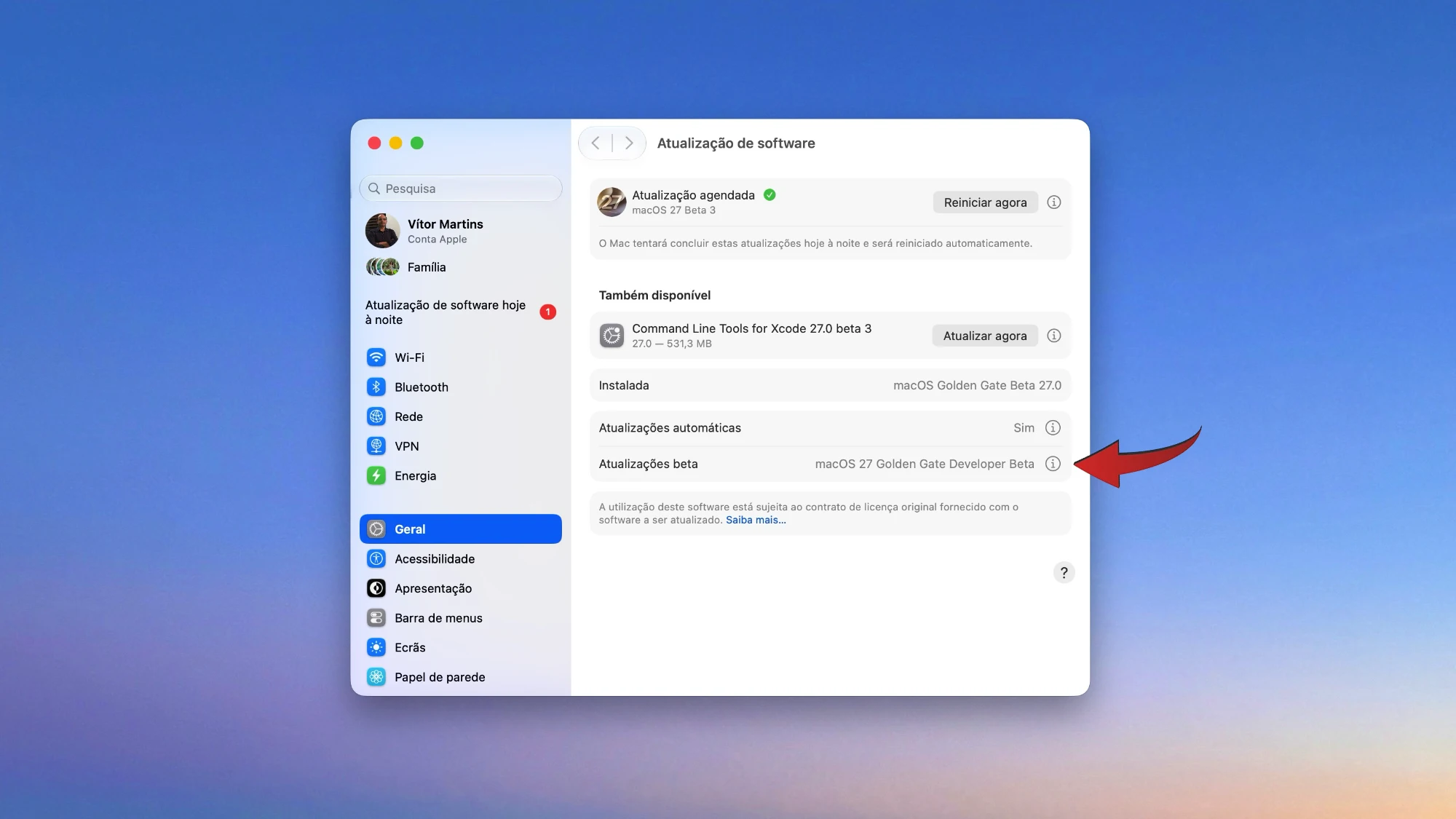
- Atualizar o Mac para o macOS 27 Golden Gate.
- Atualizar o iPad para o iPadOS 27.
De momento, ambas as versões encontram-se em fase beta.
Depois:
- Ative o Wi-Fi e o Bluetooth em ambos os dispositivos;
- Coloque o Mac e o iPad próximos um do outro;
- No Mac, abra Definições do Sistema > Ecrã;
- Clique no botão + e selecione o iPad na opção "Replicar ou expandir para";
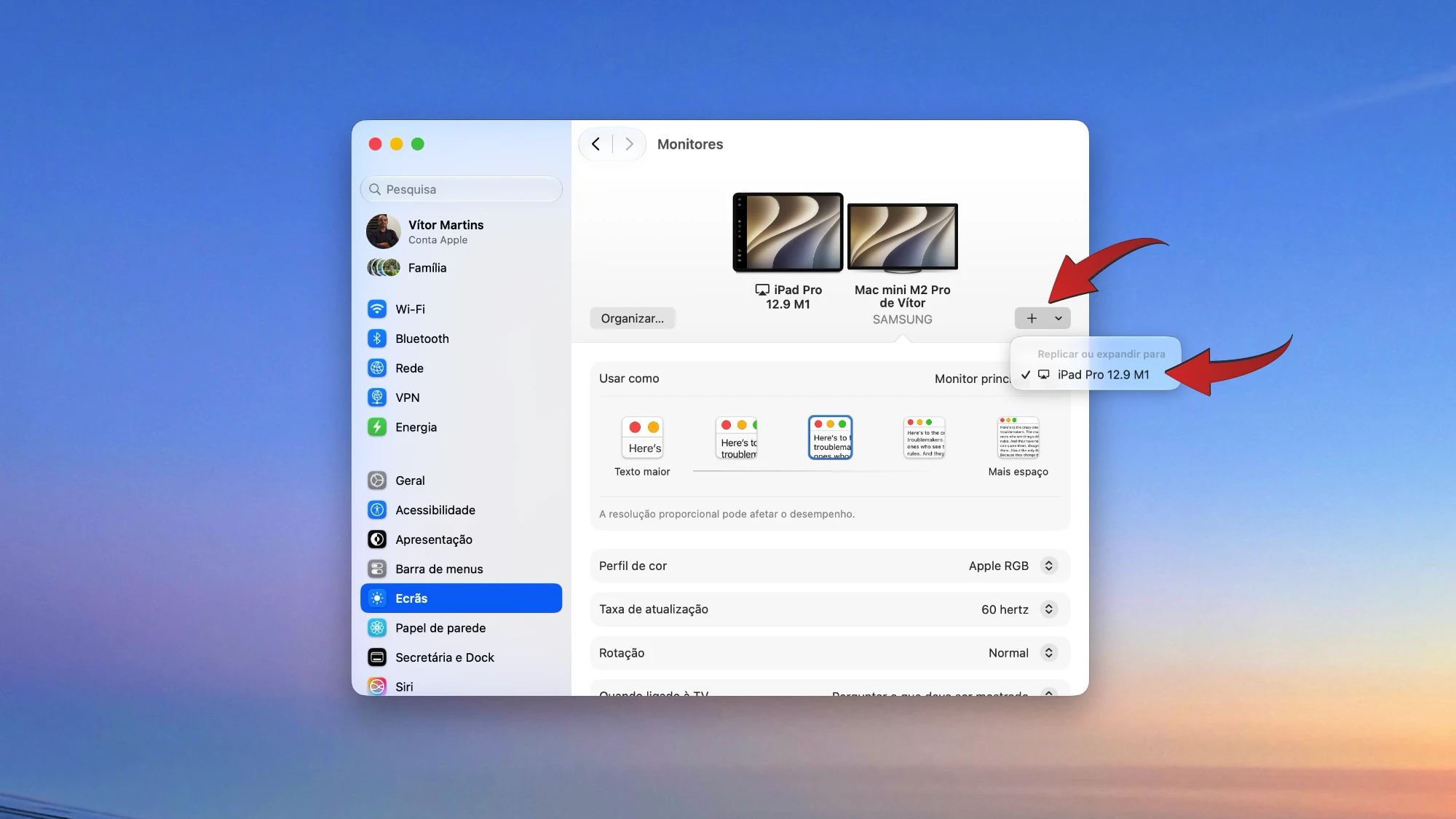
Depois de ligado, poderá escolher se pretende utilizar o iPad como:
- Ecrã expandido.
- Ecrã espelhado.
- Ecrã principal.
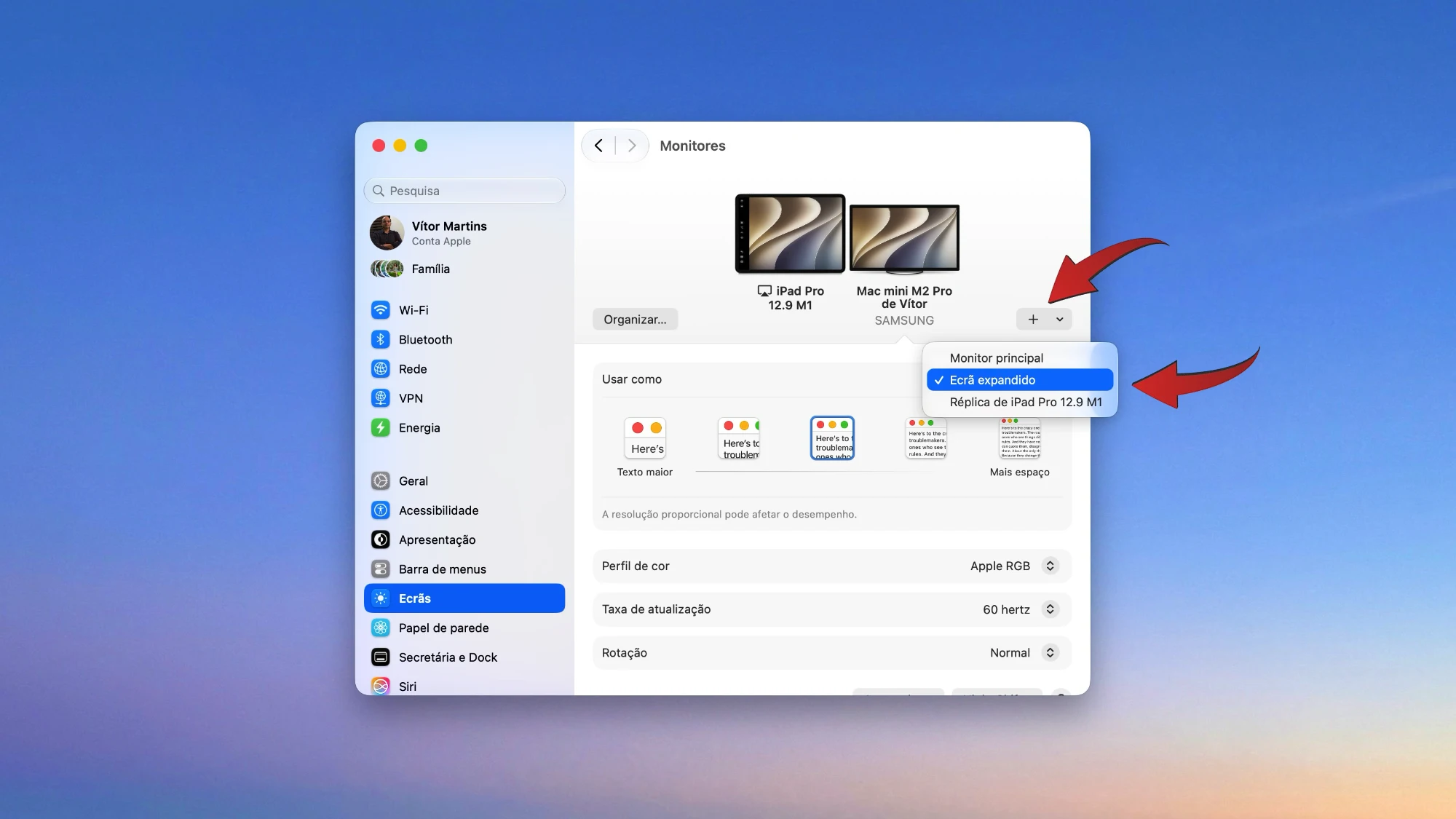
Caso utilize o iPad como monitor secundário, basta mover uma janela do Mac para esse ecrã e começar a interagir com ela através do toque.
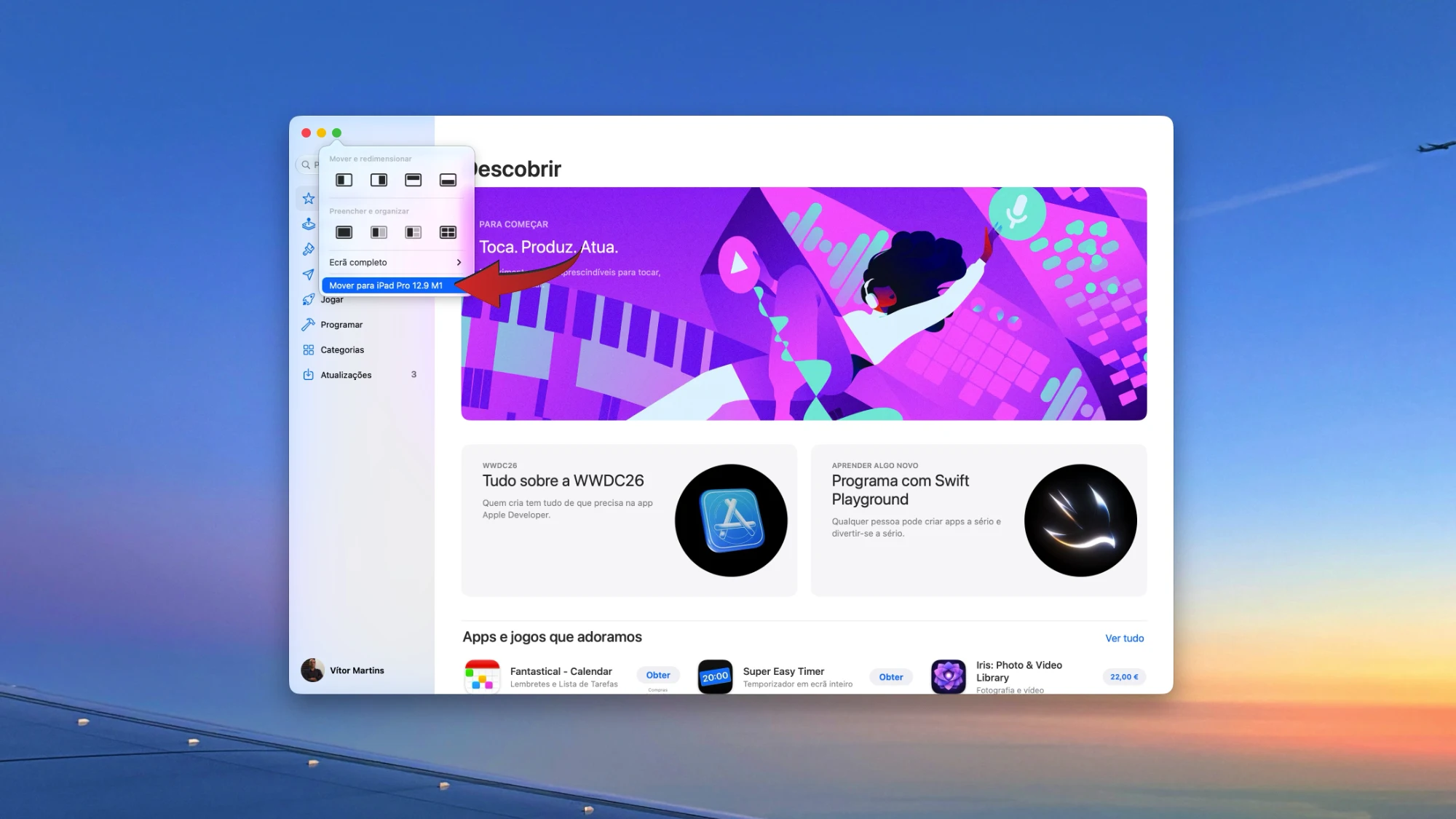
Se estiver a utilizar o iPad como ecrã adicional, coloque o ponteiro do Mac sobre o botão verde em forma de semáforo de uma aplicação e desloque-o para o seu iPad.
Assim que tiver uma aplicação no ecrã do iPad, basta usar um dedo para percorrer, deslizar e tocar.
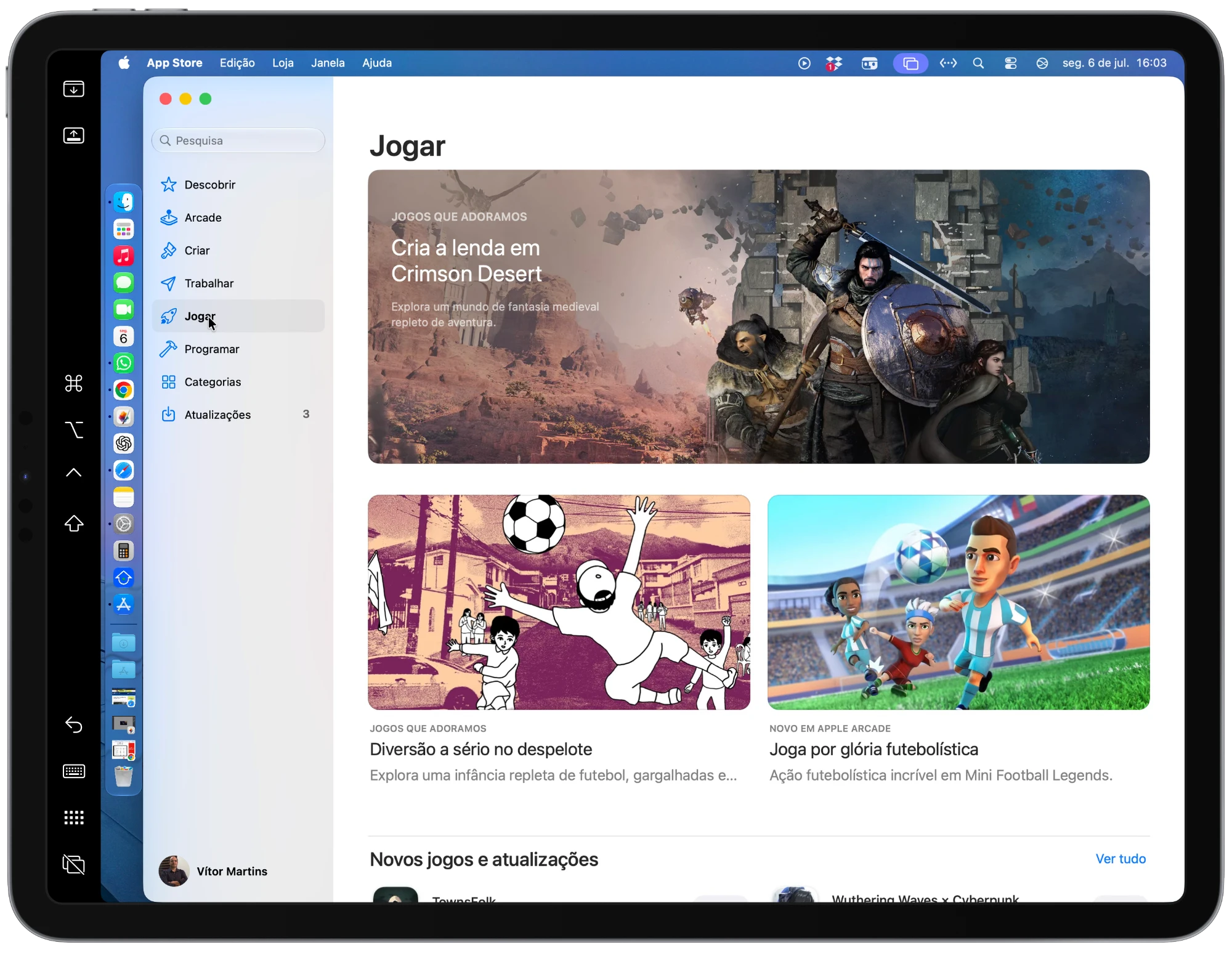
Ainda existem algumas limitações
Apesar da novidade, nem todos os gestos habituais do iPad são suportados durante a utilização do Sidecar. Por exemplo, ao manter o dedo pressionado sobre um vídeo do YouTube, em vez de acelerar automaticamente a reprodução para 2x, surge apenas o menu normal do leitor de vídeo.
Também não é possível arrastar diretamente a barra de progresso de um vídeo do YouTube utilizando o toque. Estas limitações mostram que o suporte tátil ainda não substitui uma verdadeira versão do macOS concebida para ecrãs sensíveis ao toque, mas representa um passo importante para tornar a utilização do Sidecar mais prática e natural.















 Loading ...