Apesar dos serviços de streaming estarem hoje muito mais populares, a verdade é que o YouTube ainda é um dos mais populares para ouvir música. Assim, no seguimento do que apresentámos para Android, vamos mostrar como pode ouvir música do YouTube no iPhone sem estar com o ecrã ligado. E do que é que precisa? Do Safari, simplesmente.
A dica funciona para iPhone e iPad. Conforme vão perceber, é uma alternativa gratuita para ouvir boas listas de músicas sem gastar um euro!
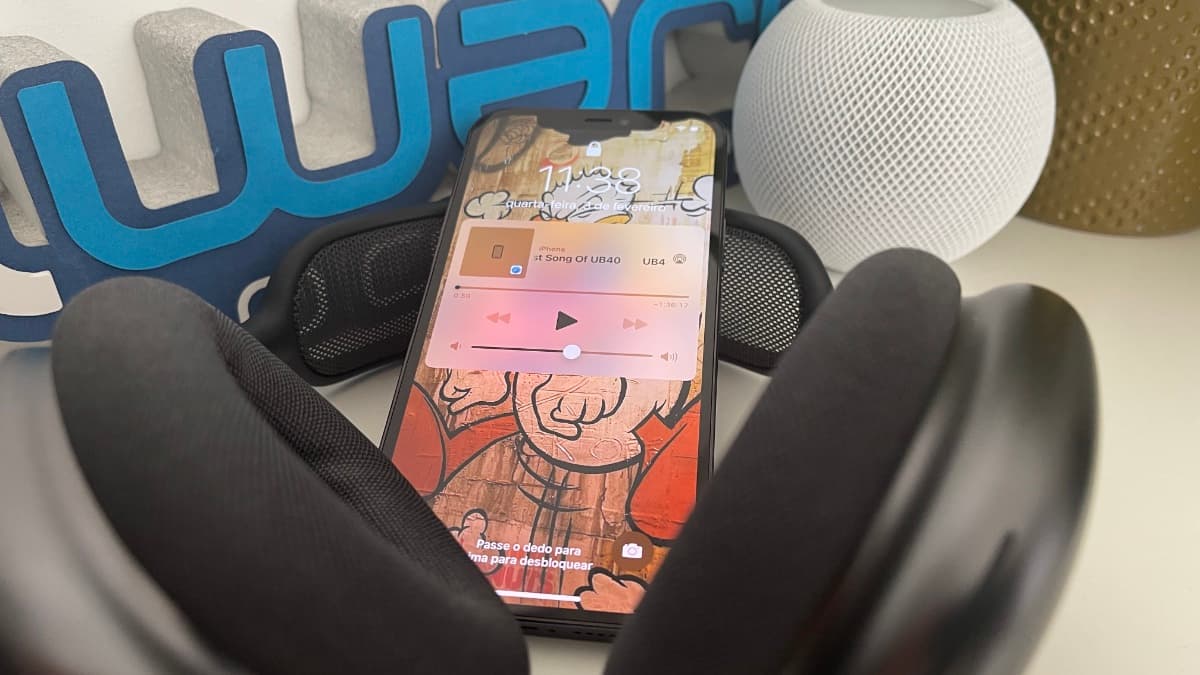
Ouvir música do YouTube no iPhone com ecrã desligado
Se usam a app do YouTube para ouvir música ou um podcast e querem ouvir no iPhone com o ecrã desligado ou em segundo plano, esqueçam. A app da Google simplesmente para o vídeo quando mudamos de app. O mesmo acontece quando acedemos ao YouTube, via browser. No entanto, há um truque!
- Vamos usar o bom e velho método português, isto é, vamos lá desenrascar. Abram o Safari e vão ao www.youtube.com;
- Agora, dentro do YouTube no browser, escolham a vossa música;
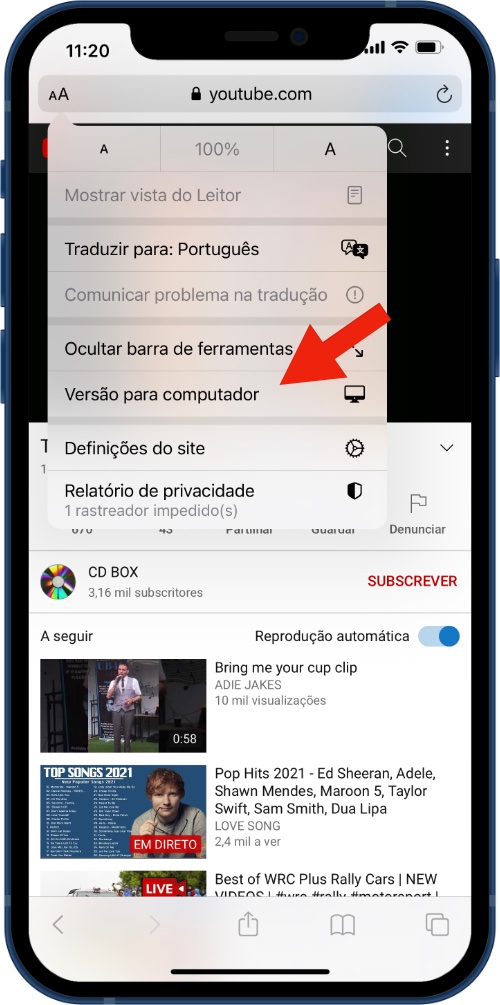
- De seguida, à esquerda da barra de endereços, clicamos para abrir um menu de opções aA:
- Nesse menu vamos escolher a opção Versão para computador;
- Depois, façam play e no canto inferior direito, cliquem para ecrã total.
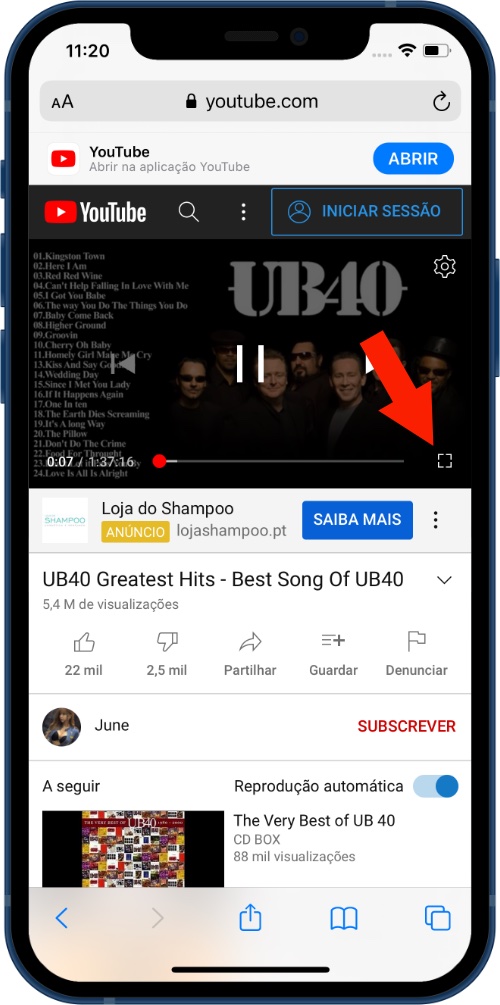
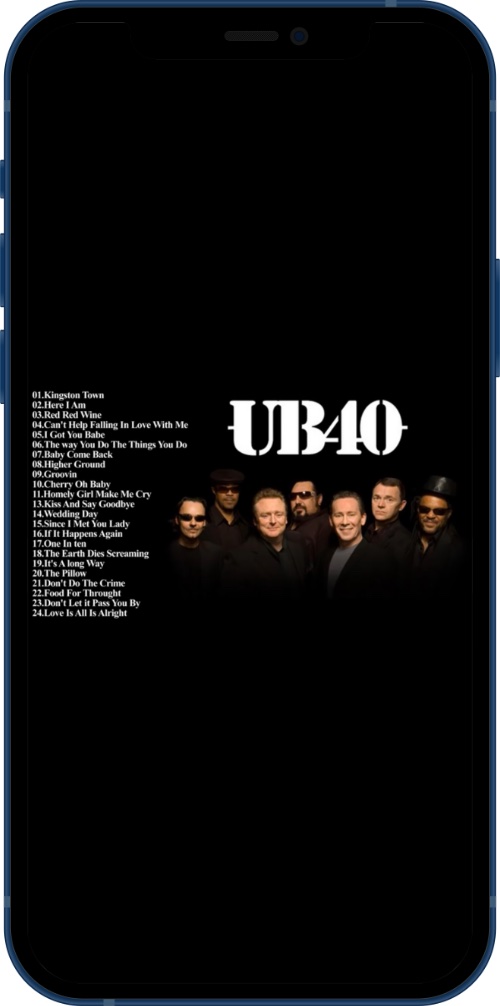
Depois de colocarem o vídeo em ecrã total, desliguem o iPhone. A música irá parar, mas aí basta dar um clique no ecrã e fazer play de novo no menu de reprodução.
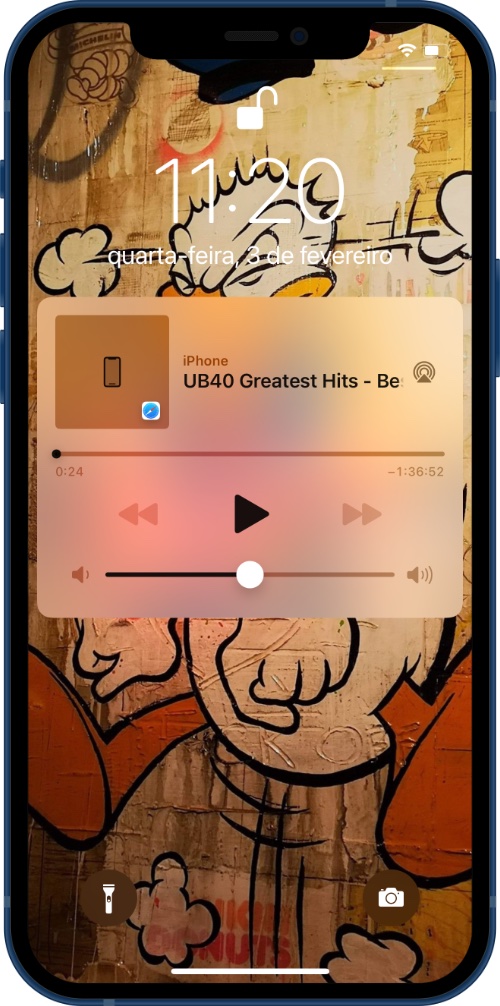
Em seguida, já podem desligar o ecrã do iPhone e assim poupar bateria. Conforme é referido, podem também usar outras apps que o áudio continuará a ser reproduzido em segundo plano (por vezes poderão ter de insistir, pois o iOS insiste em querer mostrar o Apple Music, em vez do áudio do browser).
Além desta possibilidade, para quem tem Apple Watch, também é possível controlar o áudio a partir do dispositivo. Assim, das várias opções, destaque para a possibilidade de controlar o volume, pausar o som ou mudar de faixa.
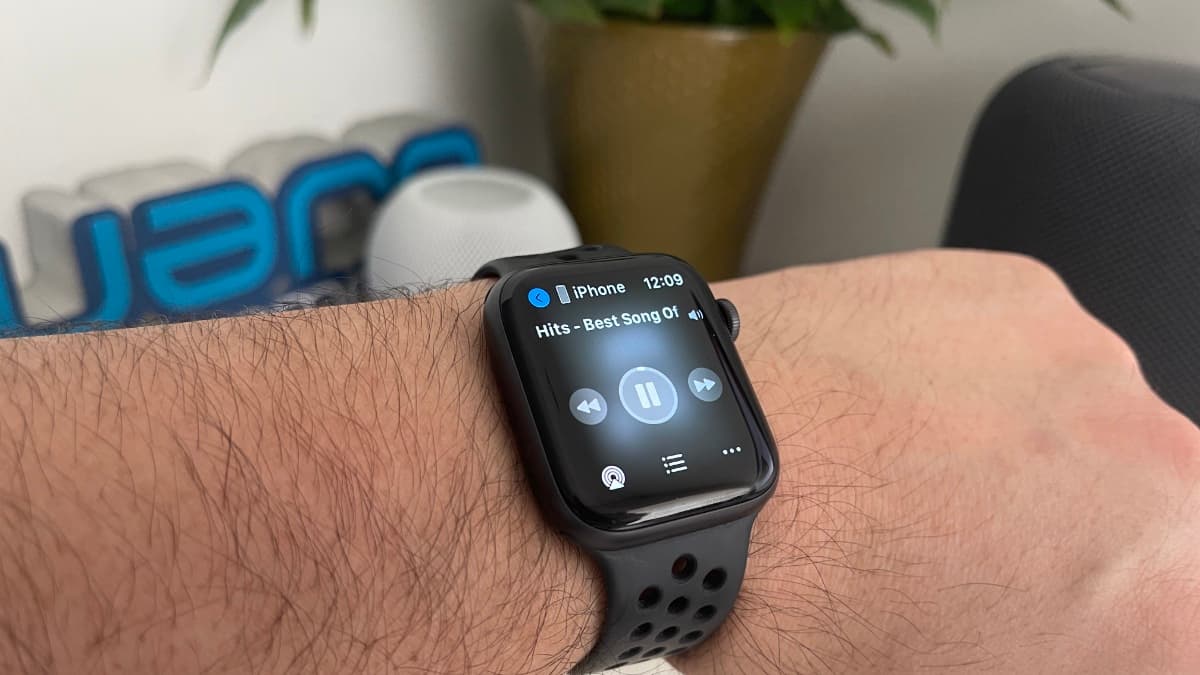
Assim, fica mais uma dica para aproveitarem música gratuita do YouTube no iPhone, ou iPad e ter o ecrã desligado a poupar bateria.
Leia também:
Dica: Ouvir música no YouTube com o ecrã do Android desligado? A solução é simples
PUB
PUB.









PUB.
Velocímetro Pplware

Teste a velocidade da sua Internet