


 Proponha uma correção, faça uma sugestão



btop: conheça este excelente monitor de recursos para o terminal do macOS
O btop é uma ferramenta essencial para qualquer utilizador de macOS que pretenda monitorizar o desempenho do sistema com precisão através do terminal. Este monitor de recursos oferece uma visualização detalhada e em tempo real de todos os componentes críticos do hardware.
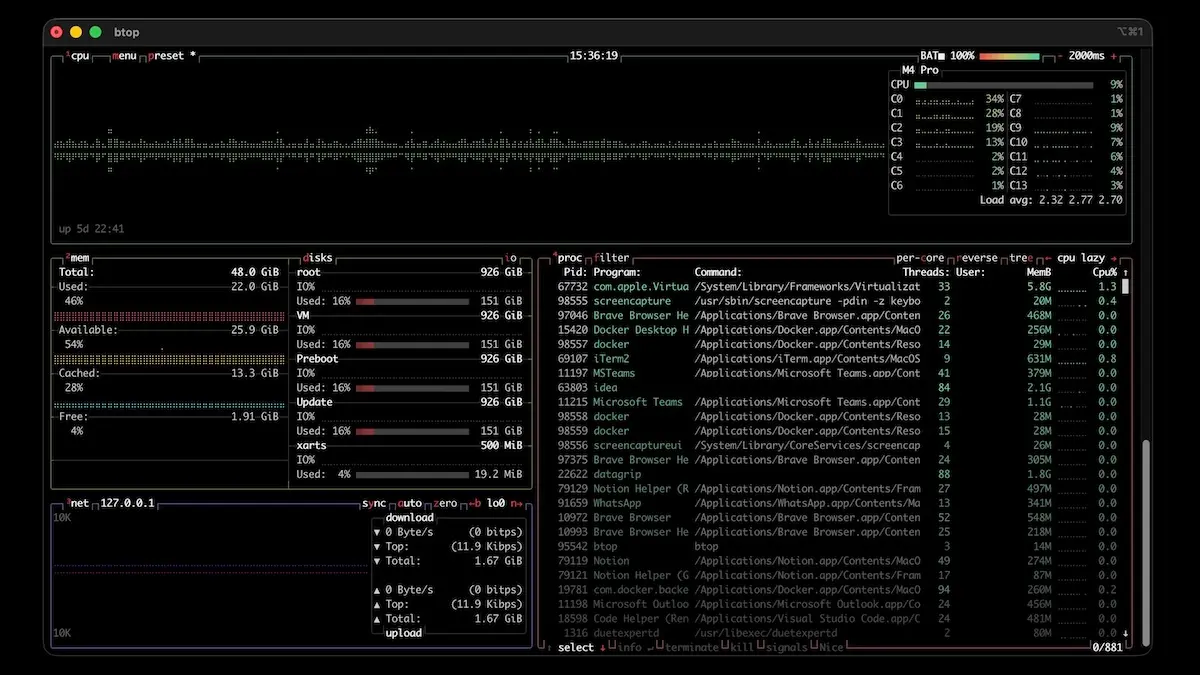
Uma alternativa moderna ao Activity Monitor no terminal
Se é um entusiasta da linha de comandos e gosta de acompanhar de perto a utilização dos recursos do seu Mac, o comando btop será certamente uma adição valiosa ao seu repertório. Esta ferramenta permite visualizar, numa interface esteticamente apelativa, o uso do processador (CPU), a ocupação da memória RAM, a atividade da rede e o desempenho dos discos.
Mais do que um simples monitor, o btop funciona como um gestor de tarefas completo, permitindo encerrar processos diretamente no terminal, tal como faria no tradicional Activity Monitor da Apple.
Sendo um projeto open-source e multiplataforma, o btop não se limita ao macOS, estando também disponível para sistemas Windows e distribuições Linux.
Preparação e instalação através do Homebrew
Para proceder à instalação, partimos do pressuposto de que o utilizador já está familiarizado com o terminal e possui o gestor de pacotes Homebrew configurado. Caso utilize o macOS Tahoe 26 ou uma versão mais recente e ainda não tenha o Homebrew, poderá instalá-lo rapidamente através da linha de comandos.
O primeiro passo consiste em abrir a aplicação Terminal, que pode ser encontrada através do Spotlight (⌘ + Space).
1. Verificar ou instalar o Homebrew
Se o comando brew não for reconhecido, instale o gestor de packages com a seguinte instrução:
/bin/bash -c "$(curl -fsSL https://raw.githubusercontent.com/Homebrew/install/HEAD/install.sh)" |
Após a instalação, ou se já o possuir, é recomendável atualizar os packages:
brew update |
2. Instalar o btop
Com o ambiente preparado, a instalação do btop é executada com um único comando:
brew install btop |
Como executar e navegar no btop
Para iniciar a monitorização, basta introduzir o nome da ferramenta no terminal:
btop |
Ao carregar o programa, será apresentada uma interface gráfica dentro da própria janela do terminal (como mostramos na capa deste artigo). O utilizador pode interagir com o sistema utilizando o teclado para navegar entre processos, aplicar filtros ou gerir o consumo de recursos. Para ajuda, prima a tecla "esc" e clique em "Help".
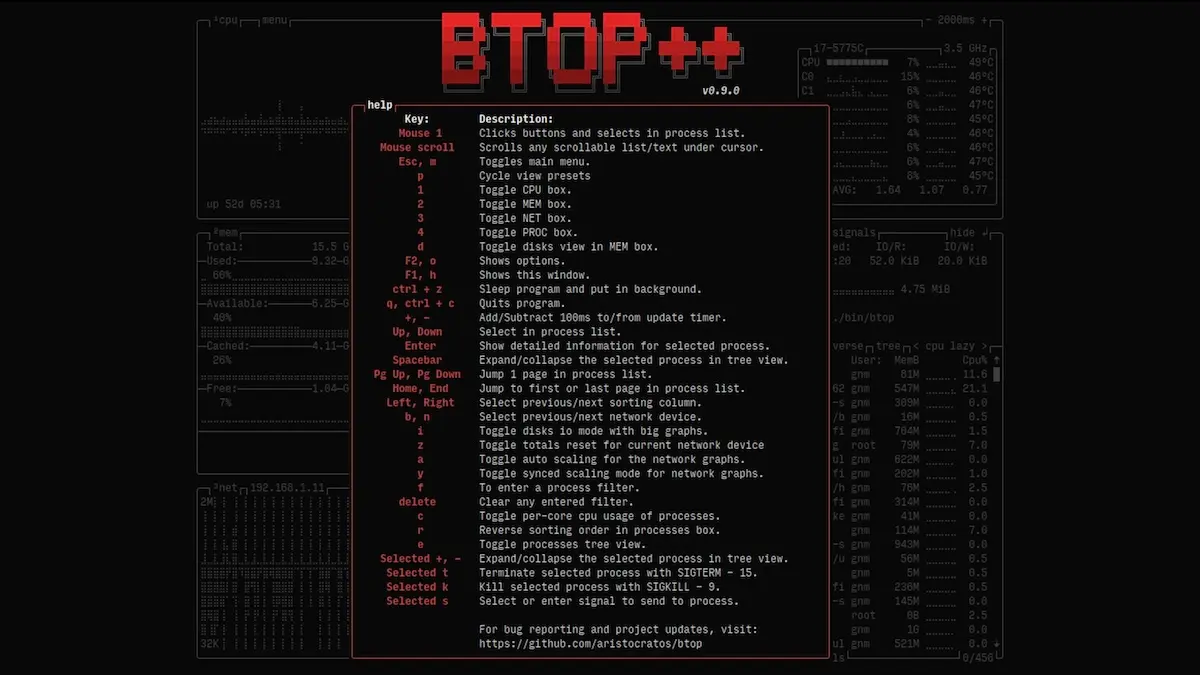
O btop destaca-se pela sua organização limpa e pela eficácia com que apresenta dados complexos. Para quem utiliza habitualmente ferramentas como o top ou o htop, o btop representa uma evolução significativa no fluxo de trabalho.
Leia também:















 Loading ...



desde que tenho Ms que deixei de usar resource monitors