


 Proponha uma correção, faça uma sugestão


Microsoft explica porque não é possível mover a barra de tarefas no Windows 11
Desde que a Microsoft revelou o Windows 11 que muitos utilizadores pedem algumas funções que tinham antes. A Microsoft trouxe algumas, mas outras ficaram na gaveta e uma delas foi a capacidade de mover a barra de tarefas. A Microsoft veio agora explicar a razão desta decisão e aparentemente é muito simples.
Não se pode mover a barra de tarefas no Windows 11
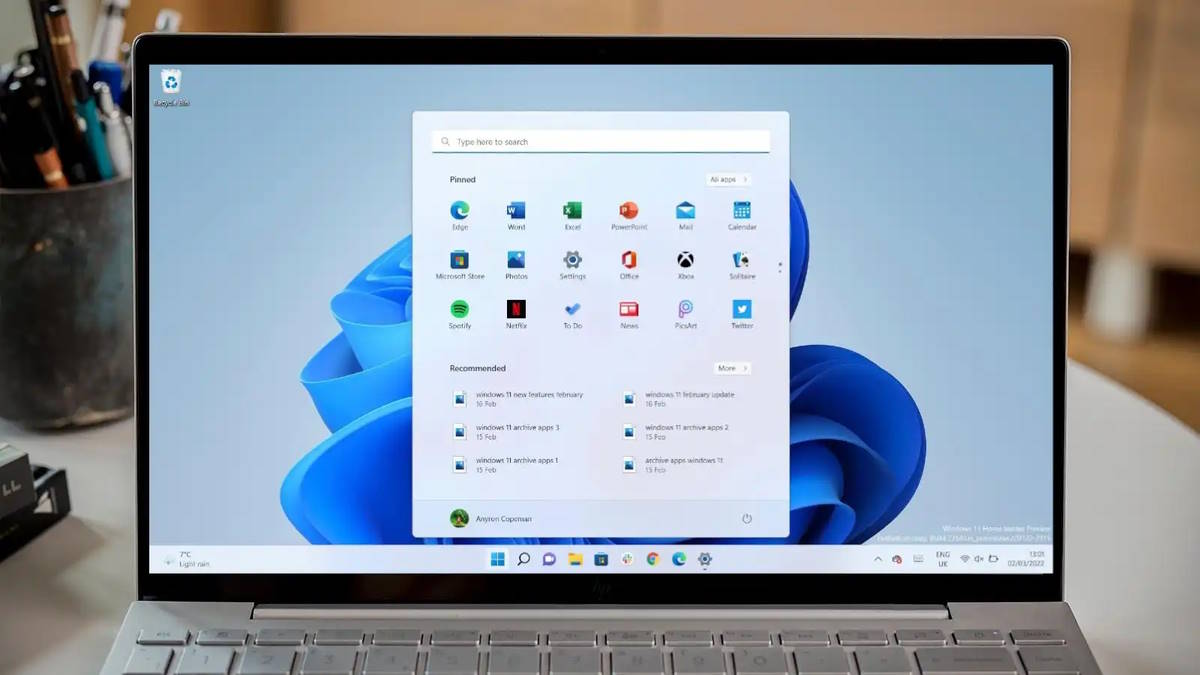
A Microsoft explicou porque é que o Windows 11 não permite mover a barra de tarefas e porque é que dá prioridade a outras funcionalidades em detrimento desta opção clássica do Windows 10. Desde o lançamento do Windows 11 que uma das funcionalidades menos populares entre os utilizadores tem sido a impossibilidade de mover a barra de tarefas, algo que era possível no Windows 10.
De facto, no Windows 10, a barra de tarefas podia ser posicionada na parte superior ou nas laterais do ecrã. Esta é uma opção que já não está disponível no Windows 11. A Microsoft confirmou que, por enquanto, não existem planos para permitir a movimentação da barra de tarefas nas futuras versões do Windows 11. Isto embora tenha oferecido uma explicação para esta decisão.
Do que foi revelado, a empresa afirma que o Windows 11 não inclui o código necessário para mover a barra de tarefas. Isto porque foi desenvolvido de raiz, sem reutilizar o sistema do Windows 10. Além disso, a Microsoft sustenta que os utilizadores que anteriormente utilizavam a barra de tarefas na vertical ou na parte superior representam uma minoria muito pequena.
Microsoft explicou a razão e é muito simples
Por este motivo, a empresa deu prioridade a melhorar a experiência atual da barra de tarefas. Isto em vez de reescrever o código do sistema operativo para trazer de volta uma funcionalidade utilizada por poucos utilizadores. A Microsoft sublinha ainda que um dos principais obstáculos para habilitar a movimentação da barra de tarefas é técnico.
Posicioná-la nas laterais obriga as aplicações a reajustarem-se constantemente. Isso implica recalcular o espaço, adaptar o comportamento de encaixe das janelas e gerir múltiplas configurações de ecrã. Segundo a empresa, garantir que tudo funciona em diferentes tamanhos de ecrã e dispositivos acarretaria um custo de engenharia elevado que não se justifica pelo impacto limitado que teria na maioria dos utilizadores.
Em vez disso, a Microsoft decidiu concentrar-se em características consideradas mais urgentes. Falamos de restaurar a funcionalidade de arrastar e largar na barra de tarefas ou melhorar o seu comportamento em ecrãs pequenos e dispositivos com ecrã táctil.













 Loading ...




Ao fim de 2 anos e meio a usar o Windows 11, digo que estou farto. Cada vez mais prefiro arrancar no dual boot em Linux, a maior parte do tempo estou a navegar e não tenho um sistema pesado quando estou no Linux. Posso abrir 30 tabs e flui.
Não sei o que dizes!
Tenho aqui no Windows 11 Pro sempre mais do dobro dessas tabs abertas (se calhar passa dos triplo dessas tabs), distribuídas por várias janelas e grupos de tabs e até em browsers diferentes (Chrome e Edge), sem quaisquer problemas.
Acho que o teu problema será mesmo o hardware do PC!
Seja qual for o Hardware, em Linux vais sempre conseguir abrir muitas mais tabs e sera sempre mais leve!!!!
Esse problema já há muito que é conhecido: utilizador e máquinas obsoletas.
Eu já estou é farto da obsessão pela inteligência artificial e da vontade própria do Windows. Abro um documento qualquer e lá vem a AI perguntar se eu quero um resumo. Não, não quero resumo nenhum. Parece que agora não há privacidade nenhuma no Windows, eu pelo menos fico sempre com a sensação de estar a ser constantemente observado. Não entro nas guerrinhas Windows vs. Linux, só digo é que pela primeira vez estou a dar uma oportunidade séria ao Ubuntu. E se tiver de fugir definitivamente para o Linux, fujo!
Muito bem! Vê a quota do Linux e à quantos anos anda a vegetar! A verdade é que ninguém gosta do Linux, talvez os nerd sem namorada! O Linux é vazio e sempre a mesma coisa! Limitado e feioso! Ah pode não ser feioso, mas tens que te aplicar, como em tudo no Linux, só o básico é direto e intuitivo! Para mim, antes do Linux iria para outros sistemas operativos!
Dizer que o Linux é limitado é mesmo típico de quem nunca deve ter visto o Linux. Limitado é o Windows. Basta dizer que as máquinas que movem a internet a grande maioria é Linux.
Debian e endeavourOS, conheces?
Eu igual, tenho dual boot, deixei o windows 10 com algumas aplicações que necessito de tempos a tempos, e tenho usado sempre linux, aliás, as Aplicações que achava que não tinha equivalente, muitas deles já tenho substituto, a rapidez e modo de operação do Linux é excelente, eu sou adepto do Gnome em relação ao KDE, mas o PopOS Cosmic parece-me uma fusão entre estes dois sistemas, ambos com muito mais funcionalidades que o WIndows oferece!
Eu uso a barra no topo no windows 11, sempre usei. Já assim é desde os tempos dos XP.
Claro que agora obriga a alterações no regedit, mas tudo se faz
Como é que consegues fazer isso ? Que eu saiba nas novas versões do Windows11 não é possível.
Aviso Importante:
> Nas versões mais recentes do Windows 11 (especialmente após a atualização 22H2 e 23H2), o método via Regedit (chave StuckRects3) deixou de funcionar corretamente.
> A Microsoft removeu o código que permitia à barra funcionar em outras posições. Se você tentar forçar via Registro hoje, a barra pode desaparecer, o Menu Iniciar pode continuar abrindo embaixo, ou o Explorer pode entrar em loop de erro.
>
Atualmente, a única forma estável e funcional de mover a barra é utilizando ferramentas de terceiros que restauram o código antigo da barra de tarefas. A mais recomendada e gratuita é o ExplorerPatcher.
Vou te ensinar como fazer isso da maneira segura (ExplorerPatcher) e, no final, mostro o método antigo do Regedit caso você esteja usando uma versão muito antiga do Windows 11.
Solução Recomendada: Usando o ExplorerPatcher (Gratuito)
Esta ferramenta altera o comportamento da barra de tarefas para funcionar como no Windows 10, permitindo que ela fique no topo.
* Baixe o programa: Vá ao GitHub oficial do ExplorerPatcher (procure por valinet/ExplorerPatcher no Google) e baixe o arquivo ep_setup.exe.
* Instale: Execute o arquivo. A tela ficará cinza e o Windows Explorer irá reiniciar. Não se assuste, isso é normal.
* A barra mudará: Após a instalação, sua barra de tarefas voltará a ter a aparência do Windows 10.
* Mover para o topo:
* Clique com o botão direito na Barra de Tarefas.
* Selecione Propriedades (Properties).
* Clique em Taskbar no menu lateral.
* Na opção Primary taskbar location on screen, mude de “Bottom” para Top.
* Clique em Restart File Explorer no canto inferior esquerdo da janela para aplicar.
O Método via Regedit (Apenas para versões antigas/desatualizadas)
Se você estiver usando uma das primeiras versões do Windows 11 (builds de 2021) e não atualizou o sistema, este método pode funcionar.
Faça por sua conta e risco. Recomendo criar um Ponto de Restauração antes.
* Pressione Windows + R, digite regedit e dê Enter.
* Navegue até o seguinte caminho:
HKEY_CURRENT_USER\Software\Microsoft\Windows\CurrentVersion\Explorer\StuckRects3
* No lado direito, dê um clique duplo no valor binário Settings.
* Você verá uma tabela de números.
* Localize a linha 00000008 (a segunda linha).
* Conte até a quinta coluna (o valor padrão geralmente é 03).
* Mude este valor numérico:
* 01 = Topo (Top)
* 03 = Baixo (Padrão)
* Clique em OK.
* Agora você precisa reiniciar o Windows Explorer para aplicar:
* Abra o Gerenciador de Tarefas (Ctrl + Shift + Esc).
* Ache o “Windows Explorer” na lista, clique com o botão direito e selecione Reiniciar.
O que acontece se você fizer isso na versão atual do Windows 11?
A barra pode ir para o topo, mas o Menu Iniciar continuará abrindo lá embaixo, as animações ficarão quebradas e os ícones podem não responder ao clique.
e qual é a HIVE e o DWORD?
Procurem um programa chamado ExplorerPatcher, disponível no GitHub.
Permite ter a barra e se quiserem o menu como no windows 10.
Eu gosto de usar a barra na lateral especialmente com ecrãs largos, pois aproveito melhor o espaço disponível.
Windhawk personalizam tudo sem problemas.
Iuse Debian BTW
Honestamente isto nunca me fez confusao alguma, e eu já venho do tempo em que o windows 1.0 não passava de um mero gestor de ficheiros…
É certo que isto tudo se resume a preferências e porque era possível mudar a barra desde o windows 95, se não fosse este dilema nem existia nos dias que correm…
Eu pessoalmente sempre usei a barra em baixo, testei algumas vezes com ela em cima ou lateral mas nunca me pareceu bem, hoje é claro existe mil e um softwares que permitem costumizar o ambiente de trabalho como cada utilizador quer e isto tornou-se um não assunto quem nem sequer merece se perder tempo a debater…
Como posso mover no Explorador de Ficheiros a “entrada” “Este PC” para a parte de cima do icons do Acesso Rápido ? Alguma hipótese ?
Lado direito do rato em “Este PC” > “Afixar em Acesso rápido” > Arrastar para o local pretendido.
Funcionou?
Viva! Funcionou mas não é o que pretendia. O objectivo/funcionalidade era mesmo “remover” da parte de baixo e passar para cima dos icons do Acesso Rápido para ficar entre estes icons e o icon “Base”. Acho nas versões anteriores do Windows era possível. Tks.
Mais uma vez reinventaram a roda, só que desta vez saiu quadrada.
Desculpa esfarrapada!
O Windows 10 continua a ser o melhor.