Atualmente, utilizo AirTags em tudo o que seja possível monitorizar. Por vezes é preciso redefinir estas etiquetas, quer esteja a entregar o AirTag a outra pessoa ou a tentar resolver problemas de emparelhamento. Como tal, é importante saber fazer um reset. E hoje falamos sobretudo do AirTag 2.
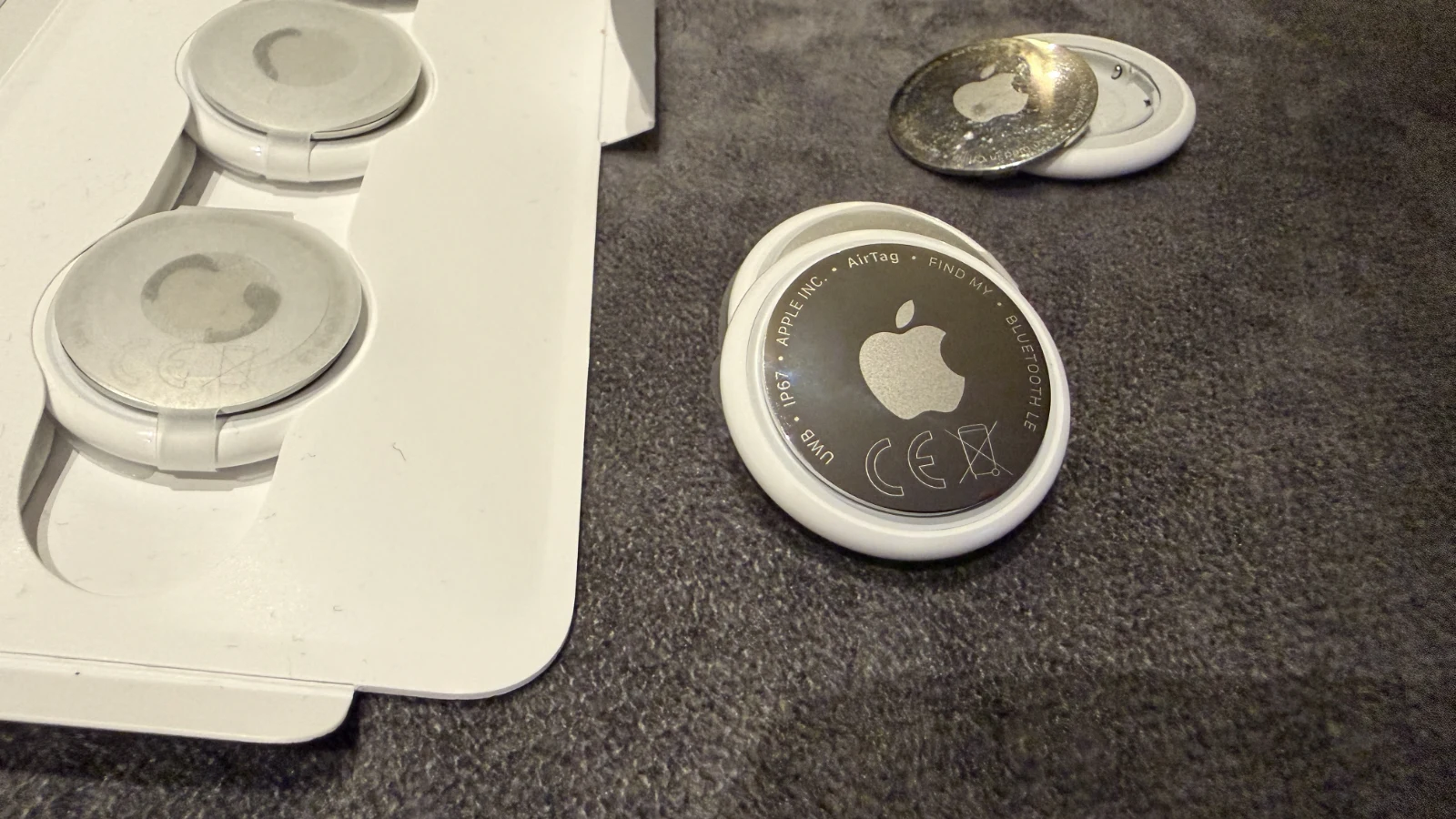
Como fazer a reposição de fábrica?
Cada AirTag só pode estar associado a uma única Conta Apple. Se quiser oferecer o seu AirTag a outra pessoa, terá de o repor. Com a chegada da versão 2, entreguei alguns da primeira geração a outra pessoa.
Portanto, vamos repor as configurações iniciais, com cuidado, mas o processo pode ser feito em cerca de um minuto.
Antes de começar, é altamente recomendável que mantenha crianças pequenas e animais afastados enquanto faz o reset do AirTag.
Como fazer o reset ao AirTag
- Segure o AirTag com a tampa prateada da bateria virada para cima.
- Com pressão firme, carregue na tampa da bateria com os polegares e rode-a no sentido dos ponteiros do relógio até se libertar do AirTag.
- Retire a bateria e aguarde cinco segundos.
- Volte a colocar a bateria. O AirTag emitirá um som a indicar que está ligado.
- Repita o processo mais quatro vezes, num total de cinco remoções e inserções da bateria.
- Na quinta vez, o AirTag emitirá um som diferente, indicando que foi reposto. No AirTag 2, este som pode demorar mais tempo, podendo ser necessário aguardar até 12 segundos.
- Volte a colocar a tampa da bateria.
- Com pressão firme, rode a tampa no sentido dos ponteiros do relógio até ficar bem encaixada no AirTag.

Aproveite para trocar a bateria
Se já tem o AirTag há algum tempo, esta é uma boa oportunidade para substituir a bateria.
O Apple AirTag utiliza uma bateria padrão CR2032, mas a Apple recomenda que escolha uma versão sem revestimento amargo, pois pode interferir com a ligação.

Emparelhar novamente o AirTag
Depois de concluído o reset, terá de emparelhar o AirTag com o dispositivo que pretende utilizar. O iPhone deverá detetar automaticamente o AirTag.
Se isso não acontecer, não se preocupe. Abra a aplicação Encontrar e toque no botão de adicionar, representado por um sinal de mais.
Quando surgir a opção, basta tocar em ligar. A partir daí, o iPhone irá guiá-lo por todo o processo de emparelhamento.


Como identificar a geração do AirTag
Se não tem a certeza sobre a geração do seu AirTag, existe uma forma simples de descobrir.
Vire o AirTag de modo a que a tampa prateada fique voltada para si. Se o texto estiver todo em maiúsculas e não tiver a frase “Designed by Apple in California”, trata-se de um AirTag de segunda geração.
Se encontrar texto com maiúsculas e minúsculas e a frase “Designed by Apple in California” à volta do logótipo da Apple, então é um AirTag original.
Felizmente, o processo de emparelhamento entre as duas versões é praticamente igual.
Leia também:
Conhece a nova funcionalidade do AirTag no Apple Watch? Venha configurar que vai adorar
PUB
PUB.









PUB.
Velocímetro Pplware

Teste a velocidade da sua Internet