



 Proponha uma correção, faça uma sugestão


Apache2 + PHP5 + MySQL no Ubuntu 10.04
Noutro dia alguém me questionava sobre o que afinal era um LAMP. Ora bem, no pplware já apresentamos um conjunto de artigos que ensinam a montar um verdadeiro servidor LAMP (Linux, Apache, Mysql e PHP), hoje iremos apresentar mais um método para o fazer.
Basicamente um LAMP é um conjunto de serviços sobre Linux, que nos permitem criar um verdadeiro servidor Web (Apache2 - para colocar conteúdos online como por exemplo sites, plataformas como wordpress, Joomla, wikis, etc) com suporte para a linguagem de programação PHP e para o serviço de base de dados MySQL.
E como montar este conjunto de serviços no Ubuntu 10.04?

Existem muitas formas de criarmos um LAMP, umas mais complexas ou simplificadas. Hoje, vamos aprender outra forma de instalar todos estes serviços com apenas um único comando no Ubuntu 10.04.
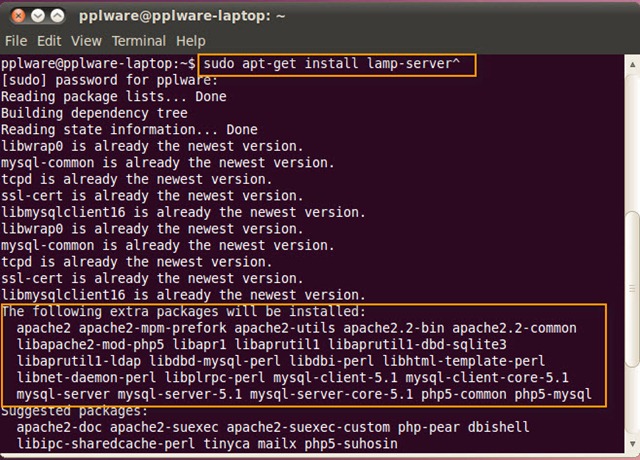
Para instalar o Apache2 + MySQL + PHP, basta abrir o terminal e escrever o seguinte comando:
sudo apt-get install lamp-server^ |
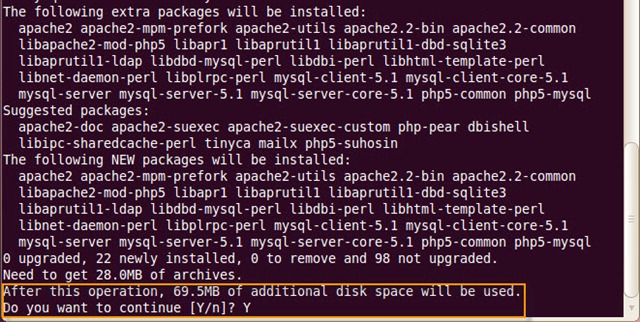
 A instalação de todos os serviços ocupa aproximadamente 69,5 MB. Após receber essa informação, o utilizador apenas terá de confirmar com “Y” para avançar na instalação.
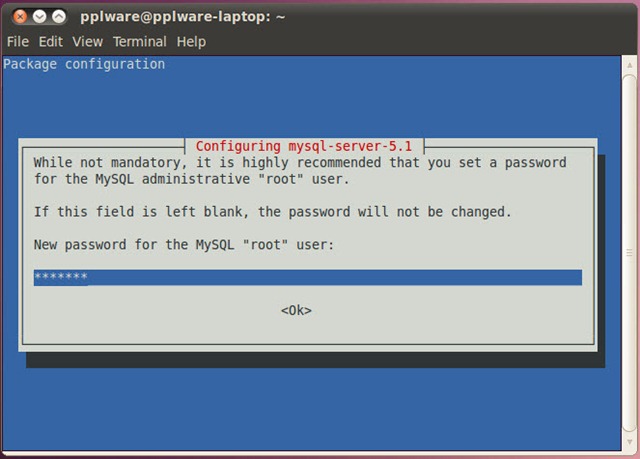
A meio da instalação será pedido ao utilizador para introduzir a password para o serviço de base de dados MySQL
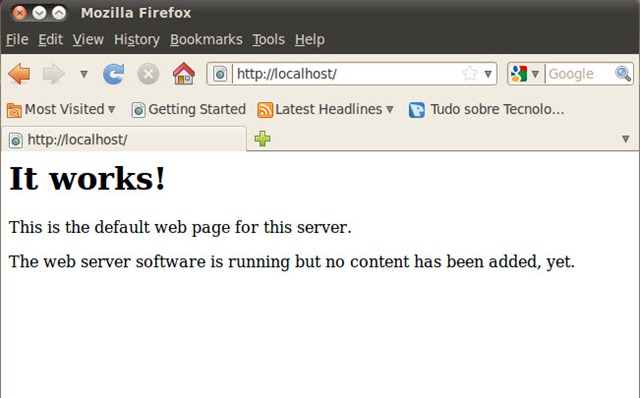
Depois de tudo instalado, o utilizador pode confirmar numa primeira fase se tudo está correcto, abrindo o browser e inserindo o url: http://localhost
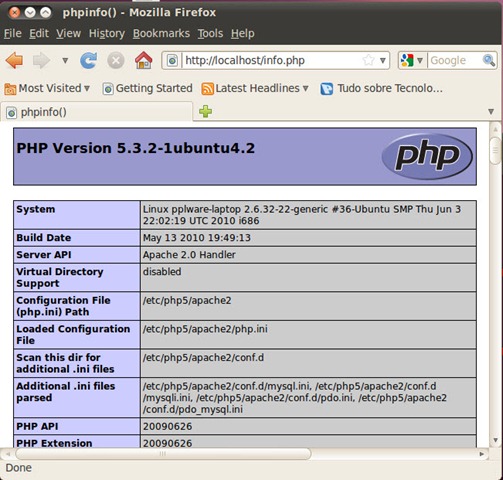
Se quisermos testar o suporte para PHP e ver todos os parâmetros associados ao Apache2+PHP+MySQL, podemos criar um pequeno script com as seguintes linhas:
<?php phpinfo(); ?> |
e gravar por exemplo num ficheiro com o nome info.php e colocar no directório /var/www
Já agora, para quem quiser instalar o phpmyAdmin para aceder gráficamente ao MySQL, pode usar o seguinte comando:
sudo apt-get install phpmyadmin |
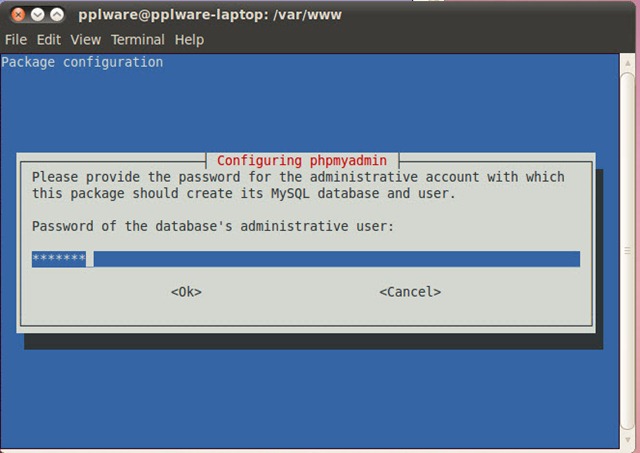
Em seguida, indicamos qual o servidor Web que temos instalado (no nosso caso é o Apache2).

Definimos uma password para gestão administrativa do phpMyAdmin
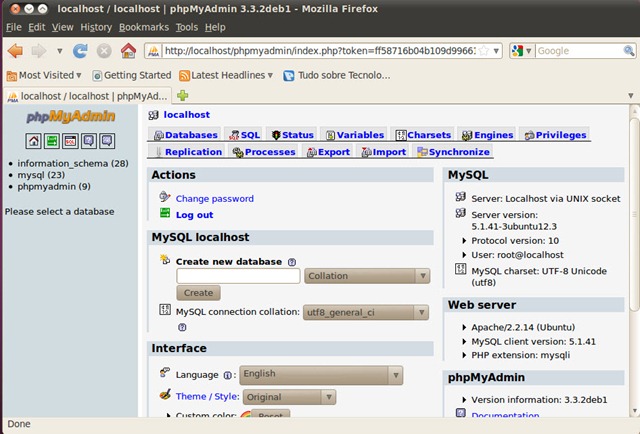
Para aceder ao phpmyadmin, deve colocar no browser o endereço: http://localhost/phpmyadmin e introduzir como user: root e a password a que foi definida nos passos anteriores.
E está feito. Simples, rápido e muito útil para quem quer testar scripts, desenvolver sites com base em PHP, instalar CMSs como por exemplo wordpress, Joomla, wikis, etc.
Alguma dúvida, deixem o vosso comentário e nós teremos todo o gosto em ajudar.
Artigos relacionados
Este artigo tem mais de um ano











 Loading ...







Já agora podias falar no [url=http://phpsysinfo.sourceforge.net/]phpsysinfo[/url]
e explicar ao user a beleza da coisa 😀
De facto nunca foi tão fácil podermos ter um ambiente de desenvolvimento PHP em qualquer lado.
Pessoalmente utilizo uma pen com o XAMPP e os MySQL GUI Tools em conjunto com o Eclipse PHP. O único senão disto é que se consegue trabalhar em qualquer lado o que até pode ser uma chatice 😀
Já agora podias falar da beleza do [url=http://phpsysinfo.sourceforge.net]phpsysinfo[/url]
da sua funcionalidade e utilidade.
EmperiuM
E usar a pasta public_html (UserDirectory)? Isso funciona já por defeito com isso ou é necessário modificar algum ficheiro ainda?
Geralmente instalo todos os pacotes separadamente e depois edito php5.ini para activar o user directory.
Se não for necessário facilita a vida. Isto já me deu dores de cabeça muitas vezes porque o UserDirectory requer que se mexa em ficheiros.
Para activar o user dir basta activares um módulo do apache.
Basta executar na consola o seguinte comando como root:
a2enmod user_dir
Para depois os ficheiros php serem interpretados, muito provavelmente tens de editar as configurações do módulo (/etc/apache2/mods-available/user_dir.conf), mas nada de muito complicado.
Ja tenho a funcionar o userdirectory. A minha questão era se estava activado por defeito no pacote do lamp, porque como tinha dito eu instalo os pacotes (apache, mysql, php, etc) separadamente.
Pois… Isso já n te posso dizer…
Normalmente tb só instalo os pacotes à medida que vou precisando…
Olá. Só um pequeno detalhe — LAMP quer efectivamente dizer Linux + Apache + MySQL + Perl/Python/PHP (http://onlamp.com/pub/a/onlamp/2001/01/25/lamp.html).
Boa tarde, eu já configurei tudo e consegui colocar o wordpress a funcionar. Será possivel utilizar o meu computador como um servidor? Associando um dominio ao meu computador. Neste momento estou a utilizar a utlima versão do Ubuntu.
Cumps,
Diogo
Poder podes… mas os custos que vais ter não compensam o que se paga por um alojamento.
Precisas de um IP fixo, coisa que não tens com um acesso Internet normal, ou de configurar serviços como o no-ip.
E depois ainda outro detalhe: a máquina tem de estar sempre ligada (obviamente) e, dependendo do tráfego do site, teres um maquinão para responder a tudo. Isto se tua largura de banda de saída aguentar com as requisições.
Sinceramente, por qualquer coisa como 5 ou 6 euros por mês arranjas alojamento o que faz com que, na minha opinião, não compense as dores de cabeça para ter isso montado em casa :S
Os passos php e phpadmin comigo nao funcionam… Também ja tentei aceder do exterior ao meu servidor, mas nao funciona, apesar de ja ter configurado o no-ip! :S A ligação é sempre efectuada para o router da SAPO. Alguem me pode ajudar?
Tens de efectuar o redireccionamento da porta 80 ou outra para a porta 80 do pc onde tenhas instalado o apache.
humm E isso é efectuado onde?! no router ou nas configuraçoes do servidor apache?
No router.
Vê aqui como o podes fazer: http://forum.zwame.pt/showthread.php?t=407767&p=4725233&viewfull=1#post4725233
Eu estou a ter uns problemas, até esta parte “Depois de tudo instalado, o utilizador pode confirmar numa primeira fase se tudo está correcto, abrindo o browser e inserindo o url: http://localhost” correu tudo bem, mas depois criei o script php.info e tentei mover para a pasta var/www que é onde ficou o index.html, e o sistema nao me permite, diz que nao tenho permissões, como é que consigo o fazer? ( ja verifiquei e a minha conta é de admin, mas nao sou o root..) só um aparte.. [tenho 5 horas de linux praticamente ]
Obrigado
usa sudo.
faz assim na linha de comandos:
– ‘sudo nano /var/www/index.php’ (sem as ”)
depois no ficheiro php la metes o codigo.
depois é so salvar (CTRL+O ENTER)ir ao localhost e ja confirmas que está a funcionar.
obrigado ,)
Qual a diferença de XAMP e LAMP? Há um utilizador que diz que tem o XAMP numa pen, posso tambem ter o LAMP? E tipo, sempre que ligo essa pen a um PC o localhost vai para a pen?
aqui instá-lo através do comando:
sudo tasksel
onde posso instalar este e muitos outro serviços.
sim, ainda mais directo:
sudo tasksel install lamp-server
Está solução serve só para testar em localhost, certo?!
Como podemos criar um servidor com este sistema LAMP e conseguir abrir o site em qualquer parte do mundo?
Gostava de uma explicação igual a esta publicação, é possivel 🙂
Muita boa gente utiliza-o para uma rede local. Mas facilmente podes aceder desde o exterior. Não te esqueças se estiveres por detrás de um router irás ter de o configurar.
Se calhar era um bom artigo.
não consigo aceder ao phpmyadmin :S
Olá pessoal muito bom o tutorial mas gostarai de saber se tem como parar e iniciar o servidor mysql . para que ele não fique rodando em backgound sem eu estar usando ele?
Quando abro o arquivo “http://localhost/info.php” no Firefox, obtenho o erro:
“Download error — /tmp/info-4.php could not be opened, because the associated helper application does not exist. Change the association in your preferences.”
O que devo fazer??
acho que tenho o mesmo problema do Adriano G, quando coloco localhost/info.php na barra de endereço, o firefox tentar baixar o arquivo, não consigo abrir a página.
resolvido, só precisava reiniciar o “PC” – uso uma máquina virtual no meu computador.
Agora não estou conseguindo abrir a página do phpmyadmin. tentei remover e depois reinstalar mas não adiantou…
tentei reiniciar e também não dá.
Já virou rotina: após instalar o PHPMyAdmin via apt-get no Ubuntu aponto meu navegador para http://localhost/phpmyadmin esperando ver o sistema já funcionando, mas nada. O diretório nem está presente em /var/www. E o mais estranho é que isso funciona em algumas instalações do Ubuntu que fiz, mas não nas mais recentes…
Solução que descobri hoje:
sudo cp -r /usr/share/phpmyadmin/ /var/www/phpmyadmin
Agora aponte seu navegador para http://localhost/phpmyadmin. Você deve ver a tela de login do sistema.
Errors were encountered while processing:
mysql-server-5.5
mysql-server
E: Sub-process /usr/bin/dpkg returned an error code (1)
E apartir daí já não consigo fazer mais nada. Estava a instalar parte a parte até encontrar o código para fazer tudo junto, mas mesmo assim o erro persiste.