Quantcast

Apache2 + PHP5 + MySQL no Ubuntu 10.04

30 Comentários

Noutro dia alguém me questionava sobre o que afinal era um LAMP. Ora bem, no pplware já apresentamos um conjunto de artigos que ensinam a montar um verdadeiro servidor LAMP (Linux, Apache, Mysql e PHP), hoje iremos apresentar mais um método para o fazer.

Basicamente um LAMP é um conjunto de serviços sobre Linux, que nos permitem criar um verdadeiro servidor Web (Apache2 – para colocar conteúdos online como por exemplo sites, plataformas como wordpress, Joomla, wikis, etc) com suporte para a linguagem de programação PHP e para o serviço de base de dados MySQL.

E como montar este conjunto de serviços no Ubuntu 10.04?

lamp_000

Existem muitas formas de criarmos um LAMP, umas mais complexas ou simplificadas. Hoje, vamos aprender outra forma de instalar todos estes serviços com apenas um único comando no Ubuntu 10.04.

Para instalar o Apache2 + MySQL + PHP, basta abrir o terminal e escrever o seguinte comando:

sudo apt-get install lamp-server^
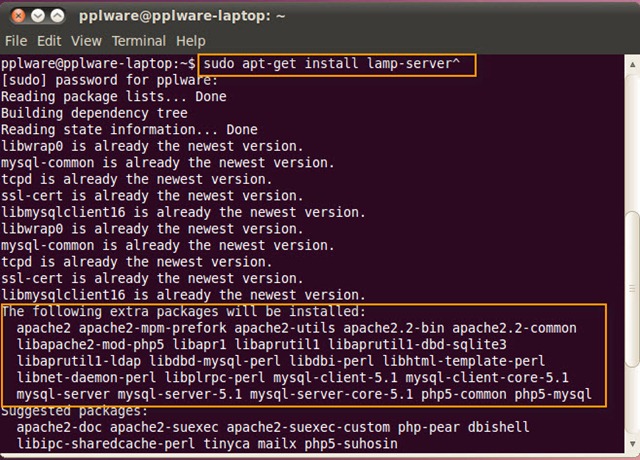
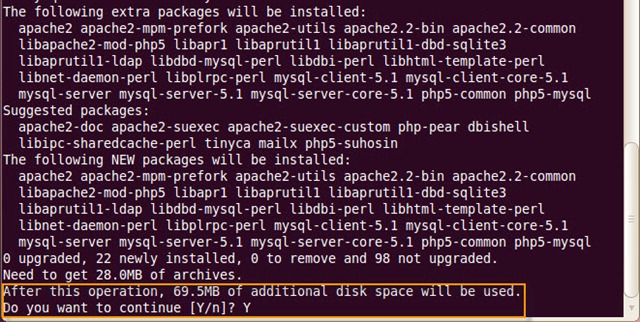
lamp_00 A instalação de todos os serviços ocupa aproximadamente 69,5 MB. Após receber essa informação, o utilizador apenas terá de confirmar com “Y” para avançar na instalação.
lamp_01

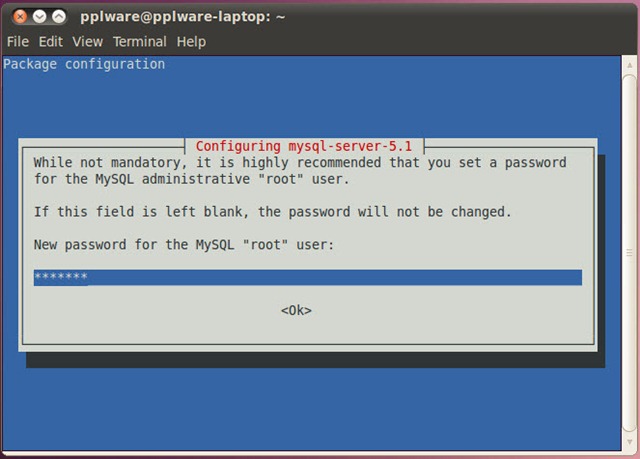
A meio da instalação será pedido ao utilizador para introduzir a password para o serviço de base de dados MySQL
lamp_02

Depois de tudo instalado, o utilizador pode confirmar numa primeira fase se tudo está correcto, abrindo o browser e inserindo o url: http://localhost
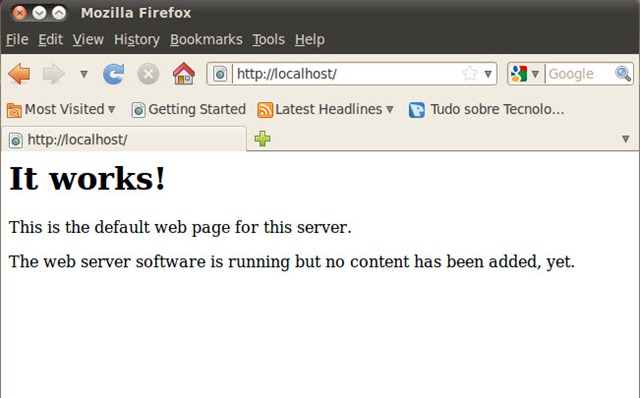
lamp_03

Se quisermos testar o suporte para PHP e ver todos os parâmetros associados ao Apache2+PHP+MySQL, podemos criar um pequeno script com as seguintes linhas:

<?php

phpinfo();

?>

e gravar por exemplo num ficheiro com o nome info.php e colocar no directório /var/www
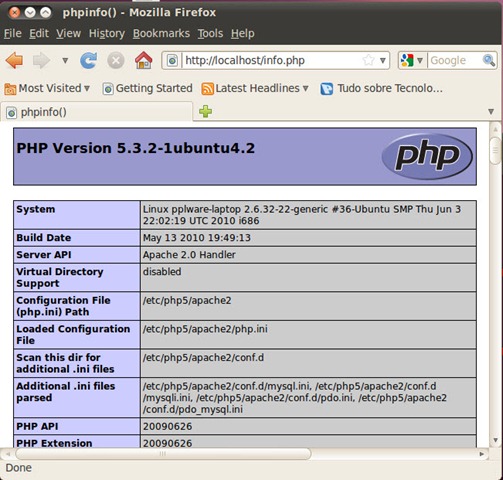
lamp_04

Já agora, para quem quiser instalar o phpmyAdmin para aceder gráficamente ao MySQL, pode usar o seguinte comando:

sudo apt-get install phpmyadmin

Em seguida, indicamos qual o servidor Web que temos instalado (no nosso caso é o Apache2).

lamp_05

Definimos uma password para gestão administrativa do phpMyAdmin
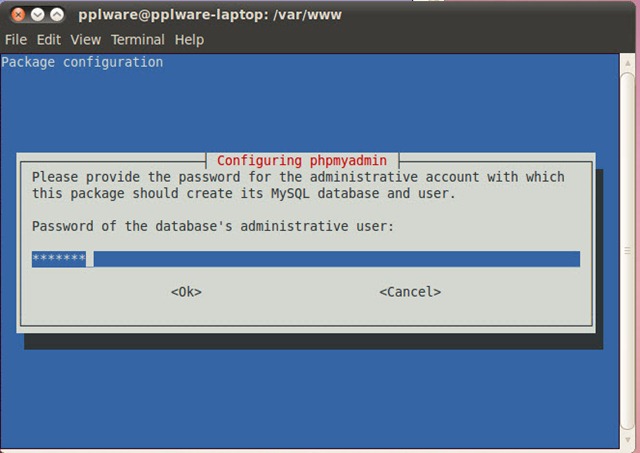
lamp_06

Para aceder ao phpmyadmin, deve colocar no browser o endereço: http://localhost/phpmyadmin e introduzir como user: root e a password a que foi definida nos passos anteriores.
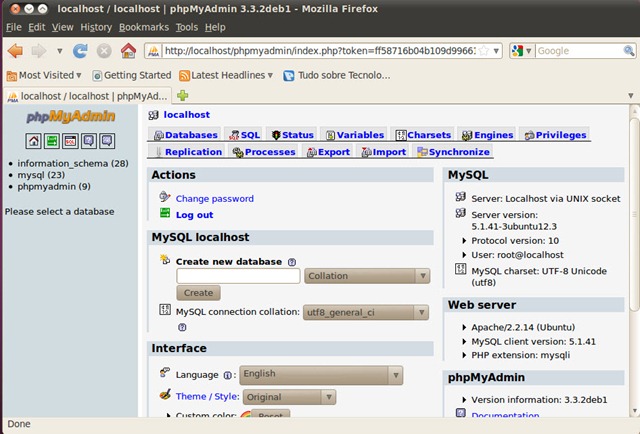
lamp_08

E está feito. Simples, rápido e muito útil para quem quer testar scripts, desenvolver sites com base em PHP, instalar CMSs como por exemplo wordpress, Joomla, wikis, etc.

Alguma dúvida, deixem o vosso comentário e nós teremos todo o gosto em ajudar.

Artigos relacionados

Partilhar:
Tags:

Comentários

30
  1. EM
    EmperiuM

    Já agora podias falar no [url=http://phpsysinfo.sourceforge.net/]phpsysinfo[/url]
    e explicar ao user a beleza da coisa 😀

  2. RD
    Revolução Digital

    De facto nunca foi tão fácil podermos ter um ambiente de desenvolvimento PHP em qualquer lado.

    Pessoalmente utilizo uma pen com o XAMPP e os MySQL GUI Tools em conjunto com o Eclipse PHP. O único senão disto é que se consegue trabalhar em qualquer lado o que até pode ser uma chatice 😀

  3. EM
    EmperiuM

    Já agora podias falar da beleza do [url=http://phpsysinfo.sourceforge.net]phpsysinfo[/url]
    da sua funcionalidade e utilidade.

    EmperiuM

  4. EL
    elvis

    E usar a pasta public_html (UserDirectory)? Isso funciona já por defeito com isso ou é necessário modificar algum ficheiro ainda?
    Geralmente instalo todos os pacotes separadamente e depois edito php5.ini para activar o user directory.

    Se não for necessário facilita a vida. Isto já me deu dores de cabeça muitas vezes porque o UserDirectory requer que se mexa em ficheiros.

    1. JO
      João

      Para activar o user dir basta activares um módulo do apache.
      Basta executar na consola o seguinte comando como root:

      a2enmod user_dir

      Para depois os ficheiros php serem interpretados, muito provavelmente tens de editar as configurações do módulo (/etc/apache2/mods-available/user_dir.conf), mas nada de muito complicado.

      1. EL
        elvis

        Ja tenho a funcionar o userdirectory. A minha questão era se estava activado por defeito no pacote do lamp, porque como tinha dito eu instalo os pacotes (apache, mysql, php, etc) separadamente.

        1. JO
          João

          Pois… Isso já n te posso dizer…
          Normalmente tb só instalo os pacotes à medida que vou precisando…

  5. AD

    Olá. Só um pequeno detalhe — LAMP quer efectivamente dizer Linux + Apache + MySQL + Perl/Python/PHP (http://onlamp.com/pub/a/onlamp/2001/01/25/lamp.html).

  6. DI

    Boa tarde, eu já configurei tudo e consegui colocar o wordpress a funcionar. Será possivel utilizar o meu computador como um servidor? Associando um dominio ao meu computador. Neste momento estou a utilizar a utlima versão do Ubuntu.

    Cumps,
    Diogo

    1. RD
      Revolução Digital

      Poder podes… mas os custos que vais ter não compensam o que se paga por um alojamento.

      Precisas de um IP fixo, coisa que não tens com um acesso Internet normal, ou de configurar serviços como o no-ip.

      E depois ainda outro detalhe: a máquina tem de estar sempre ligada (obviamente) e, dependendo do tráfego do site, teres um maquinão para responder a tudo. Isto se tua largura de banda de saída aguentar com as requisições.

      Sinceramente, por qualquer coisa como 5 ou 6 euros por mês arranjas alojamento o que faz com que, na minha opinião, não compense as dores de cabeça para ter isso montado em casa :S

  7. ZP
    Zé Pedro Pinto

    Os passos php e phpadmin comigo nao funcionam… Também ja tentei aceder do exterior ao meu servidor, mas nao funciona, apesar de ja ter configurado o no-ip! :S A ligação é sempre efectuada para o router da SAPO. Alguem me pode ajudar?

    1. JO
      João

      Tens de efectuar o redireccionamento da porta 80 ou outra para a porta 80 do pc onde tenhas instalado o apache.

      1. ZP
        Zé Pedro Pinto

        humm E isso é efectuado onde?! no router ou nas configuraçoes do servidor apache?

  8. VI
    Vitor

    Eu estou a ter uns problemas, até esta parte “Depois de tudo instalado, o utilizador pode confirmar numa primeira fase se tudo está correcto, abrindo o browser e inserindo o url: http://localhost” correu tudo bem, mas depois criei o script php.info e tentei mover para a pasta var/www que é onde ficou o index.html, e o sistema nao me permite, diz que nao tenho permissões, como é que consigo o fazer? ( ja verifiquei e a minha conta é de admin, mas nao sou o root..) só um aparte.. [tenho 5 horas de linux praticamente ]
    Obrigado

    1. EL
      elvis

      usa sudo.
      faz assim na linha de comandos:
      – ‘sudo nano /var/www/index.php’ (sem as ”)
      depois no ficheiro php la metes o codigo.
      depois é so salvar (CTRL+O ENTER)ir ao localhost e ja confirmas que está a funcionar.

      1. VI
        Vitor

        obrigado ,)

  9. JX
    José Xavier

    Qual a diferença de XAMP e LAMP? Há um utilizador que diz que tem o XAMP numa pen, posso tambem ter o LAMP? E tipo, sempre que ligo essa pen a um PC o localhost vai para a pen?

  10. HS
    Hélder Silva

    aqui instá-lo através do comando:
    sudo tasksel

    onde posso instalar este e muitos outro serviços.

    1. TÓ
      Tiago Órfão

      sim, ainda mais directo:

      sudo tasksel install lamp-server

  11. BP
    Bruno PInto

    Está solução serve só para testar em localhost, certo?!
    Como podemos criar um servidor com este sistema LAMP e conseguir abrir o site em qualquer parte do mundo?

    Gostava de uma explicação igual a esta publicação, é possivel 🙂

    1. EL
      elvis

      Muita boa gente utiliza-o para uma rede local. Mas facilmente podes aceder desde o exterior. Não te esqueças se estiveres por detrás de um router irás ter de o configurar.

      Se calhar era um bom artigo.

  12. JX
    José Xavier

    não consigo aceder ao phpmyadmin :S

  13. MA
    Manasses

    Olá pessoal muito bom o tutorial mas gostarai de saber se tem como parar e iniciar o servidor mysql . para que ele não fique rodando em backgound sem eu estar usando ele?

  14. AB

    Quando abro o arquivo “http://localhost/info.php” no Firefox, obtenho o erro:

    “Download error — /tmp/info-4.php could not be opened, because the associated helper application does not exist. Change the association in your preferences.”

    O que devo fazer??

  15. PB
    Paulo Bogado

    acho que tenho o mesmo problema do Adriano G, quando coloco localhost/info.php na barra de endereço, o firefox tentar baixar o arquivo, não consigo abrir a página.

    1. PB
      Paulo Bogado

      resolvido, só precisava reiniciar o “PC” – uso uma máquina virtual no meu computador.

  16. PB
    Paulo Bogado

    Agora não estou conseguindo abrir a página do phpmyadmin. tentei remover e depois reinstalar mas não adiantou…

    tentei reiniciar e também não dá.

  17. NS
    Nélio Santos

    Já virou rotina: após instalar o PHPMyAdmin via apt-get no Ubuntu aponto meu navegador para http://localhost/phpmyadmin esperando ver o sistema já funcionando, mas nada. O diretório nem está presente em /var/www. E o mais estranho é que isso funciona em algumas instalações do Ubuntu que fiz, mas não nas mais recentes…

    Solução que descobri hoje:

    sudo cp -r /usr/share/phpmyadmin/ /var/www/phpmyadmin

    Agora aponte seu navegador para http://localhost/phpmyadmin. Você deve ver a tela de login do sistema.

  18. LE
    Leo

    Errors were encountered while processing:
    mysql-server-5.5
    mysql-server
    E: Sub-process /usr/bin/dpkg returned an error code (1)

    E apartir daí já não consigo fazer mais nada. Estava a instalar parte a parte até encontrar o código para fazer tudo junto, mas mesmo assim o erro persiste.

Deixe um comentário