


 Proponha uma correção, faça uma sugestão


Altere estes pequenos detalhes para que o seu PC com Windows arranque mais rapidamente
O arranque lento de um computador é uma das frustrações mais comuns dos utilizadores. Felizmente, uma das principais causas deste problema tem uma solução bastante simples. Portanto, descubra como melhorar o tempo de arranque do seu PC com Windows.

Lentidão ao arrancar é um problema bastante comum
O seu computador com Windows demora demasiado tempo a iniciar? Após fazer o login na sua conta, é provável que ainda tenha de esperar que o ambiente de trabalho fique totalmente funcional, com vários ícones e aplicações a serem carregados em segundo plano.
Quando existe um excesso de tarefas a serem executadas em simultâneo no arranque, é natural que o sistema demore mais tempo a oferecer uma experiência fluida.
Independentemente de utilizar o Windows 10 ou o Windows 11, este é um problema transversal que pode degradar significativamente o desempenho do seu equipamento. A boa notícia é que reverter esta situação é simples e está ao seu alcance.
Cada aplicação que arranca juntamente com o sistema operativo consome recursos preciosos, como memória RAM, poder de processamento e velocidade de leitura do disco. Quando múltiplas aplicações competem por estes recursos ao mesmo tempo, cria-se um "engarrafamento" que atrasa a inicialização completa do sistema.
Muitos dos programas que instala vêm com a opção de arranque automático ativada por predefinição. Com o tempo, esta lista vai crescendo sem que se aperceba, resultando num PC progressivamente mais lento. A solução mais eficaz passa por gerir esta lista e desativar todos os programas que não são estritamente necessários no arranque.

Como desativar os programas de arranque no Windows
O Windows oferece duas formas principais e muito simples de gerir as aplicações que iniciam com o sistema. Ambas conduzem ao mesmo resultado.
1️⃣ O primeiro método é através das Definições.
1. Aceda a "Definições" (Win + I, no teclado).
2. Insira "Aplicações de Arranque" na barra de pesquisa das definições.
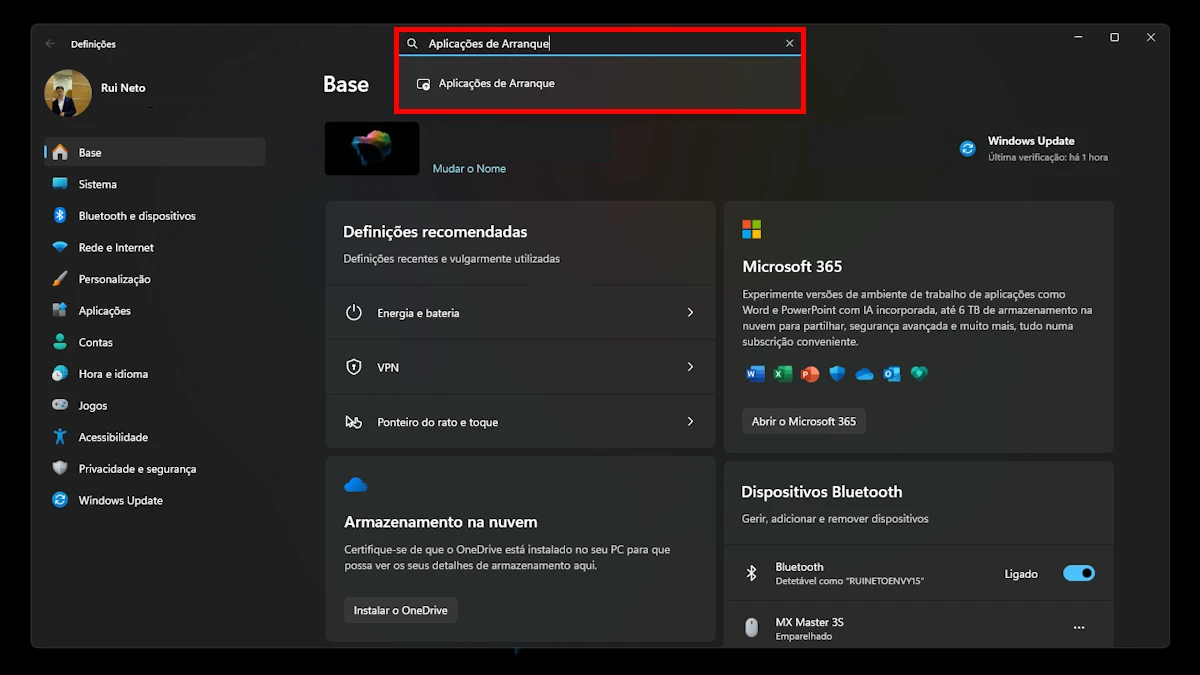
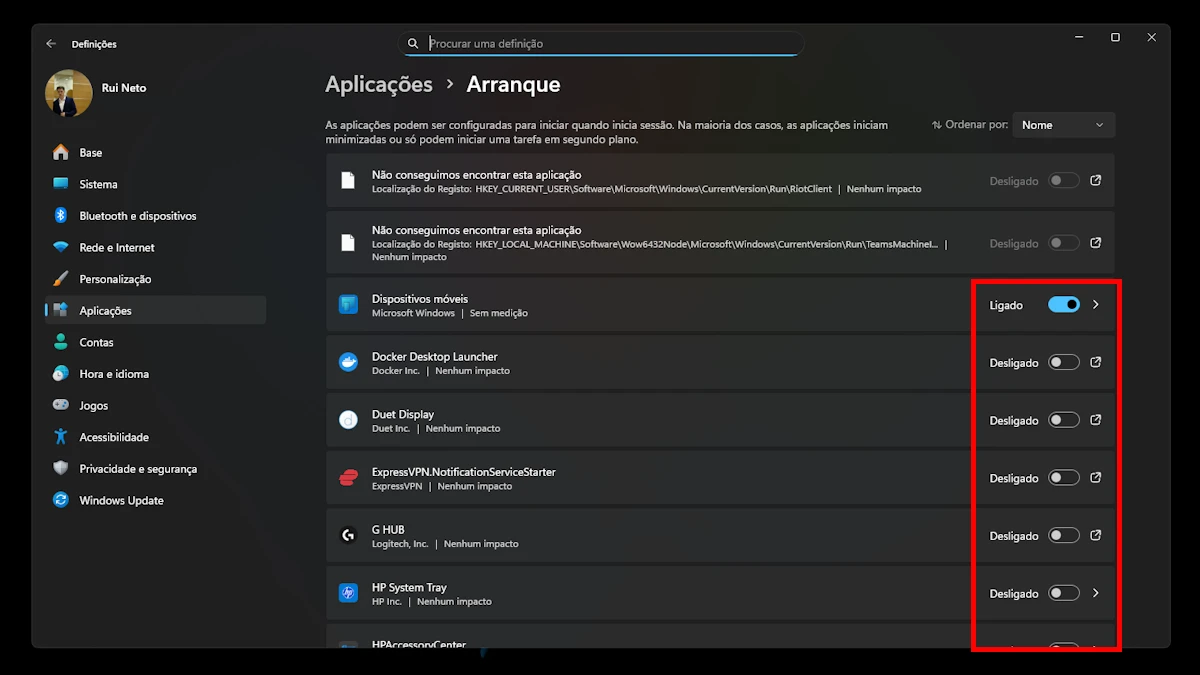
Nesta secção, encontrará uma lista de todos os programas configurados para iniciar com o PC. Para cada um, existe um interruptor que lhe permite ativá-lo ou desativá-lo com um simples clique.
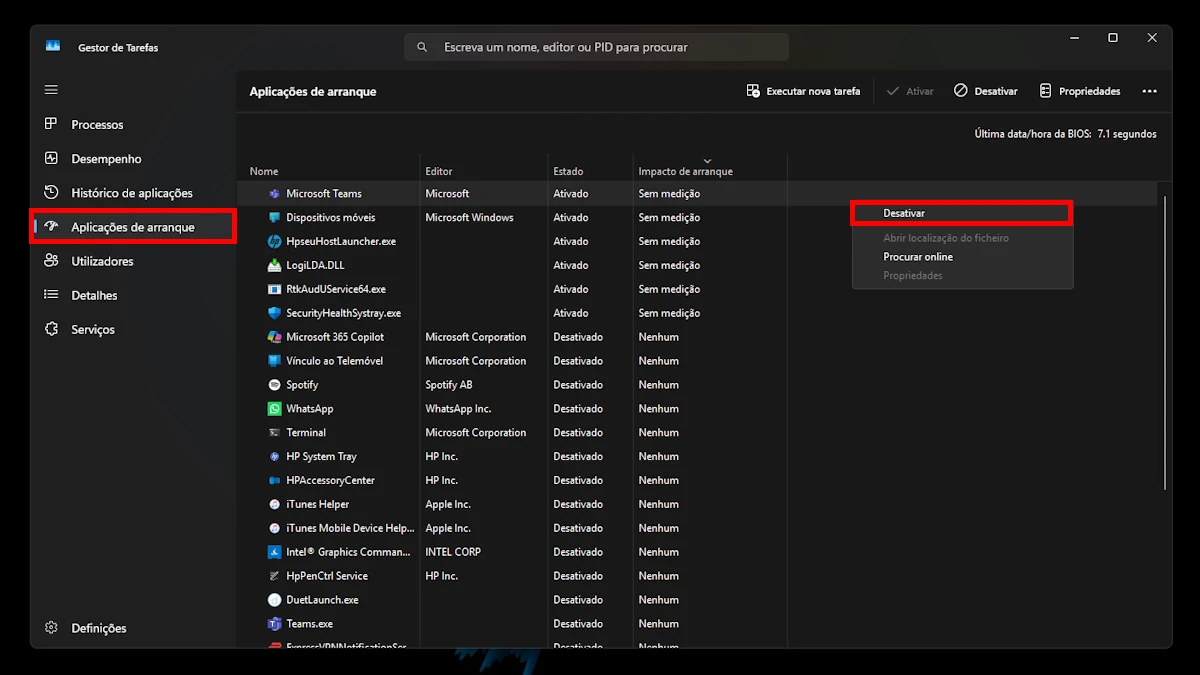
2️⃣ A segunda via, preferida por muitos utilizadores, é o "Gestor de Tarefas".
1. Pode abri-lo rapidamente com o atalho de teclado "Ctrl + Shift + Esc".
2. Uma vez aberto, vá até ao separador "Aplicações de arranque".
Aqui, para além da lista de programas, terá informação útil como o "Impacto no arranque" (Alto, Médio ou Baixo). Para desativar uma aplicação, clique sobre ela com o botão direito do rato e escolha a opção "Desativar".
Verificar a pasta de Arranque do sistema
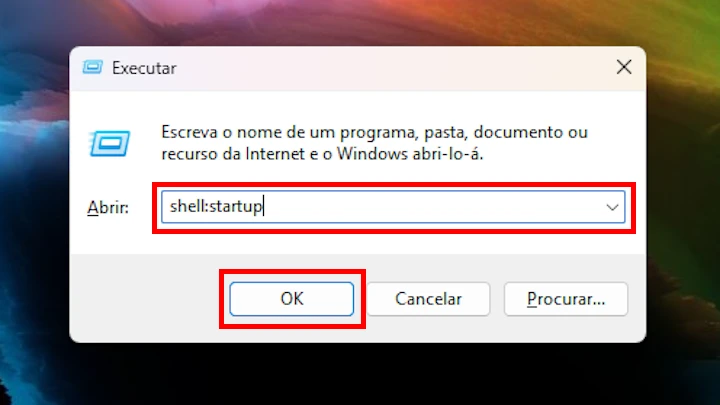
Existe ainda um outro local, menos conhecido, onde podem estar alojados atalhos de programas que iniciam com o Windows. Para aceder a esta pasta, pressione as teclas Win + R para abrir o "Executar". De seguida, escreva o comando "shell:startup" e clique em "OK".
Será aberta a pasta de "Arranque" do sistema. Verifique o seu conteúdo e elimine quaisquer atalhos de aplicações que não necessite que sejam executadas automaticamente ao ligar o computador. Esta limpeza complementar pode ajudar a otimizar ainda mais o desempenho.
❗ Antes de começar a desativar todas as aplicações da lista, é crucial ter algum discernimento. Desativar programas como Spotify, Steam ou Microsoft Teams não acarreta qualquer problema, mas desativar processos essenciais ao sistema pode causar instabilidade.
Regra geral, software de segurança como o seu antivírus, aplicações de sincronização de ficheiros na nuvem (como o OneDrive ou Dropbox) ou drivers de componentes do seu hardware (como os do áudio ou da placa gráfica) devem permanecer ativos.
A coluna "Impacto no arranque" no Gestor de Tarefas é uma excelente ajuda: concentre-se em desativar as aplicações com impacto "Alto" ou "Médio" que reconheça e não considere essenciais.
Leia também:













 Loading ...



Hoje em dia com pc’s mais rápidos e tal, mas mesmo assim andamos às vezes com lentidão.
O meus portátil victus tem um bom ssd e 32g de ram mas mesmo assim após o login tem vezes que demora a carregar os programas todos até irrita.
Embora dê paranusar logo o pc sem problemas mas enfim.
Windows é para velhos. Por isso a lentidão não importa.
O senhor Zézinho chega aqui e “bota” faladura. Mas tem em conta o que diz, porque não indica opções para “jovens”?
Na verdade lhe digo já uso o windows desde o 3.1 e sei que a Microsoft para um OS funcional faz dois que são uma bosta ( o Windows 11 é uma bosta tal como o 98, o millenium, 8, 8.1, vista), nk meio de tanta porcaria lá se foi salvando o 98SE, o XP, o 7 e o 10bque começou mal mas agora está bastante estável.
Por isso peço ao senhor Zézinho que nos indique opções mais “jovens”, será que se está a referir ao Linux???
Só fica lento se andarem em sites menos próprios.
Para os jovens que gostam do ruindows https://www.youtube.com/watch?v=IL5K1Jt446E&ab_channel=MestresdaInform%C3%A1tica
Windows mais rápido: sudo apt remove system32 && sudo apt install linux
sudo apt-get remove linux