


 Proponha uma correção, faça uma sugestão



8 atalhos de teclado do Windows desagradáveis quando clicados acidentalmente
Os atalhos de teclado foram concebidos para aumentar a produtividade, mas uma combinação de teclas acidental pode rapidamente transformar a ajuda em frustração. Eis alguns dos atalhos mais problemáticos do Windows e como reverter os seus efeitos.
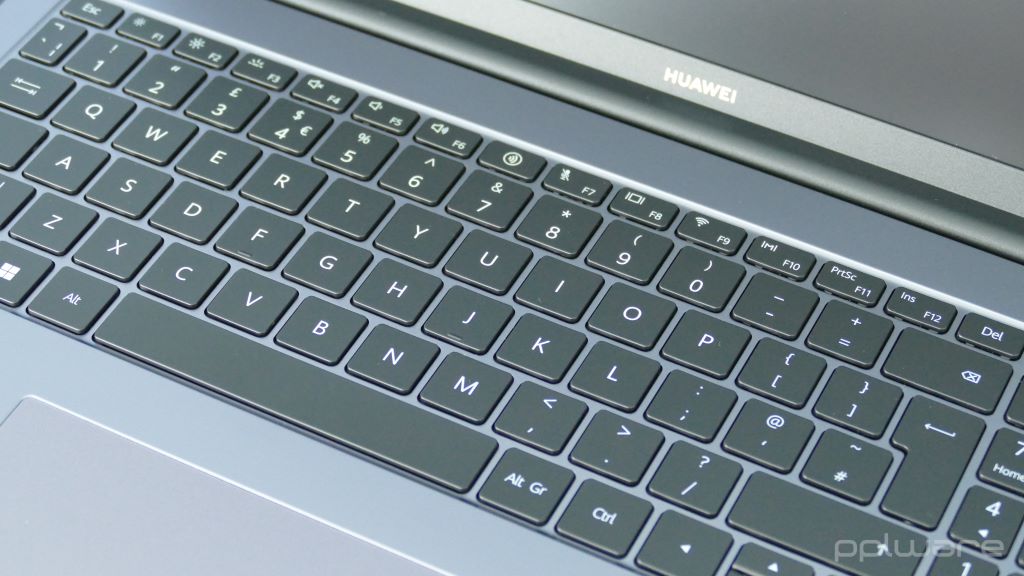
1️⃣ Teclas presas (Sticky Keys)
Muitas funcionalidades de acessibilidade do Windows, criadas para assistir utilizadores com necessidades específicas, podem tornar-se um transtorno quando ativadas acidentalmente. As "teclas presas" são um dos exemplos mais notórios, pois o seu método de ativação - pressionar a tecla Shift cinco vezes rapidamente - é bastante fácil de executar sem intenção.
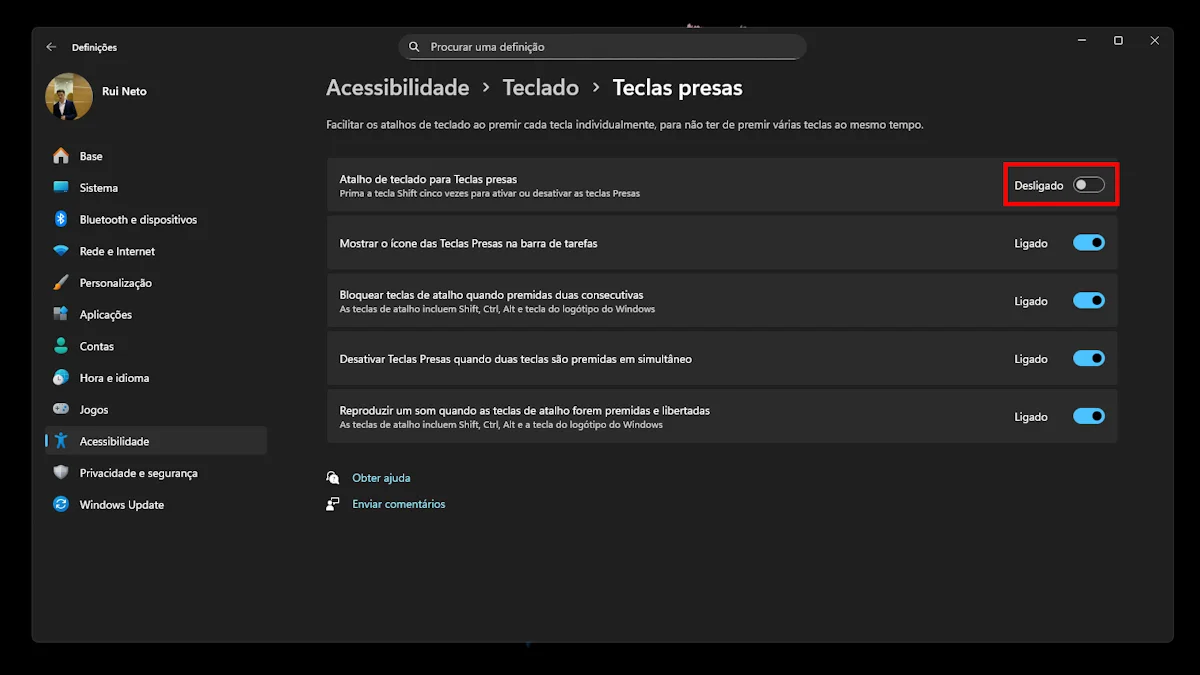
Esta funcionalidade permite inserir combinações de teclas uma de cada vez (por exemplo, pressionar e soltar Ctrl, e depois C, para copiar). Se não necessita dela, o resultado será a ativação constante de atalhos indesejados que interrompem o seu trabalho.
Para desativar as teclas presas, basta pressionar Shift cinco vezes novamente. No entanto, o ideal é desativar o atalho por completo. Aceda a "Definições" > "Acessibilidade" > "Teclado" > "Teclas presas" e desative a opção "Atalho de teclado para as Teclas presas".
2️⃣ O Narrador do Windows
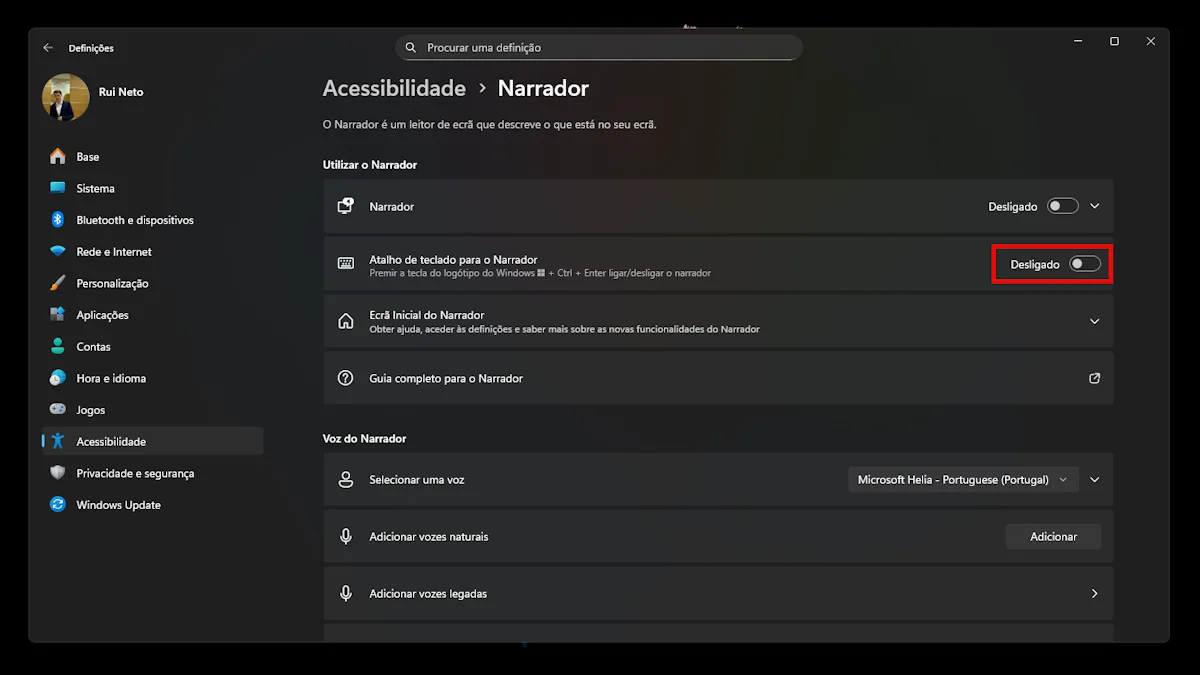
O Narrador do Windows é uma ferramenta que ajuda pessoas com dificuldades de visão, lendo em voz alta o que está no ecrã. Contudo, quando ativado por engano, torna-se disruptivo (e pode comprometer a privacidade) ao anunciar todas as suas ações.
O seu atalho, Win + Ctrl + Enter, é fácil de pressionar, especialmente porque as duas últimas teclas são usadas para enviar mensagens em algumas aplicações. Tal como nas teclas presas, a mesma combinação que o ativa também o desativa. Para evitar futuras ativações, vá a "Definições" > "Acessibilidade" > "Narrador" e desative o "Atalho de teclado para o Narrador".
3️⃣ Tecla Insert
A tecla Insert do seu teclado alterna entre dois modos de escrita: inserção e substituição. O primeiro é o modo padrão, no qual o novo texto empurra o texto existente para a frente. Com o modo de substituição (overtype), cada caractere que escreve apaga o que se encontra nessa posição.
Embora ambos os modos possam ser úteis, o modo de substituição pode destruir trabalho existente se for ativado por engano. O problema é que esta tecla é fácil de pressionar e, geralmente, não há qualquer indicação visual de que o modo foi alterado.
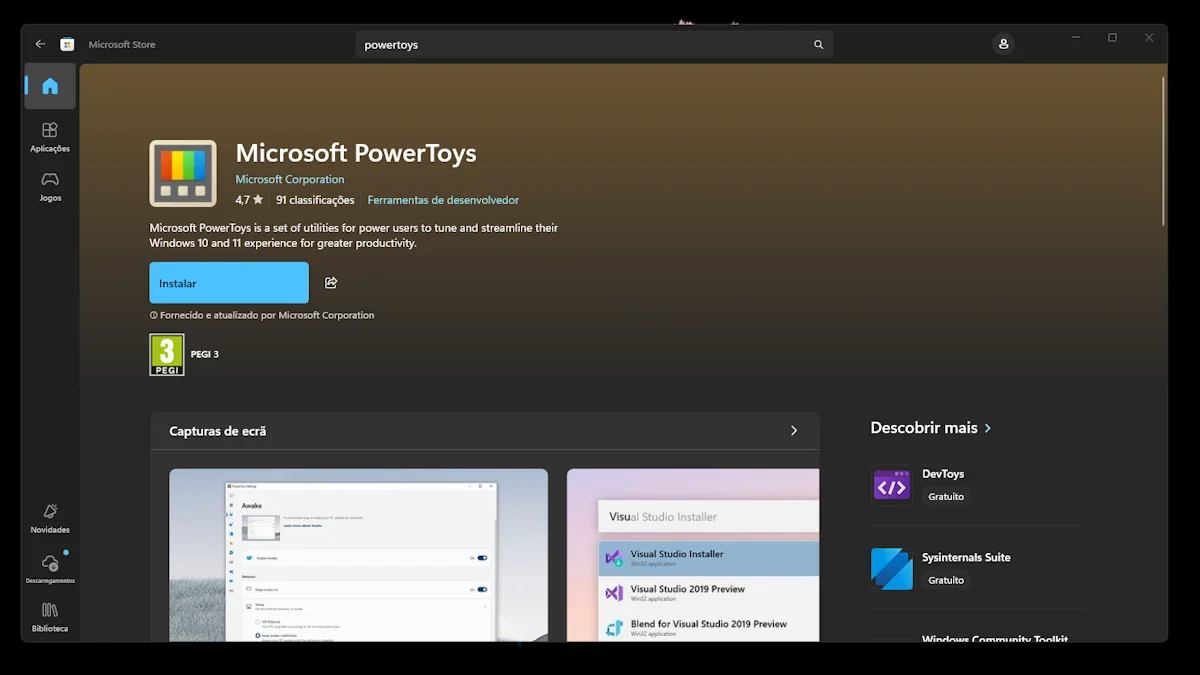
Para evitar este problema, pode utilizar o Keyboard Manager, incluído no conjunto de ferramentas PowerToys da Microsoft, para remapear ou desativar completamente a tecla Insert.
4️⃣ Scroll Lock no Windows
A tecla Scroll Lock é uma das menos utilizadas num teclado moderno. Historicamente, a sua função era alternar o comportamento das teclas de seta entre mover o cursor e fazer scroll na janela. Atualmente, a sua principal aplicação é no Microsoft Excel.
Por predefinição, as teclas de seta no Excel alteram a célula selecionada. Com o Scroll Lock ativo, as mesmas teclas passam a mover a folha de cálculo inteira. Para quem não utiliza esta funcionalidade, o comportamento é confuso. Dado o seu uso arcaico, pode desativar ou remapear esta tecla com o Keyboard Manager dos PowerToys.
5️⃣ Ampliação e redução (Zoom)
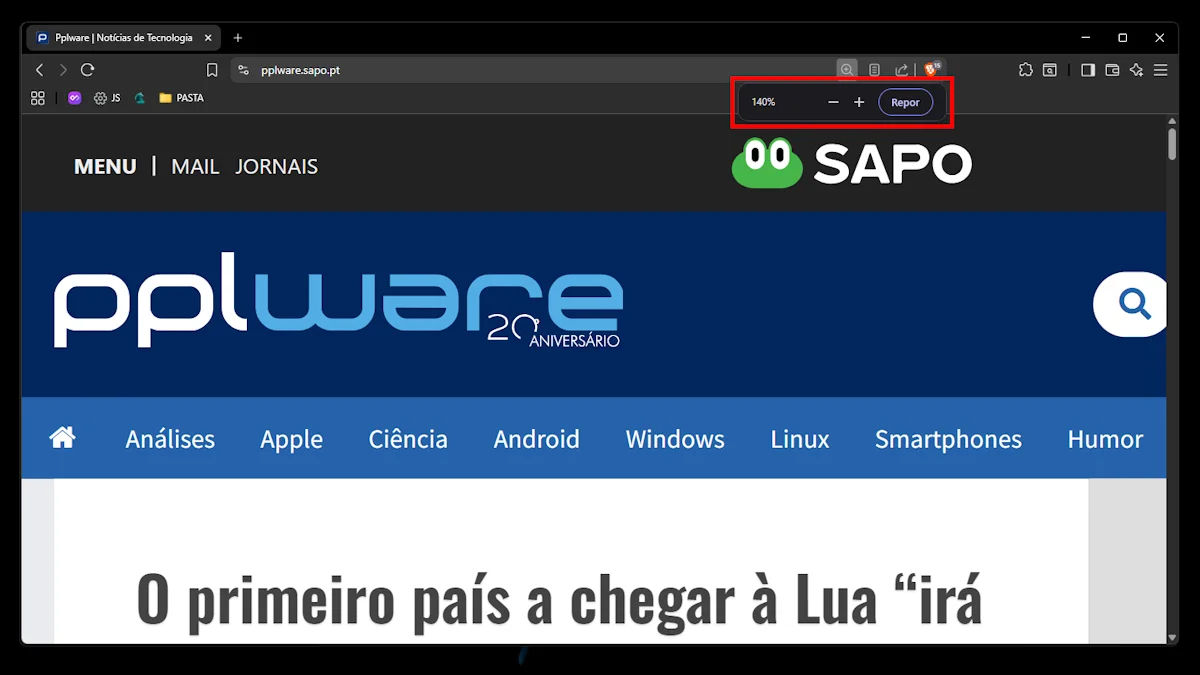
O Windows oferece duas formas de fazer zoom, ambas envolvendo a tecla Ctrl: usando as teclas de mais e menos ou rodando a roda do rato. Embora seja uma função útil, pode ser ativada quando está apenas a tentar fazer scroll. Na maioria dos casos, isto acontece porque a tecla Ctrl ficou presa, seja por sujidade ou desgaste.
É boa prática pressionar ocasionalmente as teclas Win, Ctrl e Alt para garantir que não estão presas. O atalho universal Ctrl + 0 (zero) repõe o nível de zoom para 100%, sendo útil para corrigir ampliações ou reduções extremas.
6️⃣ Ecrã inteiro (Full-Screen)
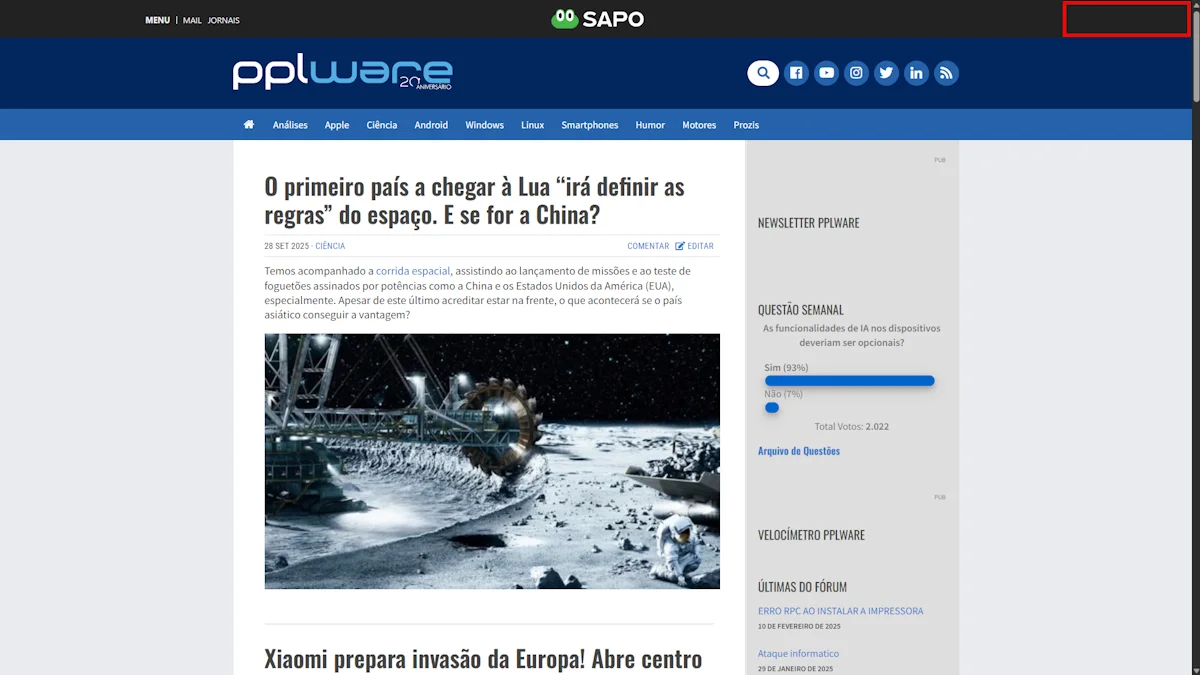
Todos os utilizadores do Windows estão familiarizados com os botões de controlo no canto superior direito de uma janela. Mas o que acontece quando estes controlos desaparecem e fica "preso" na aplicação atual?
Isto deve-se ao modo de ecrã inteiro, acessível através da tecla F11. Este modo oculta a barra de título da aplicação. Para voltar ao normal, basta pressionar F11 novamente. Dependendo da aplicação, mover o rato para o topo do ecrã também pode revelar a barra de menus ou um botão para fechar.
7️⃣ Ferramentas de programador no browser
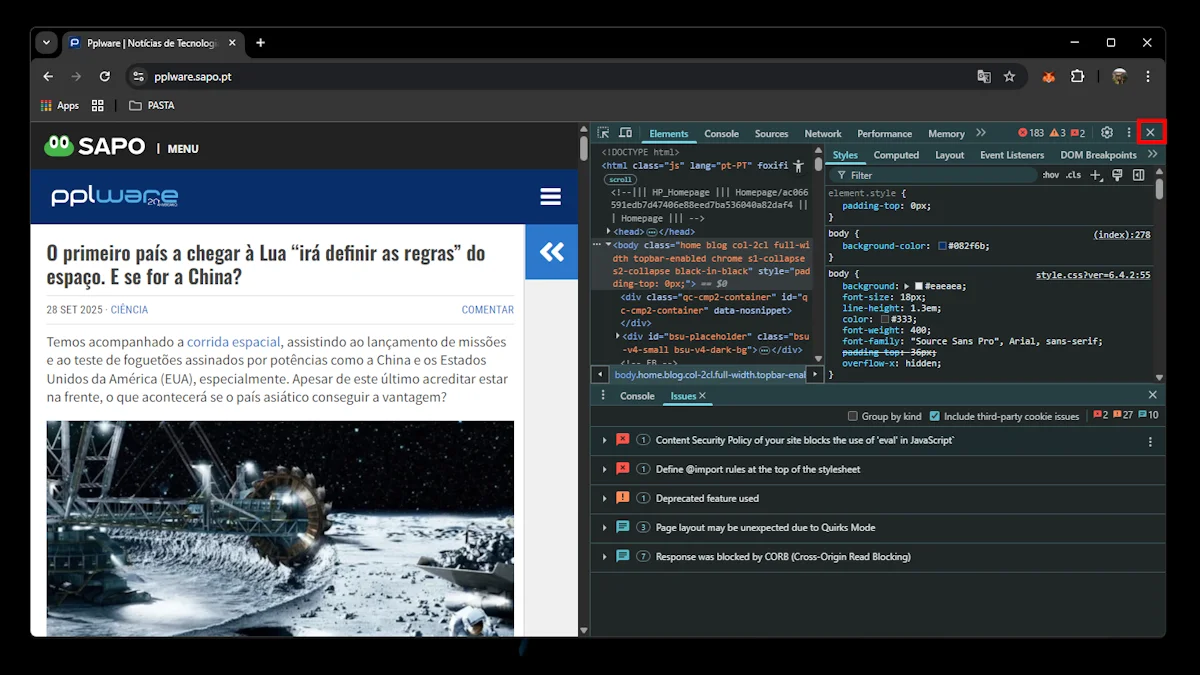
Eis um atalho que pode gerar bastante confusão: o painel de Ferramentas de Programador. No Chrome, Firefox e Edge, pressionar Ctrl + Shift + I ou F12 abre este painel. Trata-se de um conjunto de ferramentas para inspecionar o código de uma página, monitorizar a atividade de rede e outras funções avançadas.
Para o utilizador comum, este painel apenas ocupa espaço no ecrã. Para o fechar, pressione o mesmo atalho novamente ou clique no "X" no canto superior direito do painel. Outro atalho de navegador a ter em conta é o Ctrl + Shift + B, que mostra ou oculta a barra de favoritos.
8️⃣ Tecla de função (Fn) no Windows
A tecla Fn, presente na maioria dos portáteis e em alguns teclados de gaming, merece atenção especial pelo caos que pode criar. Esta tecla modifica a função das teclas F1-F12 e de outras. O problema agrava-se com o "Fn Lock" (muitas vezes ativado com Fn + Esc), que inverte o seu funcionamento, fazendo com que as teclas executem funções multimédia (como ajustar o volume ou o brilho) por predefinição.
Além disso, combinações específicas do fabricante podem desativar o touchpad (Fn + F5 em alguns portáteis) ou trocar as teclas WASD com as setas. Verifique o software da fabricante do seu teclado para perceber que funções estão disponíveis e o que pode desativar.
Leia também:










 Loading ...



E uma das mais aborrecidas que embora nao aconteca com frequencia é a ação acidental da rotação do ecran.
E a combinação de mudar o teclado de português para inglês, por exemplo?! Estranho não estar no artigo, acontece-me imensas vezes.
Boas menção.
De todas, a mais irritante na minha opinião
Win + Espaço
A mais aborrecida: teclas presas.
Já fiz bastantes assistências a utilizadores – ah, o meu teclado está avariado; ah o Windows ficou bloqueado; ah o meu PC está marado…