



 Proponha uma correção, faça uma sugestão


Como recuperar ficheiros de um NAS Synology ou QNAP avariado
Um NAS avariado pode significar a perda de anos de trabalho, fotografias de família ou backups críticos de uma empresa. Quando um Synology ou QNAP deixa de responder, muitos utilizadores entram em pânico e com razão. A boa notícia é que, na maioria dos casos, os dados continuam fisicamente nos discos e podem ser recuperados. Neste guia, explicamos como recuperar ficheiros de um NAS Synology ou QNAP avariado utilizando o Stellar Toolkit for Data Recovery, uma solução profissional que suporta sistemas RAID e múltiplos sistemas de ficheiros.
Porque é que os dados de um NAS podem ser recuperados?
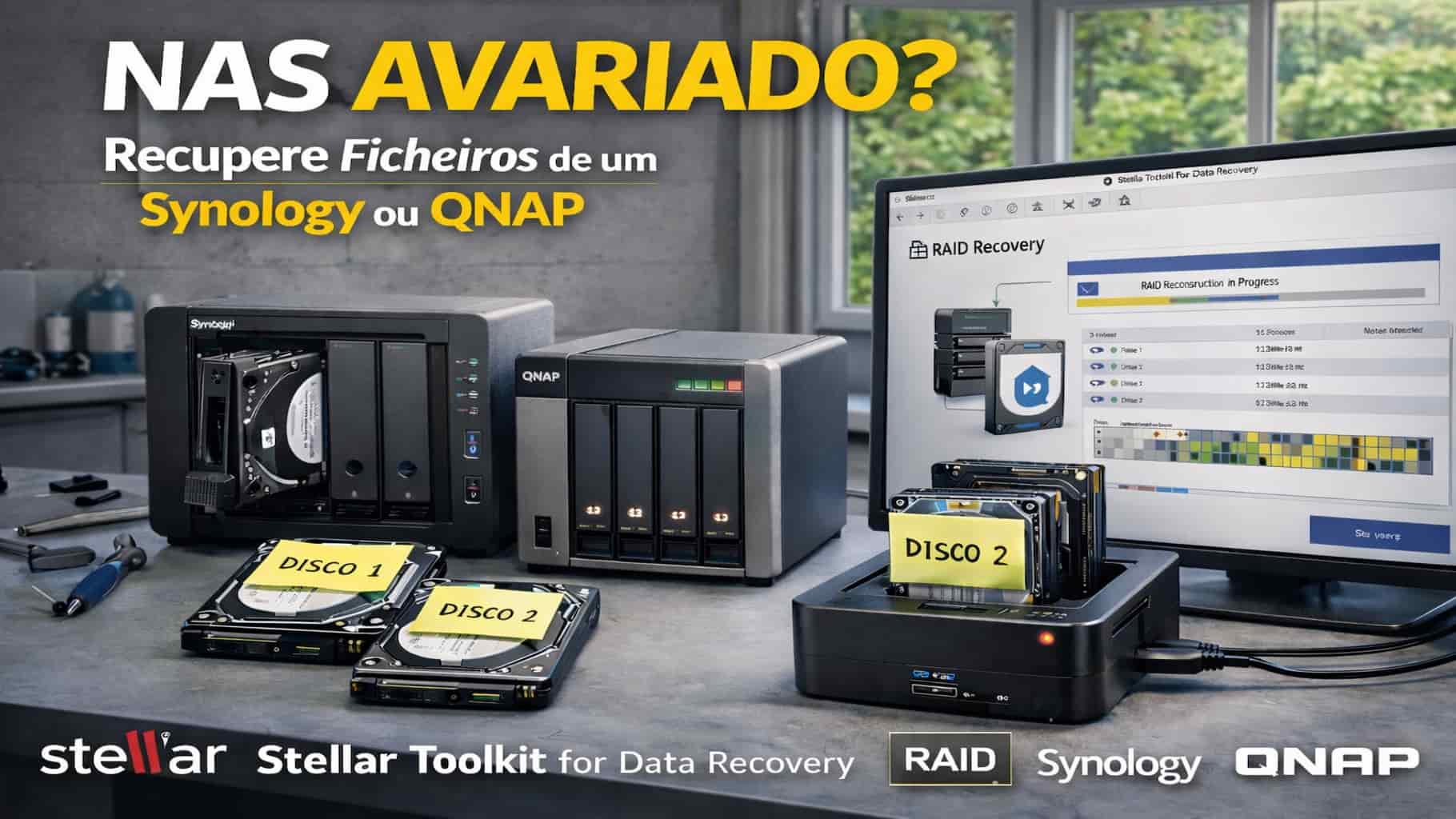
Um NAS (Network Attached Storage) é, essencialmente, um conjunto de discos rígidos organizados numa configuração RAID. Quando o dispositivo avaria — seja por falha de hardware, corrupção de firmware ou problemas de alimentação — os discos em si raramente ficam danificados. O que falha é a capacidade do sistema de os ler corretamente.
É aqui que entra o software de recuperação. Ao ligar os discos diretamente a um computador, é possível reconstruir virtualmente a configuração RAID e aceder aos ficheiros. O NAS Data Recovery Software da Stellar foi desenvolvido precisamente para este cenário.
⚠️ Atenção: Antes de qualquer operação de recuperação, evite escrever novos dados nos discos. Cada byte gravado pode sobrescrever ficheiros que ainda seriam recuperáveis.
O que é o Stellar Toolkit for Data Recovery?
Trata-se de um pacote completo de ferramentas de recuperação de dados que inclui módulos específicos para diferentes cenários: discos rígidos, SSDs, unidades USB, cartões de memória e, claro, sistemas NAS com configurações RAID.
O toolkit suporta:
- Configurações RAID 0, RAID 5 e RAID 6
- Sistemas de ficheiros EXT2, EXT3, EXT4 (Linux/NAS), BTRFS, NTFS, FAT e exFAT
- Reconstrução automática de RAID quando os parâmetros são desconhecidos
- Recuperação de mais de 400 tipos de ficheiros
- Pré-visualização de ficheiros antes da recuperação
💡 Sabia que...
Os NAS Synology utilizam normalmente o sistema de ficheiros Btrfs ou EXT4, ZFS (QuTS Hero) e ocasionalmente e ocasionalmente Btrfs atípico enquanto os QNAP optam frequentemente por EXT4 ou ZFS. O Stellar Toolkit reconhece automaticamente estas configurações durante o processo de análise.
Equipamento necessário para recuperar ficheiros do NAS
Antes de iniciar o processo, é necessário preparar algum material:
- Estação de ancoragem SATA ou adaptadores USB-SATA: Para ligar os discos do NAS ao computador
- Computador com Windows: O Stellar Toolkit funciona em Windows 11, 10, 8.1 e 7
- Espaço de armazenamento de destino: Um disco externo ou partição com capacidade igual ou superior aos dados a recuperar
- Chaves de fendas: Para remover os discos do chassis do NAS
Recomenda-se manter a ordem dos discos ao removê-los. Identifique cada disco com uma etiqueta (Disco 1, Disco 2, etc.) correspondente à posição original no NAS. Esta informação pode ser útil durante a reconstrução do RAID.
Passo a passo: recuperar ficheiros de um NAS avariado
1. Remover os discos do NAS
Desligue o NAS da corrente e aguarde alguns segundos. Abra o chassis e retire cuidadosamente cada disco, identificando a respetiva posição. Nos modelos Synology e QNAP, os discos estão normalmente em baías hot-swap que facilitam a remoção.
recuperar ficheiros NAS Synology QNAP com Stellar Toolkit
2. Ligar os discos ao computador
Utilize estações de ancoragem SATA ou adaptadores USB-SATA para ligar todos os discos simultaneamente ao computador. O Windows pode apresentar mensagens a pedir para formatar os discos, ignore todas essas mensagens. Formatar apagaria os dados.
🔴 NUNCA FORMATAR
Quando o Windows deteta um disco com sistema de ficheiros desconhecido (como EXT4), sugere formatação. Clicar em "Formatar" destruiria permanentemente a estrutura de dados. Basta fechar a janela ou clicar em "Cancelar".
3. Instalar e executar o Stellar Toolkit for Data Recovery
Descarregue o Stellar Toolkit for Data Recovery a partir do site oficial e instale-o no computador. Durante a instalação, evite instalar o software no mesmo disco que pretende recuperar.
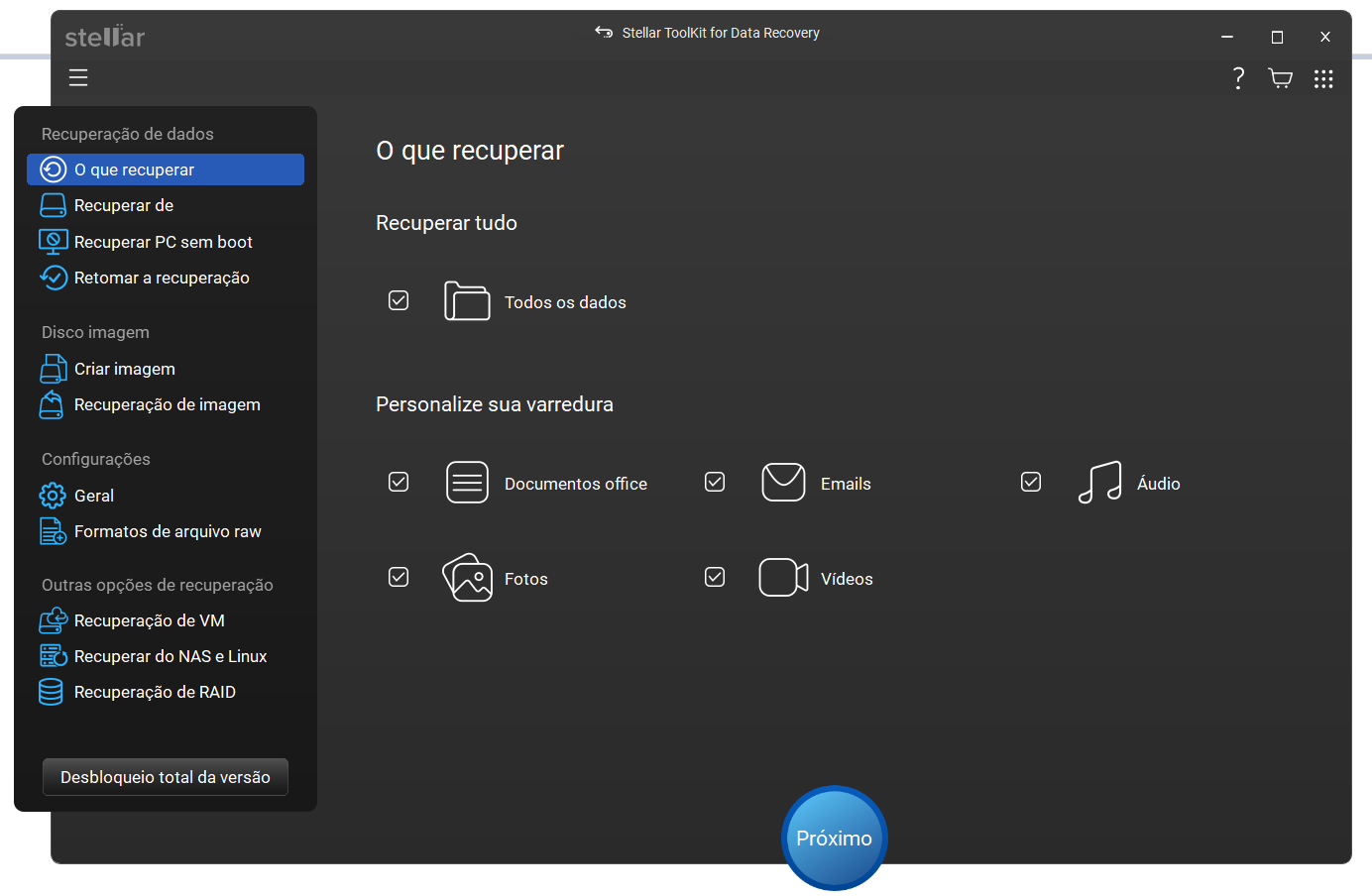
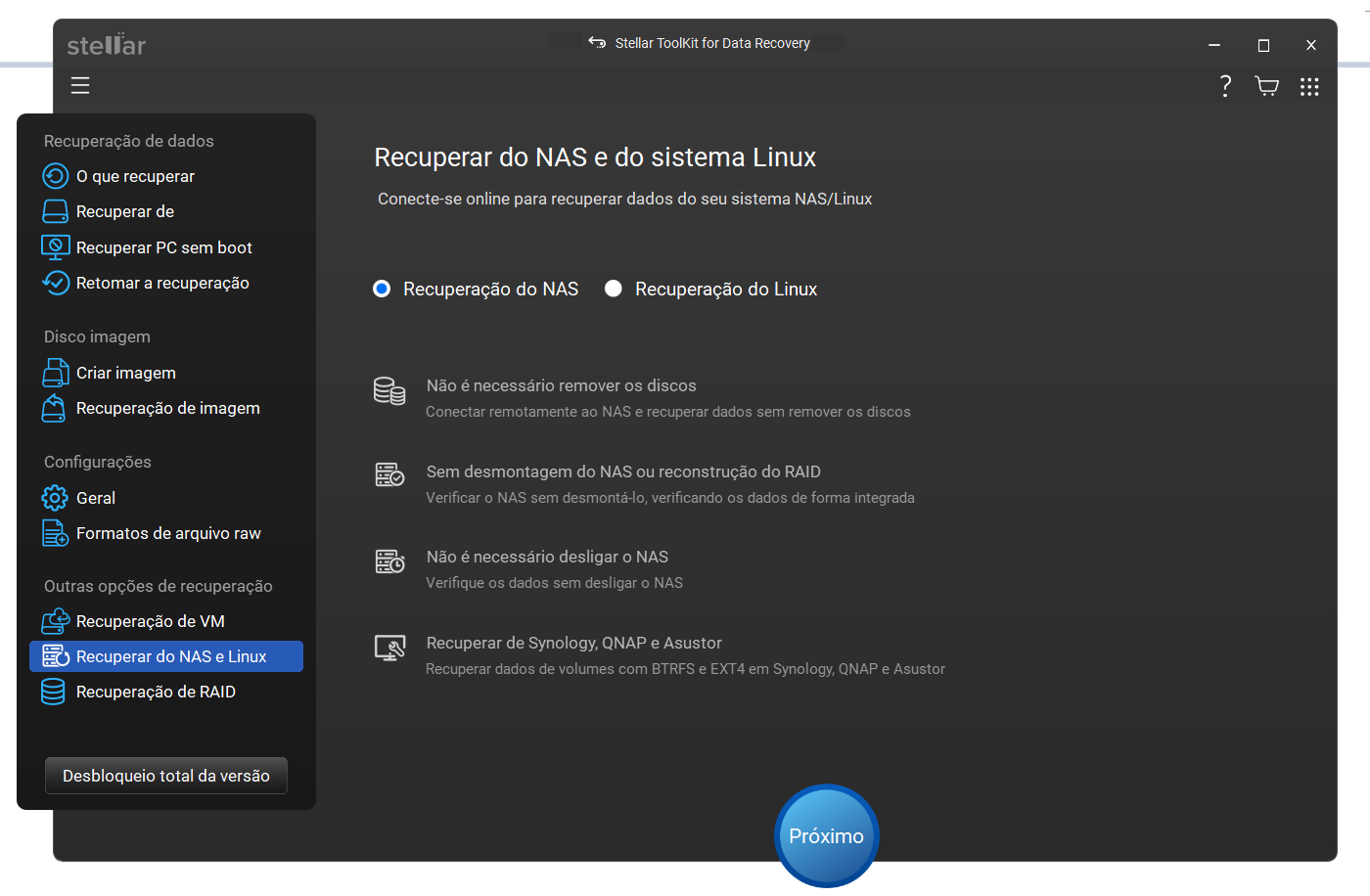
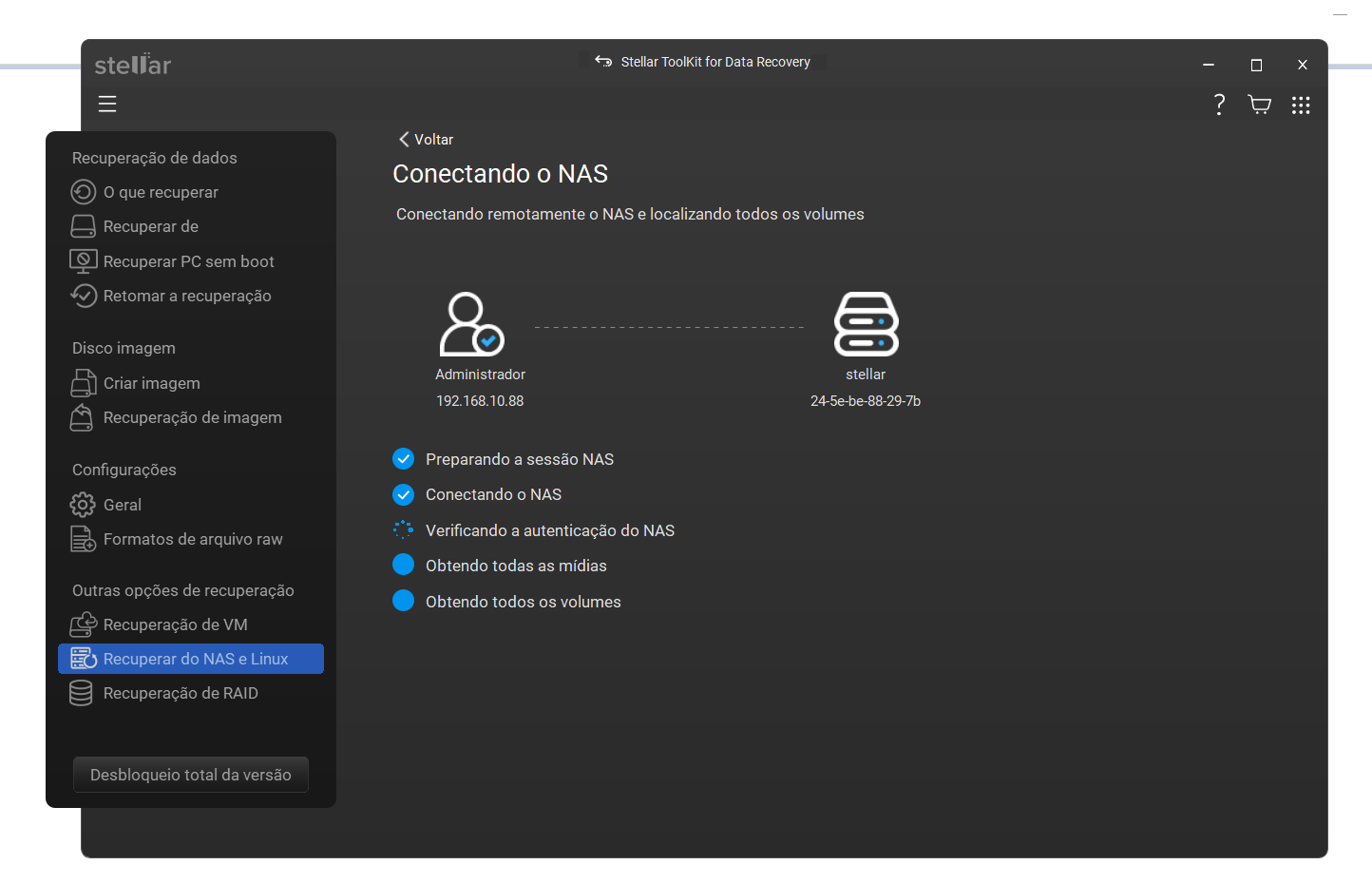
Ao abrir o programa, será apresentado um painel com várias opções de recuperação. Para NAS, selecione o módulo de recuperação de dados principal.
software de recuperação de dados para NAS Synology e QNAP
4. Selecionar o tipo de recuperação
O software permite escolher entre diferentes modos:
- Recuperação de disco físico: Para analisar discos individuais sem reconstrução RAID
- Recuperação RAID: Para reconstruir virtualmente o array e recuperar dados da configuração original
Para NAS Synology ou QNAP, a opção de Recuperação RAID é geralmente a mais adequada, especialmente se o NAS utilizava RAID 5 ou RAID 6.
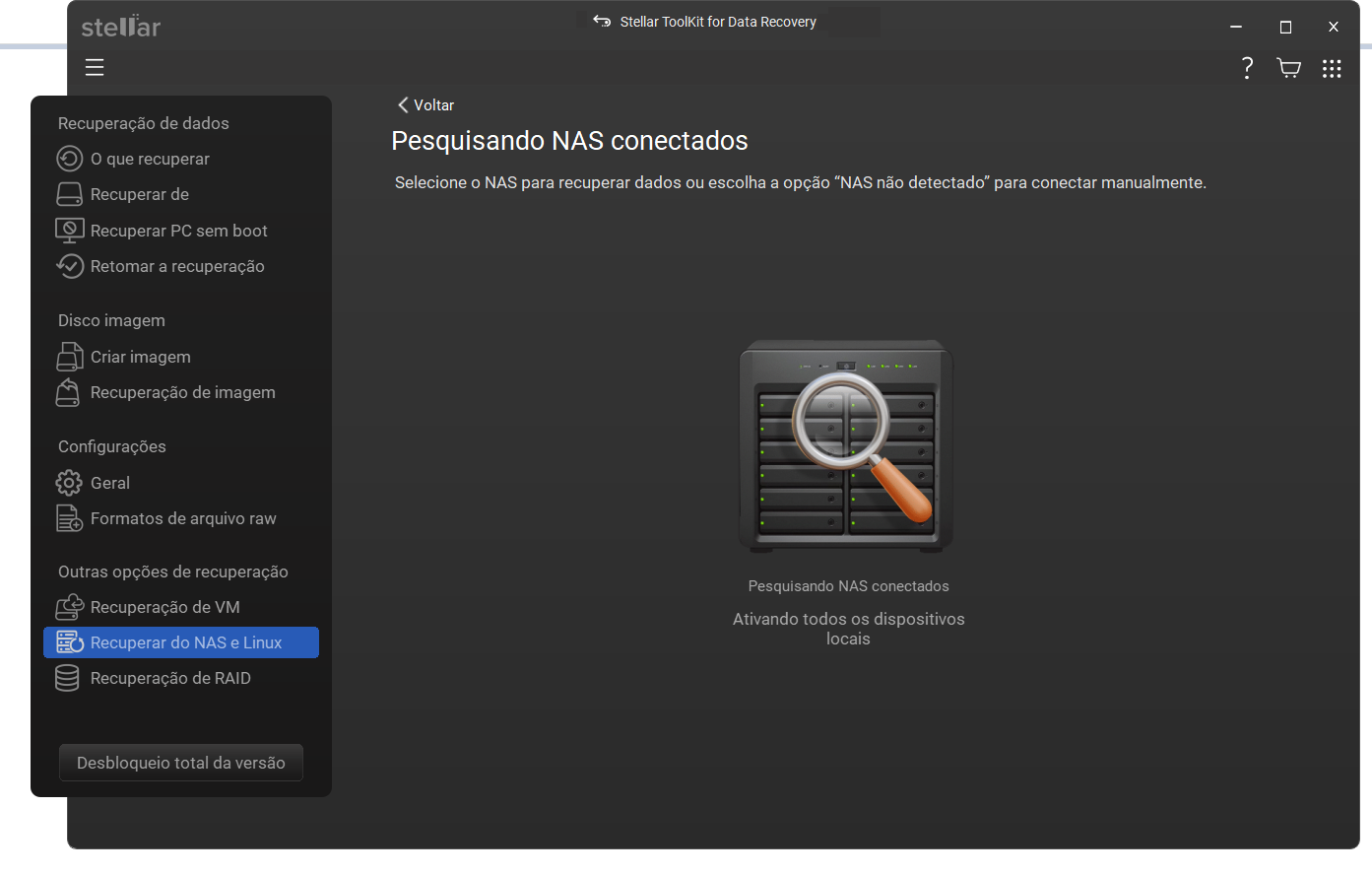
5. Configurar os parâmetros do RAID
Esta é a etapa mais técnica do processo. O Stellar Toolkit oferece duas abordagens:
Deteção automática: O software analisa os discos e tenta identificar automaticamente a configuração RAID original, tipo de RAID, tamanho do stripe, ordem dos discos e deslocamento de início.
Configuração manual: Se conhecer os parâmetros do RAID (disponíveis na interface de administração do NAS antes da avaria), pode introduzi-los manualmente para acelerar o processo.
📋 Dica profissional
Os NAS Synology com configuração de fábrica utilizam normalmente um stripe size de 64 KB para RAID 5. Os QNAP variam entre 64 KB e 256 KB dependendo do modelo e configuração. Esta informação pode poupar tempo na reconstrução.
6. Analisar o RAID reconstruído
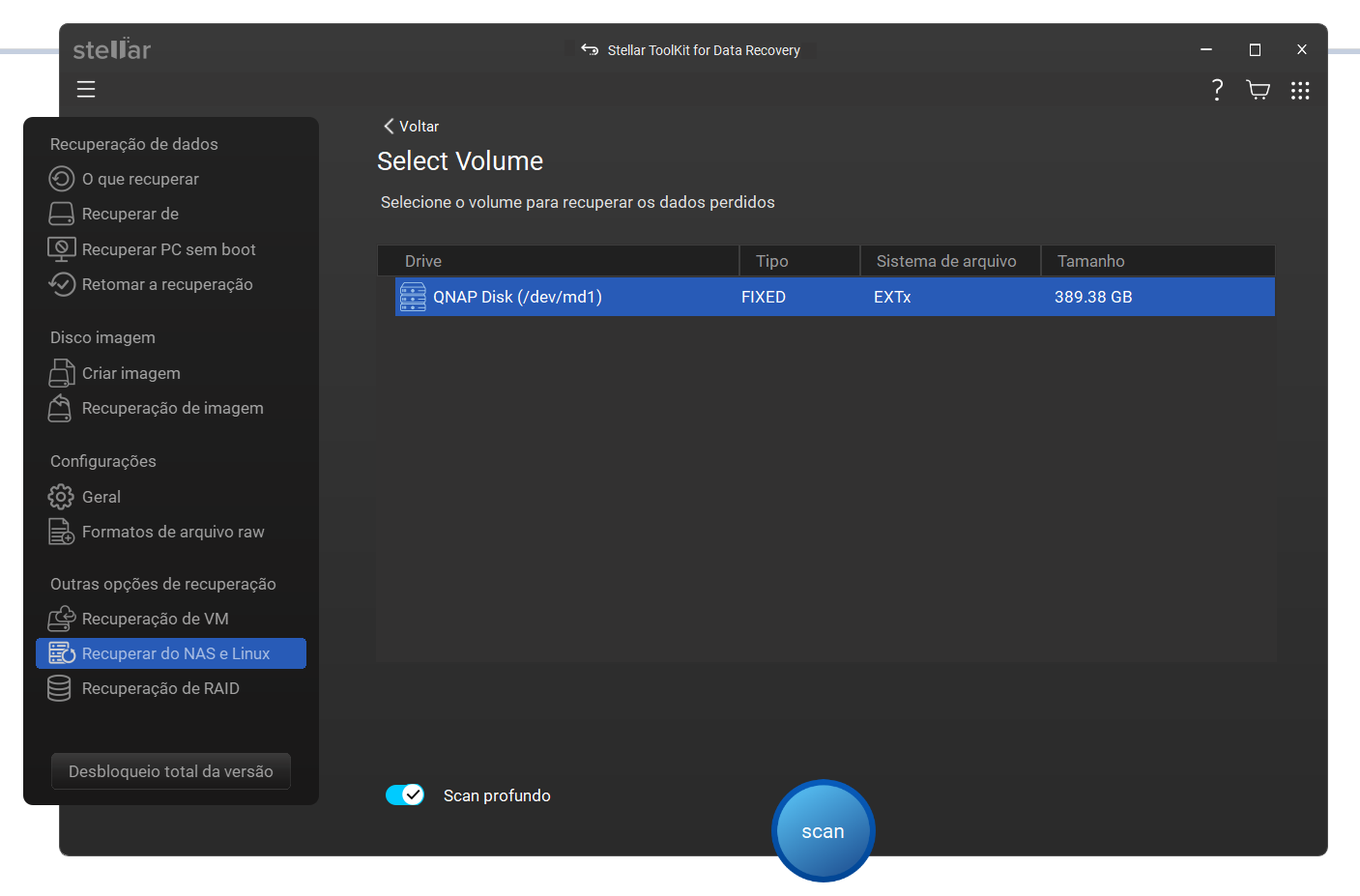 Após a reconstrução virtual do RAID, o Stellar Toolkit apresenta o volume como se fosse uma unidade normal. Inicie uma análise completa (Deep Scan) para mapear todos os ficheiros recuperáveis.
A duração da análise depende da capacidade total dos discos. Para um NAS de 8 TB, pode demorar entre 2 a 6 horas. É recomendável não utilizar o computador para outras tarefas durante este período.
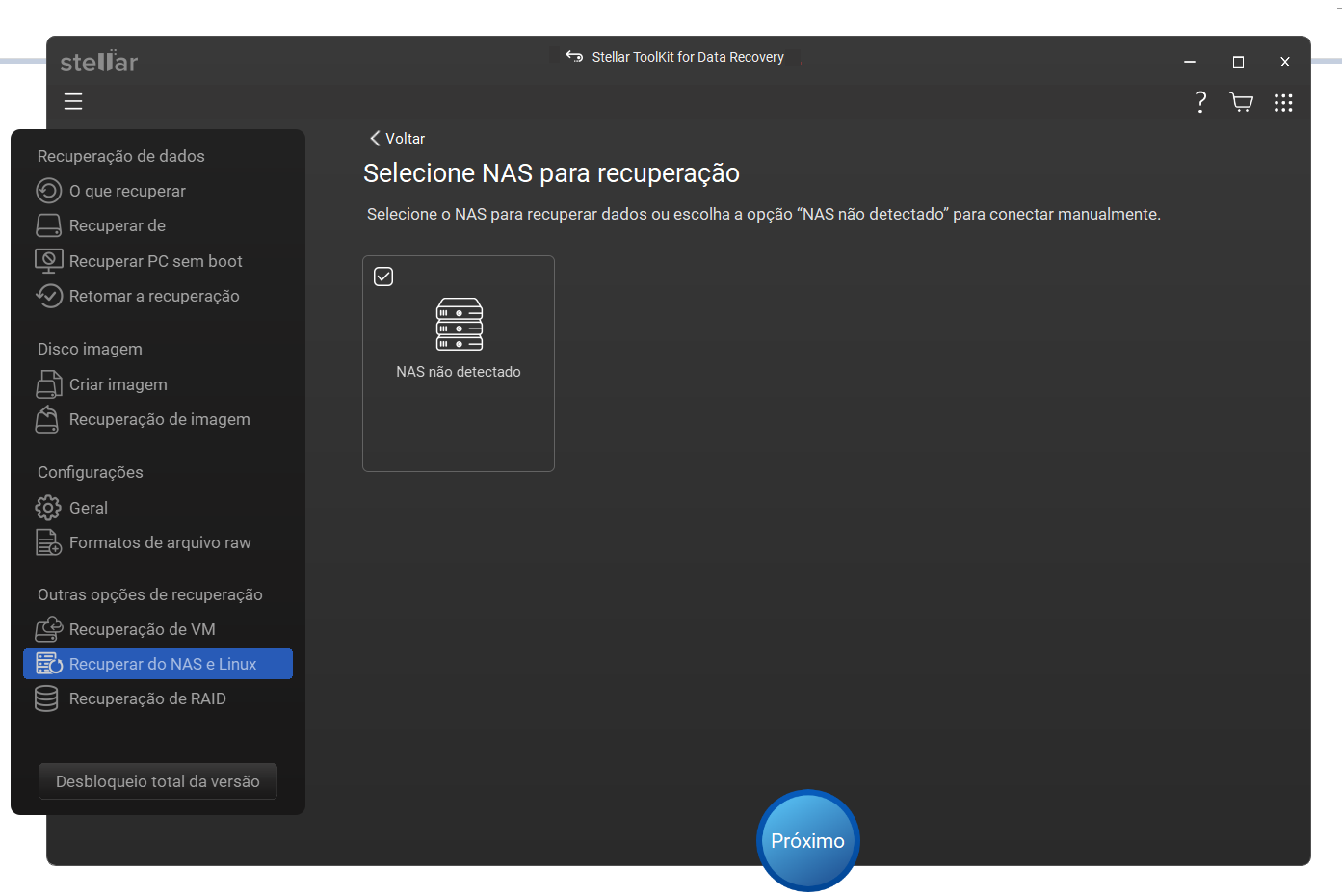
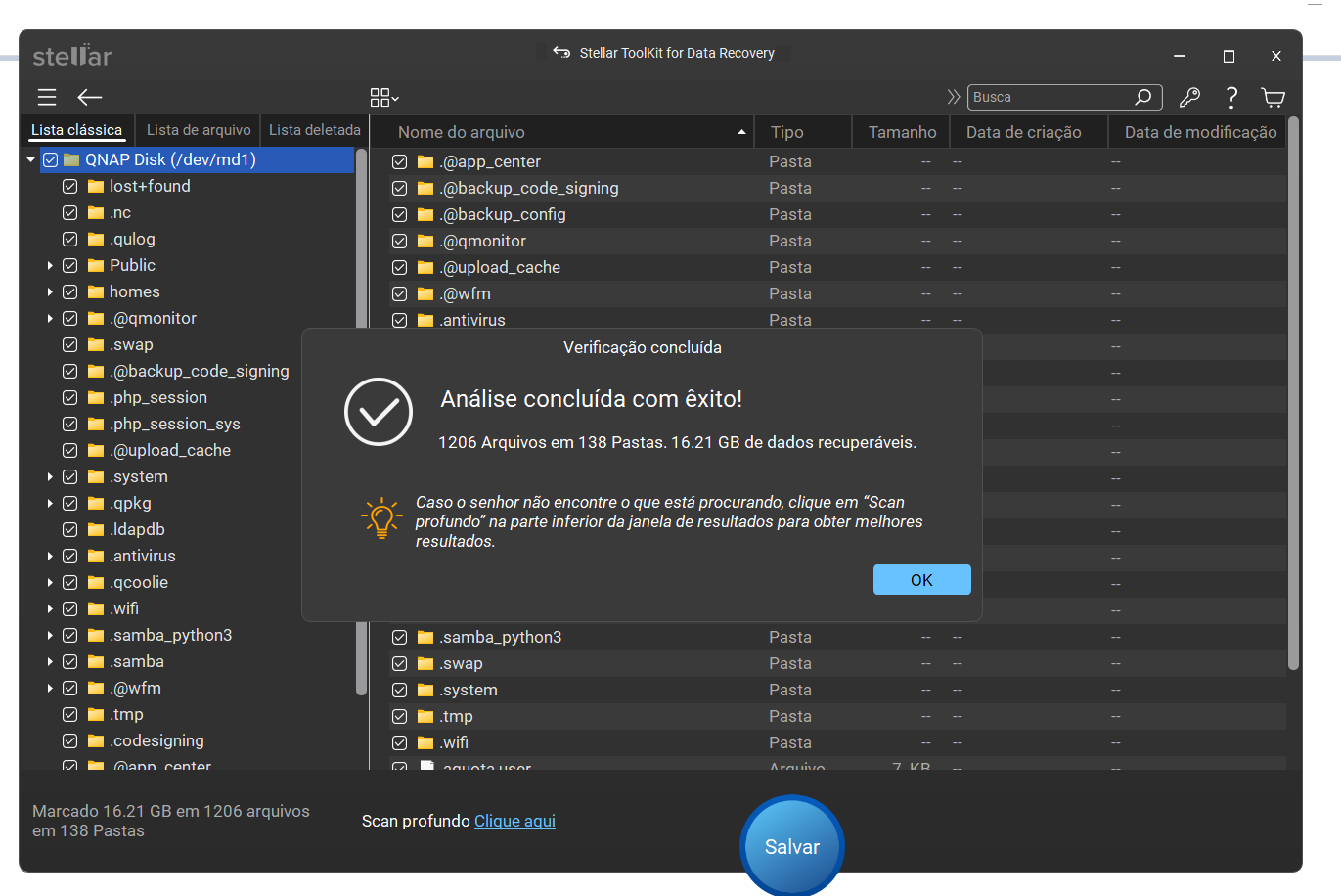
análise de discos de NAS avariado no Stellar Toolkit
7. Pré-visualizar e selecionar ficheiros
Concluída a análise, o software apresenta uma árvore de diretórios com todos os ficheiros encontrados. Uma funcionalidade particularmente útil é a pré-visualização: permite abrir documentos, imagens e vídeos diretamente no software para confirmar a integridade antes de recuperar.
Os ficheiros são organizados por:
- Estrutura de pastas original (quando preservada)
- Tipo de ficheiro (documentos, imagens, vídeos, etc.)
- Data de modificação
- Estado de recuperação (intacto, parcialmente danificado)
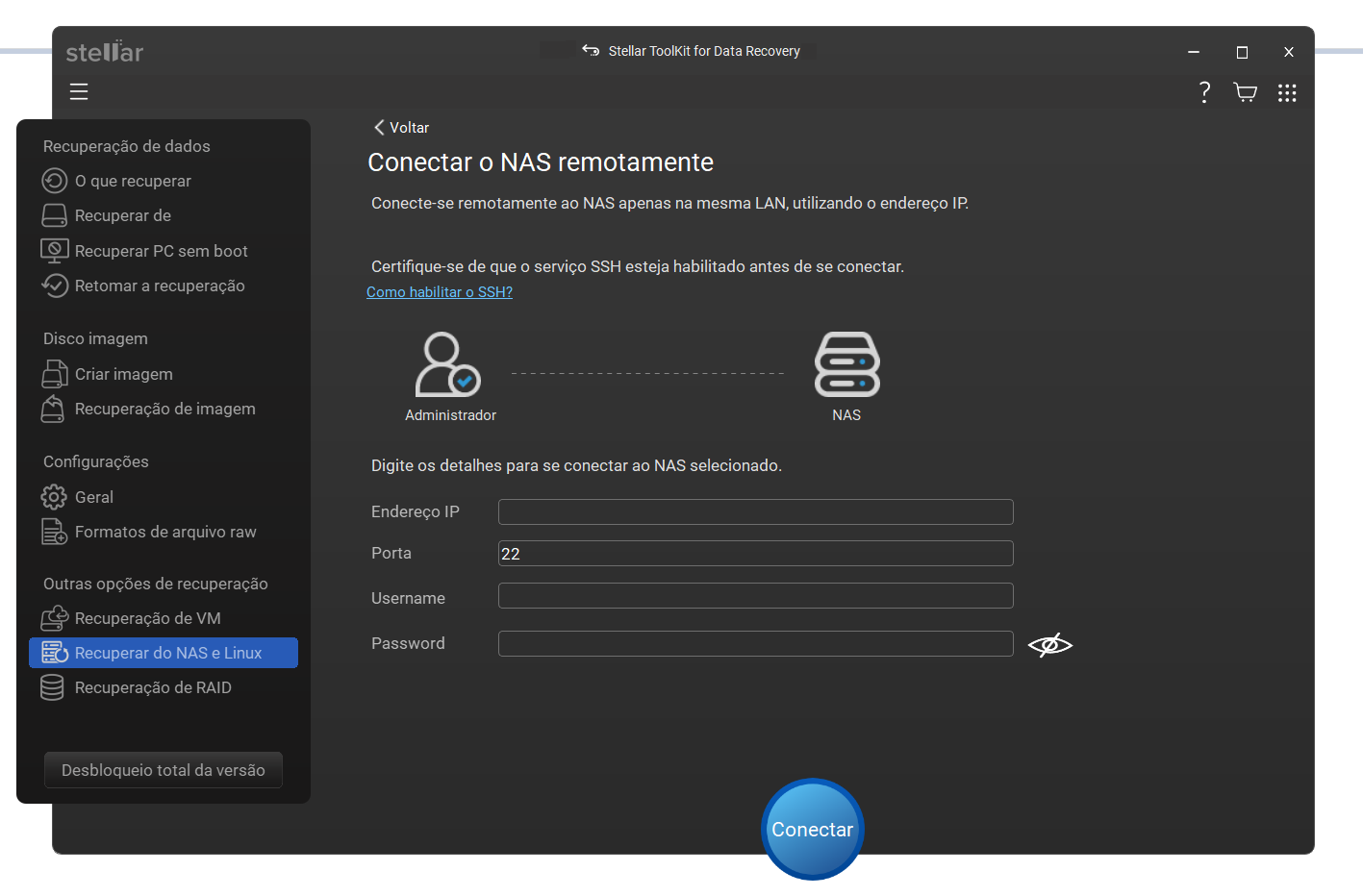
recuperação de ficheiros RAID num NAS Synology ou QNAP
8. Recuperar os ficheiros para um disco de destino
Selecione os ficheiros ou pastas que pretende recuperar e clique em "Recover". Escolha como destino um disco diferente dos discos de origem — nunca grave os ficheiros recuperados nos mesmos discos do NAS.
O processo de cópia mantém a estrutura de diretórios original sempre que possível, facilitando a reorganização posterior dos dados.
Cenários de recuperação mais comuns em NAS
 Durante os nossos testes, identificámos algumas situações particularmente frequentes:
NAS não arranca após atualização de firmware
Atualizações de firmware falhadas são uma causa comum de NAS inacessíveis. Os dados permanecem intactos nos discos; apenas o sistema operativo do NAS ficou corrompido. A recuperação com o Stellar Toolkit é geralmente bem-sucedida nestes casos.
Falha de múltiplos discos em RAID 5
RAID 5 tolera a falha de um disco. Se dois discos falharem, o array colapsa. Contudo, se os discos não estiverem fisicamente danificados (apenas erros lógicos ou sectores defeituosos recuperáveis), o software pode reconstruir parcialmente o array e recuperar a maioria dos ficheiros.
Eliminação acidental de volumes ou pastas
Mesmo que um volume tenha sido eliminado através da interface do NAS, os dados permanecem nos sectores físicos até serem sobrescritos. Uma análise profunda consegue frequentemente recuperar ficheiros eliminados há semanas ou meses.
✅ Taxa de sucesso
Nos nossos testes com discos de NAS Synology DS220+ e QNAP TS-251D, conseguimos recuperar mais de 95% dos ficheiros em cenários de falha lógica (firmware, corrupção de metadados) e cerca de 70-80% em situações com sectores defeituosos moderados.
Alternativas quando o software não é suficiente
Em casos de danos físicos severos nos discos — ruídos de clique, pratos riscados ou controladores queimados — nenhum software consegue recuperar dados. Nestas situações, é necessário recorrer a laboratórios de recuperação de dados com equipamento especializado e câmaras limpas (ambientes isentos de partículas).
O Stellar Toolkit inclui uma funcionalidade de diagnóstico que avalia o estado SMART dos discos, ajudando a identificar se a falha é lógica (recuperável por software) ou física (requer intervenção laboratorial).
Boas práticas para evitar perdas futuras
Após uma recuperação bem-sucedida, vale a pena implementar medidas preventivas:
- Backup 3-2-1: Três cópias dos dados, em dois tipos de suporte diferentes, com uma cópia offsite (cloud ou disco externo guardado noutro local)
- Monitorização SMART: Configurar alertas no NAS para notificar sobre discos com sectores defeituosos em crescimento
- Substituição preventiva: Discos com mais de 4-5 anos de utilização contínua apresentam maior risco de falha
- UPS: Uma fonte de alimentação ininterrupta protege contra cortes de energia que podem corromper sistemas de ficheiros
Vale a pena usar o Stellar Toolkit para recuperar ficheiros de NAS?
Perder acesso a um NAS é uma situação angustiante, mas raramente significa perda definitiva de dados. Com as ferramentas certas e alguma paciência, é possível recuperar a grande maioria dos ficheiros mesmo de arrays RAID complexos.
O Stellar Toolkit for Data Recovery revelou-se uma solução robusta nos nossos testes, com deteção automática de configurações RAID que simplifica significativamente o processo para utilizadores menos técnicos. A possibilidade de pré-visualizar ficheiros antes de recuperar é particularmente útil para priorizar o que realmente importa.
Para quem tem dados críticos em NAS Synology ou QNAP, ter uma ferramenta como esta à mão, ou pelo menos saber que existe, pode fazer a diferença entre recuperar anos de trabalho ou perdê-los definitivamente.
Stellar Toolkit for Data Recovery
Solução profissional para recuperação de dados em NAS, RAID e discos convencionais













 Loading ...



Se o NAS avariar, a melhor forma de recuperar é trocar por outro. Tanto a Synology quanto a QNAP permitem inserir os discos noutro NAS que sejam compatível (é possível verificar os compatíveis no site da QNAP ou Synology), e fica tudo exatamente como estava, desde que os discos estejam Ok como é óbvio. Já fiz isso em QNAPs que avariaram e correu tudo às mil maravilhas.
+1
O objetivo e a única razão de existir deste software é mesmo esse, não ser necessário outro NAS (ainda por cima da mesma marca/compatível)
Eh pá, nada mais errado… O procedimento é completamente diferente, isto se querem garantias que recuperam mesmo os dados.
Mas isso sou eu, que não percebo nada do assunto…
Pois é….
Basta seguir o que os fabricantes dizem para recuperar a informação, todos têm essa info.
nada desta treta é necessária e muito menos gastar dinheiro em software.
Eu não confio em qualquer NAS que esteja dependente de se conseguir o mesmo hardware para a recuperação dos ficheiros.
Um RAID por software é a melhor aposta. Em qualquer hardware eles ficam acessíveis.
Todos os NAS que se falam aqui o RAID é por software…
Por isso há imensas formas de recuperação da informação em caso de falha do NAS (que é muito raro).
Mais depressa avaria um disco do que o NAS.
E não é preciso qualquer software pago para o fazer…. basta uma máquina Linux.
Eu sempre tive o cuidado de não escolher essas máquinas por pensar que seria RAID por hardware e a ser assim como diz, basta ligar a uma máquina Linux