Manter o disco de um sistema operativo arrumado e sem ficheiros desnecessários é algo que os utilizadores devem perseguir. A reciclagem no Windows é o local onde os utilizadores podem guardar os ficheiros que querem eliminar, mantendo-os em quarentena até tomarem a decisão de os eliminar.
Não havendo forma directa e automática de eliminar estes ficheiros, existem outros truques que podem ser usados. Hoje vamos aprender a limpar a reciclagem de forma automática e sem qualquer intervenção dos utilizadores, em datas à sua escolha.

Já antes vos explicámos como automatizar a limpeza no macOS, eliminando os ficheiros com mais de 30 dias, que podem ser removidos para sempre.
O Windows não dá esta opção aos utilizadores, mas existe a possibilidade de ser criada uma tarefa, que periodicamente vai tratar do processo de limpeza da reciclagem, eliminado assim os ficheiros mais antigos e desnecessários.
Como activar a limpeza automática da reciclagem no Windows
Como o Windows não tem este mecanismo criado de forma automática, deve ser o utilizador a criá-los de forma manual. Para isso vamos criar uma tarefa, que irá correr semanalmente.
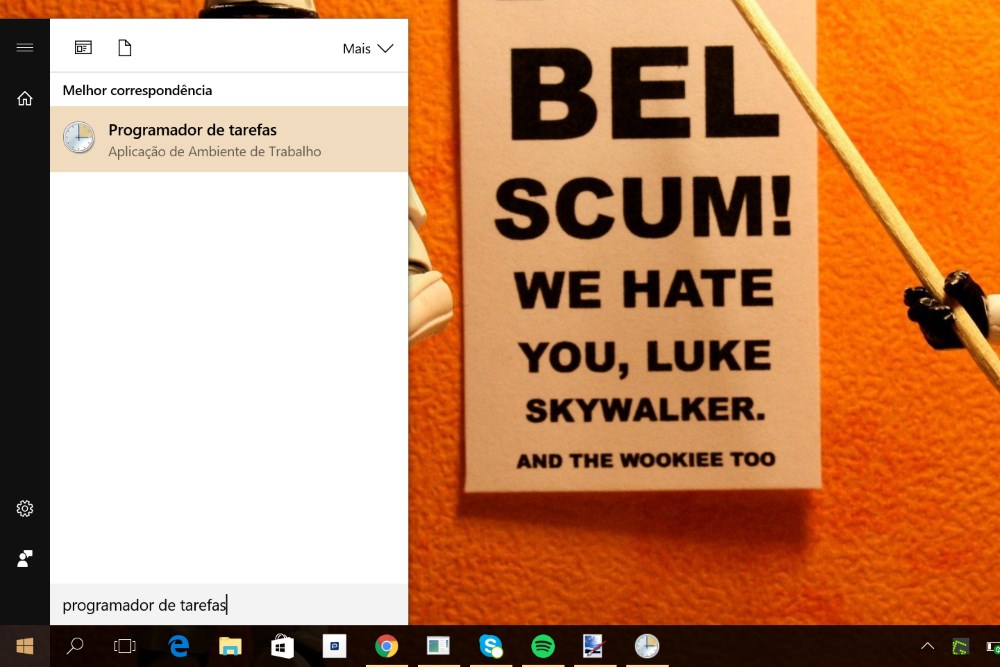
Comecem por aceder ao menu iniciar e escrevam Programador de tarefas. A aplicação com o mesmo nome será mostrada e devem escolhê-la.
Na nova janela apresentada devem escolher, do lado direito a opção Criar Tarefa Básica.

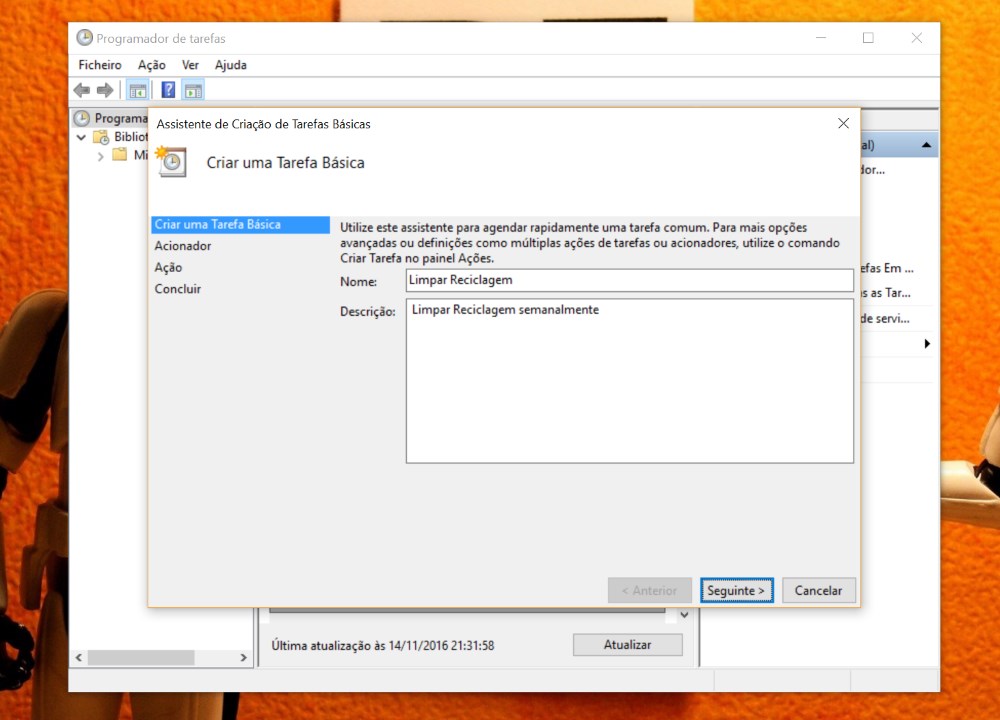
Uma nova janela será mostrada e é aqui que vamos iniciar a construção da tarefa que queremos. Definam um Nome e uma Descrição para poderem depois identificar a tarefa. Avancem clicando no botão Seguinte.
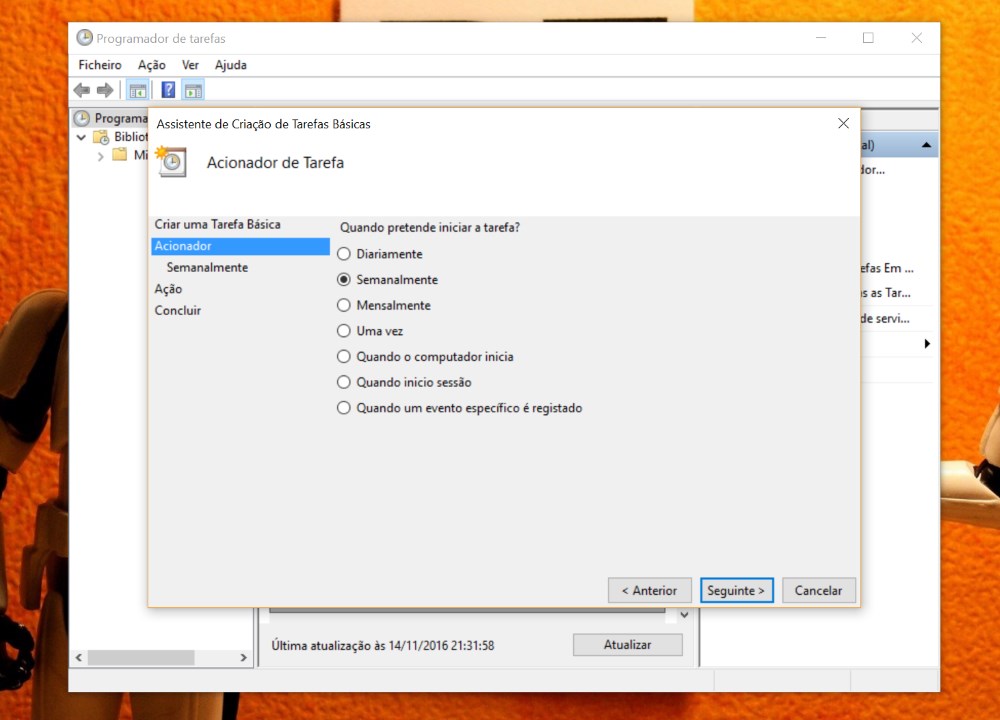
No passo seguinte vamos definir a periodicidade com que a tarefa será executada. No nosso caso foi escolhido Semanalmente, mas podem optar também por Mensal.
O terceiro passo indicará o dia e a hora a que querem que a tarefa de limpeza. Escolham uma altura em que saibam que o vosso computador irá estar ligado ou a tarefa não será executada.

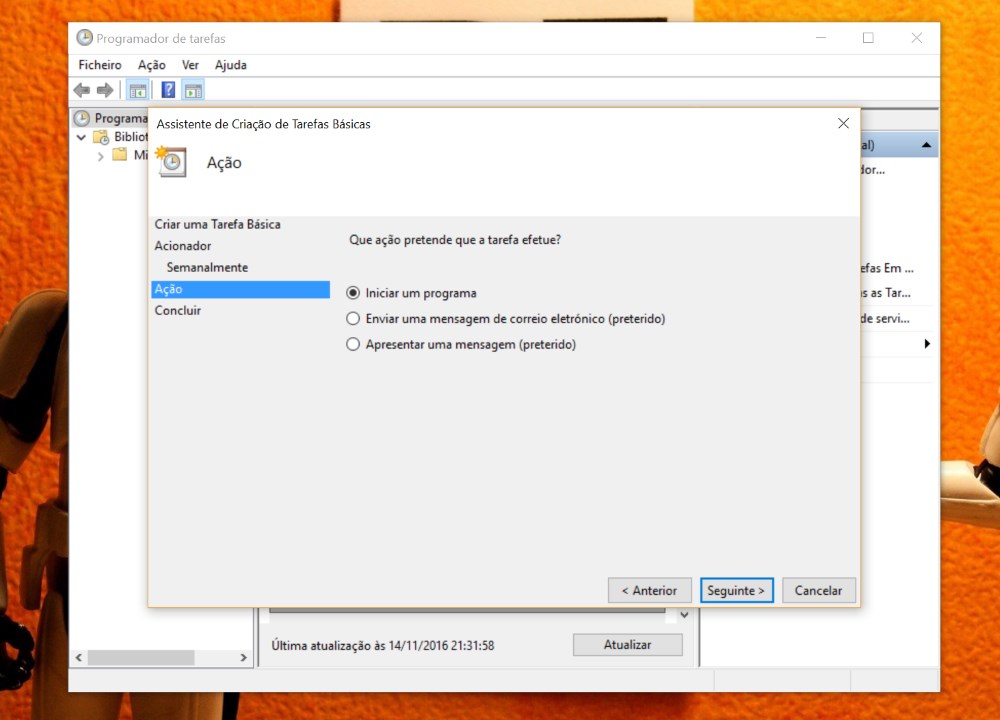
De seguida devem indicar o que a tarefa efectue. Pode ser a execução de um programa, o envio de uma mensagem ou a apresentação. No caso deste exemplo o que é pretendido é a execução de um programa.
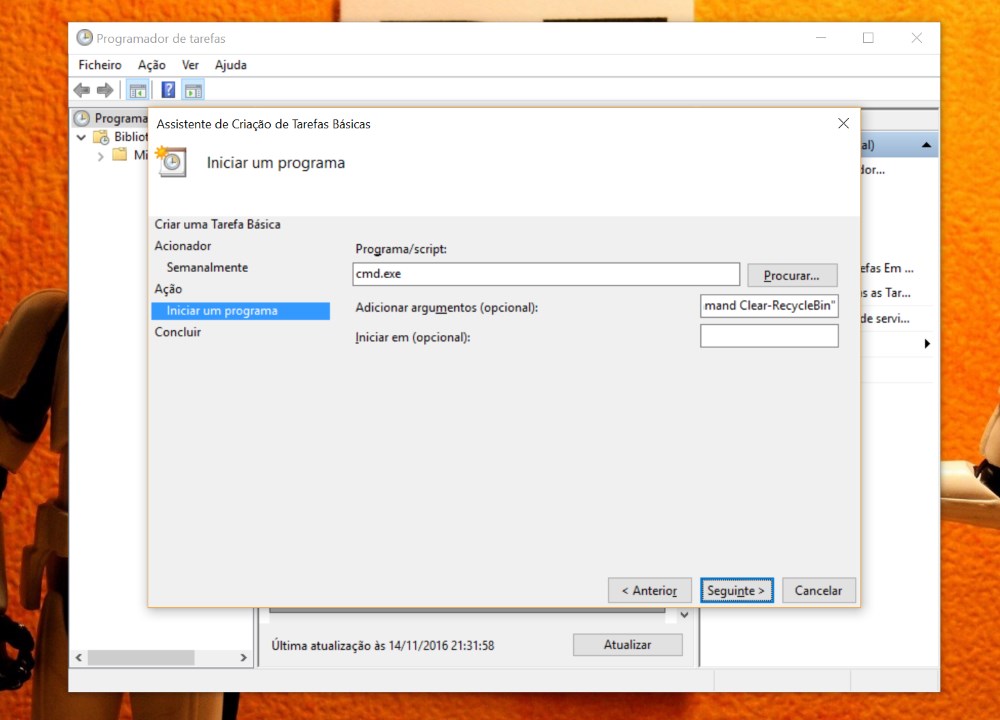
E agora que vai ser definido o programa a ser executado. No nosso exemplo vamos usar a linha de comando e por isso devem colocar no Programa a chamada para a linha de comando: cmd.exe.
De seguida devem incluir os argumentos abaixo. São estes que vão realizar a limpeza da reciclagem:
/c "echo Y|PowerShell.exe -NoProfile -Command Clear-RecycleBin"
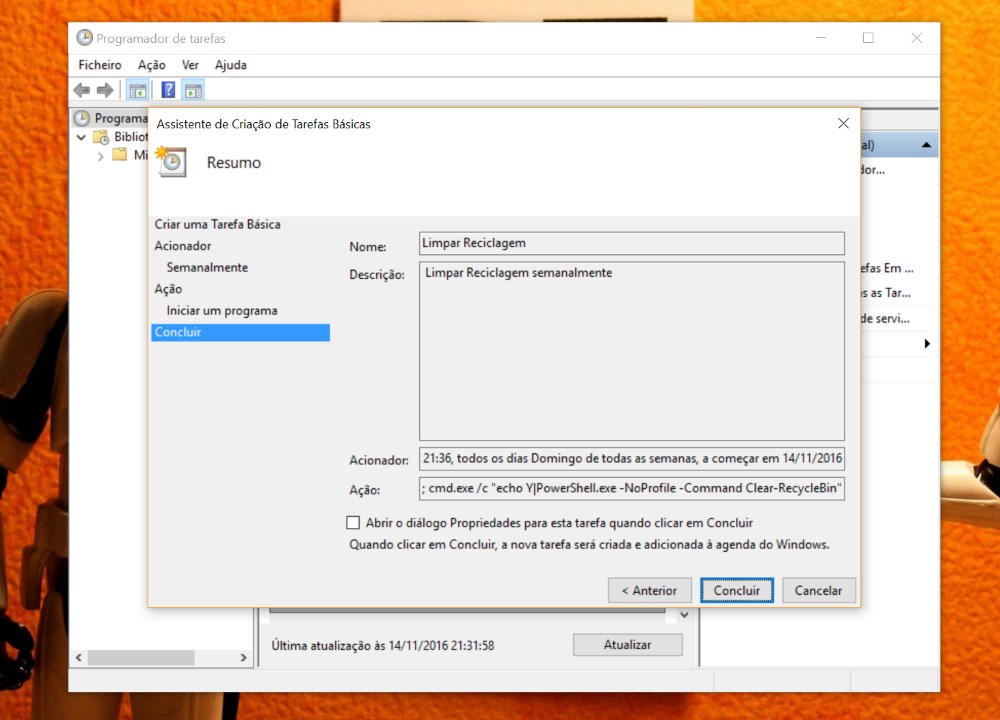
Por fim é suposto o utilizador verificar os passos que percorreu, garantindo que todos estão correctos. A criação da tarefa termina com o carregar no botão Concluir.
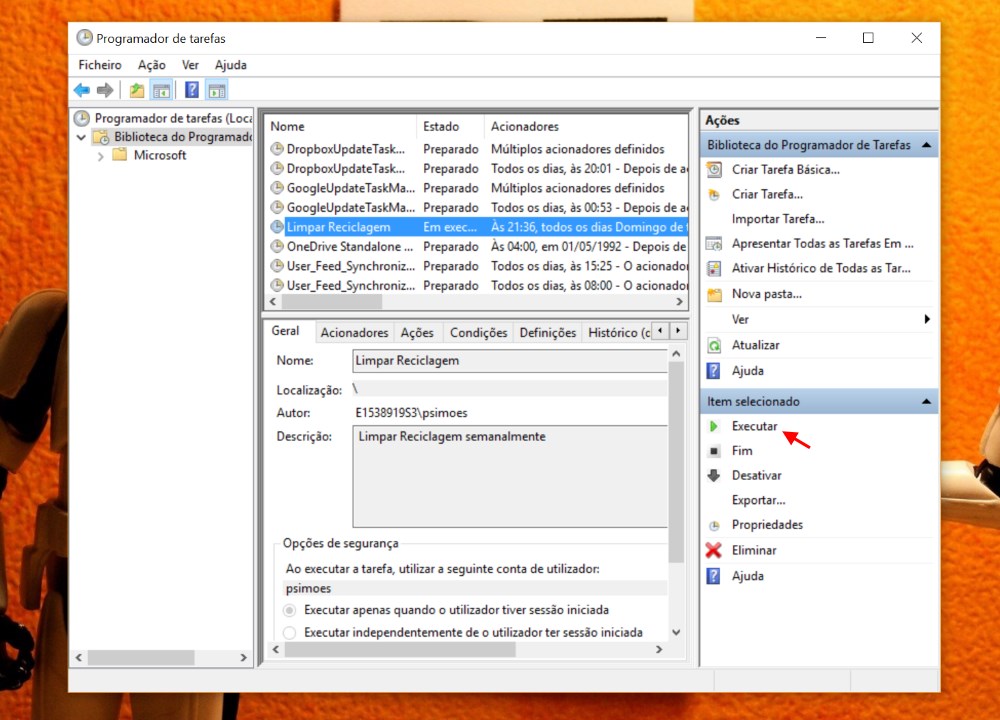
Para garantir que está tudo correcto e que não vão existir erros nas execuções futuras, a tarefa criada pode ser executada de imediato. Para isso procurem a tarefa criada, dentro de Biblioteca do Programador de Tarefas, e seleccionem-na.
Do lado direito desta janela do Programador de Tarefas vão ver a opção Executar. Seleccionem-na e e vão executar o comando definido.
O resultado final será, como esperado, o esvaziar da Reciclagem e o eliminar dos ficheiros que estavam lá guardados.
Daqui em diante, todos nos dias e horas definidos esta tarefa será executada e a reciclagem do Windows vai ser eliminada, ganhando espaço no disco.
PUB
PUB.









PUB.
Velocímetro Pplware

Teste a velocidade da sua Internet