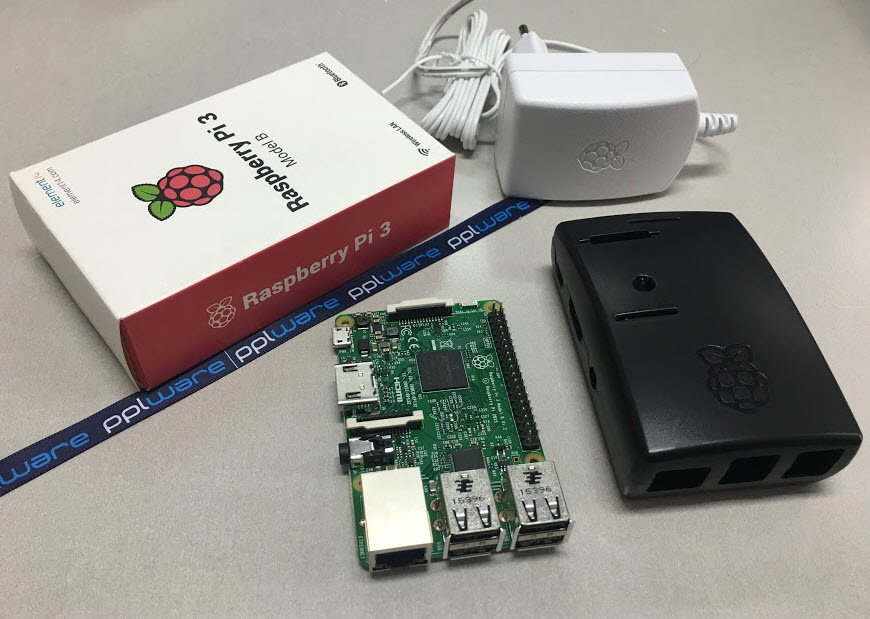
Apesar do mercado dos mini PCs continuar a crescer, o Raspberry Pi mantém-se como sendo o dispositivo mais popular do mundo nesse segmento. O Pplware continua a apostar no desenvolvimento da distribuição destinada a estes pequenos computadores, estando atualmente disponível a versão 6. Veja aqui a nossa promoção (agora com o Pipplware 6).
Hoje vamos ensinar como se podem ligar ao Raspberry Pi, via SSH, sem usar password.
O SSH (Secure Shell) também conhecido como Secure Socket Shell é um protocolo/aplicação que permite de forma segura aceder remotamente a uma máquina Linux. Como é normal, a identificação perante uma máquina remota é realizada através de um utilizador e password, mas hoje vamos mostrar uma forma que nos permite aceder remotamente a uma máquina recorrendo a chaves públicas/chaves privadas.
Para este tutorial vamos usar uma máquinas com macOS e o Raspberry Pi com o Pipplware 6.0.
Passo 1 – Gerar par de chaves
De forma simples, pode dizer-se que o processo consiste na utilização de duas chaves: uma pública, que serve para encriptar a informação, e uma chave privada que serve para abrir/desencriptação a informação.
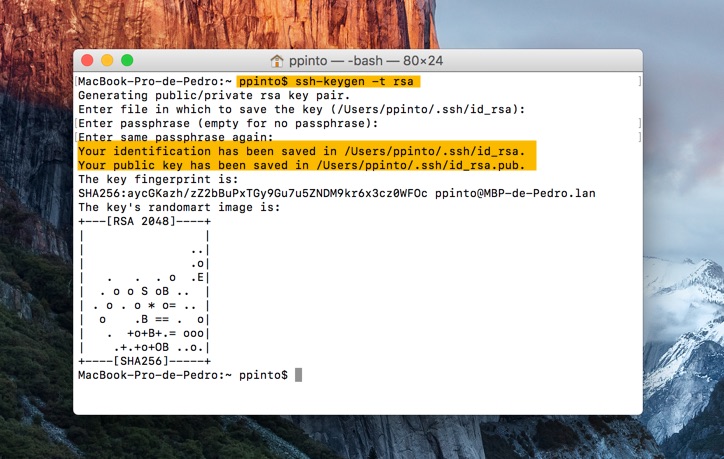
Para gerar as chaves devem abrir o terminar e inserir o seguinte comando:
ssh-keygen -t rsa
Primeiro devem indicar onde vão guardar as chaves (id_rsa e id_rsa.pub). Depois basta indicar uma passphrase para que as chaves sejam geradas.
Passo 2 – Copiar a chave pública para dentro do Raspberry
O próximo passo é copiar a chave pública para dentro do Raspberry. Para tal basta que usem o seguinte comando:
ssh-copy-id -i ~/.ssh/id_rsa.pub pi@192.168.1.98

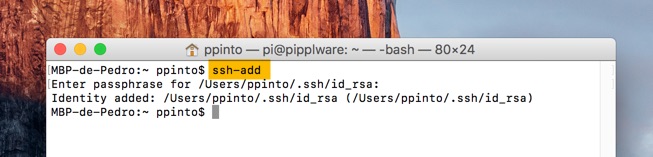
Por fim basta executar o comando ssh-add e indicar a passphrase escolhida anteriormente para que não volte a ser solicitada.
Uma vez realizados os passos anteriores, podemos testar introduzindo no terminal o seguinte comando ssh pi@<ip_raspberry>
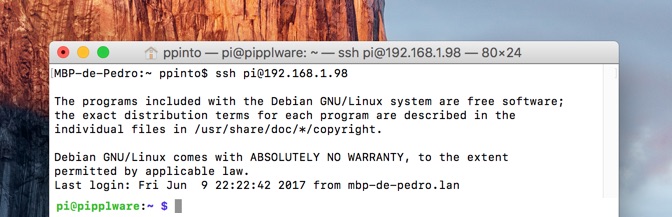
E está feito. Este processo demora alguns minutos até estar tudo configurado mas depois compensa uma vez que não é necessário introduzir mais a password para o acesso remoto. Para simplificar o comando de acesso, podem ainda criar um alias – saber mais aqui.
PUB
PUB.









PUB.
Velocímetro Pplware

Teste a velocidade da sua Internet