Quando um iPhone começa a apresentar comportamentos estranhos, aplicações que bloqueiam ou outras falhas inesperadas, nem sempre é necessário recorrer imediatamente à assistência técnica. Um simples reinício pode resolver problemas temporários e é, geralmente, uma das primeiras medidas a experimentar.
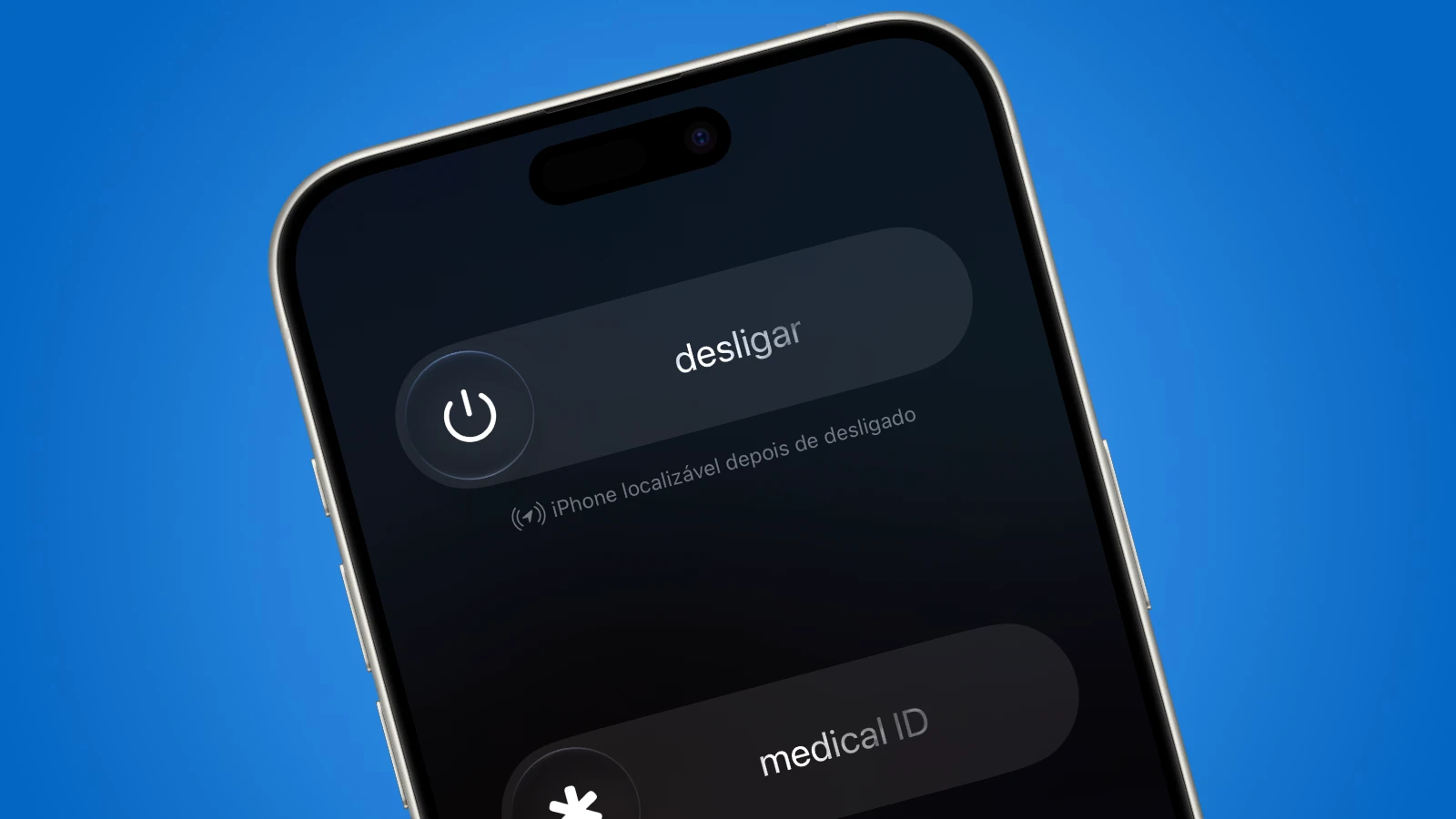
Neste contexto, existem diferentes formas de “reiniciar” ou “repor” o dispositivo. A terminologia pode causar alguma confusão, uma vez que os conceitos de soft reset e hard reset nem sempre são utilizados da mesma maneira. Para tornar o processo mais claro, podemos distinguir três operações principais:
- Reiniciar o iPhone sem apagar dados;
- Repor as definições mantendo os conteúdos pessoais;
- Fazer uma reposição de fábrica que elimina todos os dados.
Um reinício normal fecha processos em execução e volta a carregar o sistema operativo, sem eliminar fotografias, aplicações, mensagens ou outros conteúdos. Se o iPhone estiver bloqueado e não responder aos comandos habituais, poderá ser necessário efetuar um reinício forçado.

Como fazer um reinício forçado no iPhone
Um reinício forçado é particularmente útil quando o ecrã deixou de responder, uma aplicação bloqueou o sistema ou o iPhone não reage aos comandos normais. Este procedimento não apaga os seus dados e pode funcionar como uma forma rápida de recuperar o funcionamento do equipamento. O procedimento é o seguinte:
1. Prima e solte rapidamente o botão de aumentar o volume.
2. Prima e solte rapidamente o botão de diminuir o volume.
3. De seguida, mantenha premido o botão lateral.
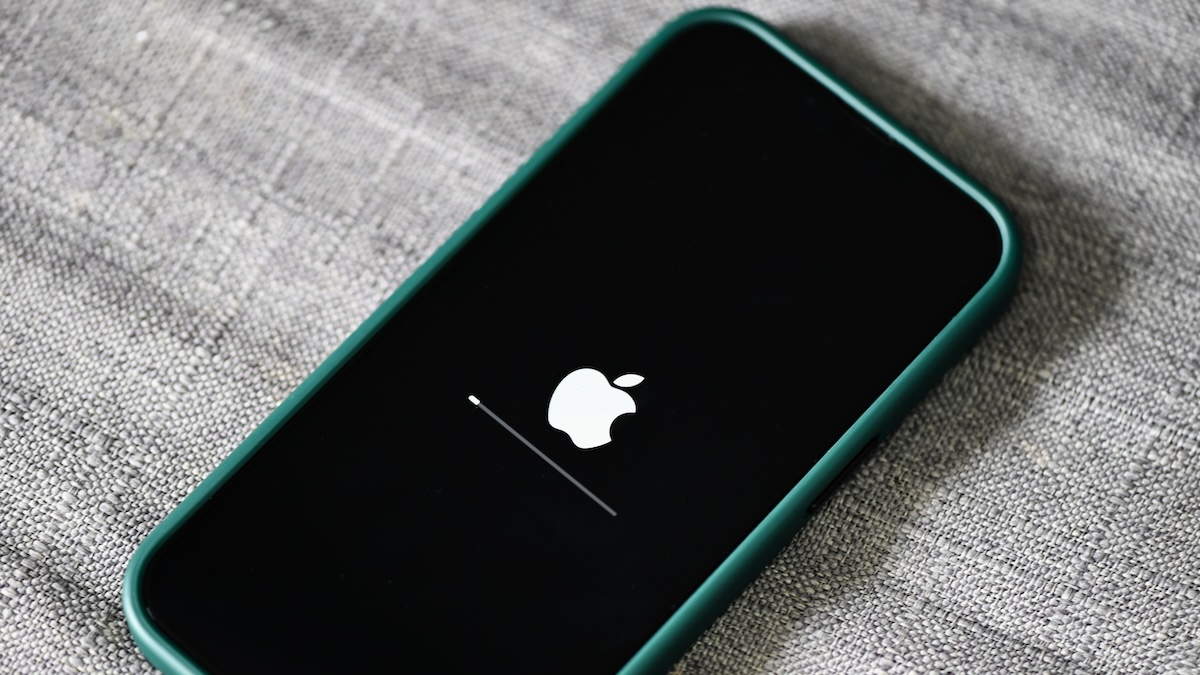
4. Continue a premir o botão até aparecer o logótipo da Apple no ecrã.
O logótipo pode demorar alguns segundos a surgir e, em determinadas situações, poderá ser necessário manter o botão lateral premido durante mais de 10 segundos. Aguarde até o dispositivo reiniciar antes de voltar a utilizá-lo.
Como repor as definições
Se o reinício não resolver o problema, a reposição das definições pode ser uma alternativa intermédia. Esta operação não elimina fotografias, vídeos, aplicações, documentos ou outros dados pessoais, mas devolve várias definições do iPhone aos valores predefinidos.
Entre os elementos que podem ser afetados encontram-se as redes Wi-Fi e outras definições de rede, ligações Bluetooth, cartões utilizados com o Apple Pay, permissões de localização e privacidade, papel de parede, alarmes e toques. Também poderão ser eliminadas algumas preferências personalizadas, incluindo palavras que o teclado foi aprendendo.
Para efetuar uma reposição completa das definições:
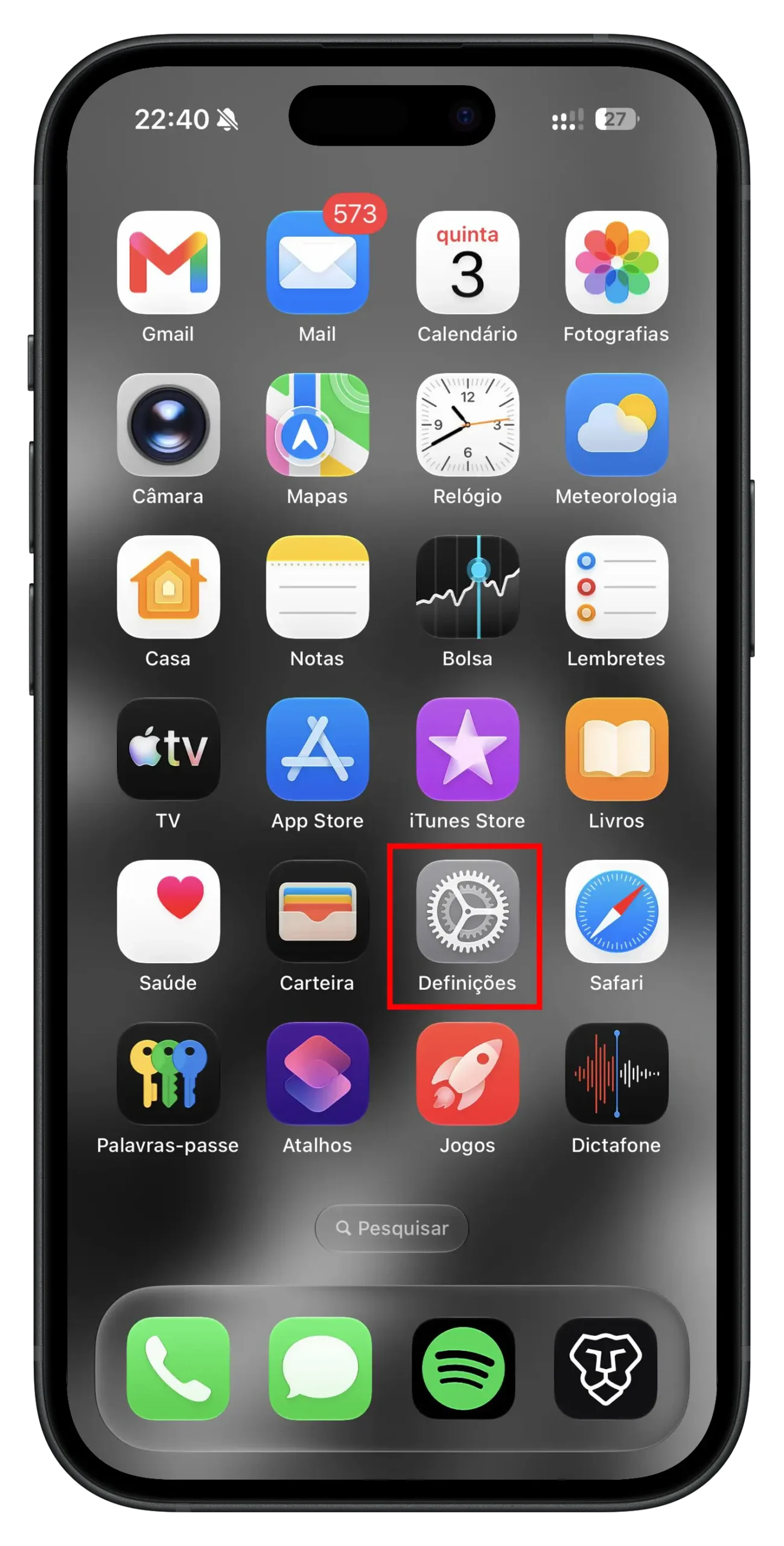
1. Abra as “Definições”.
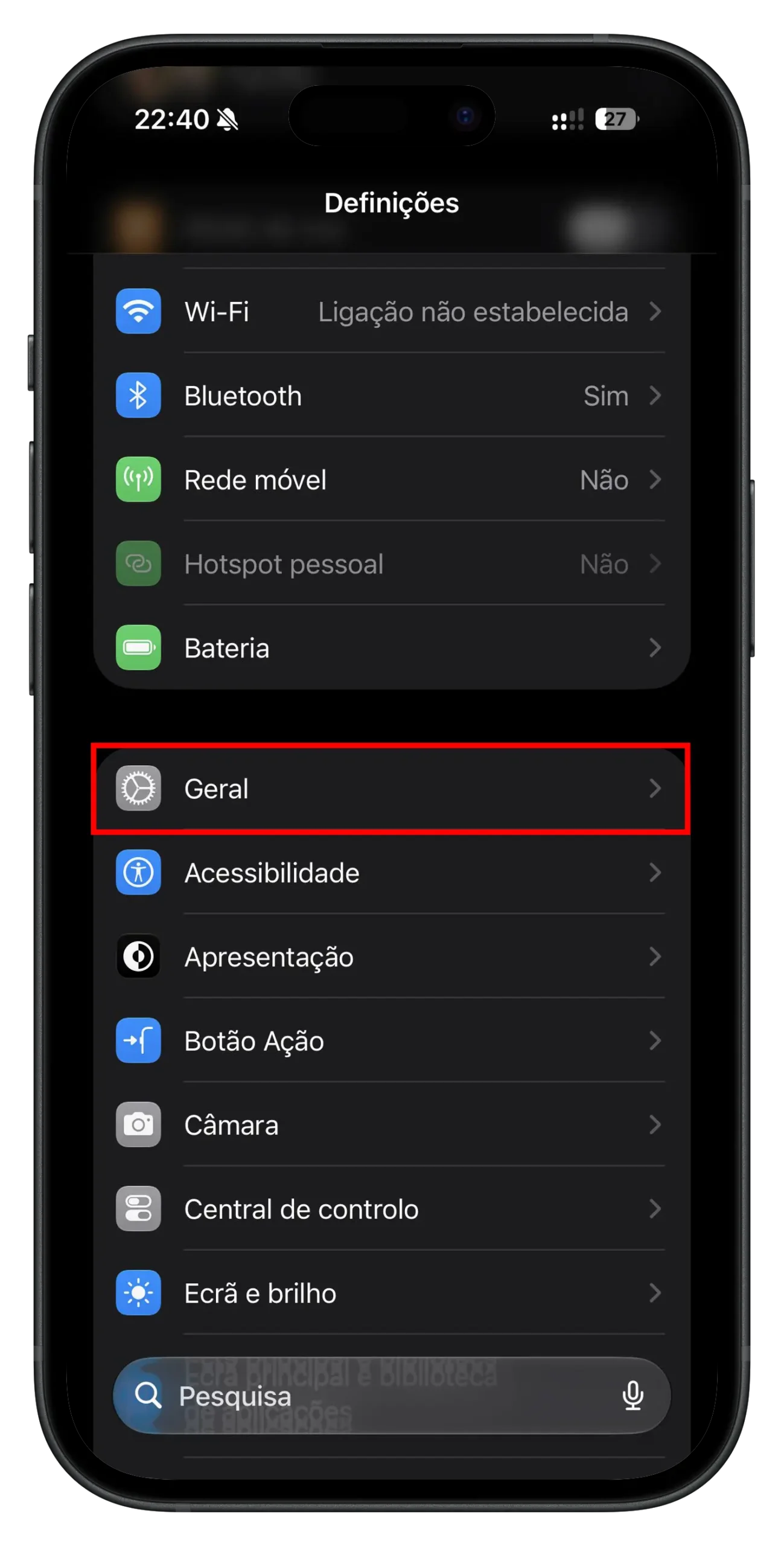
2. Clique em “Geral”.
3. Selecione “Transferir ou repor o iPhone”.
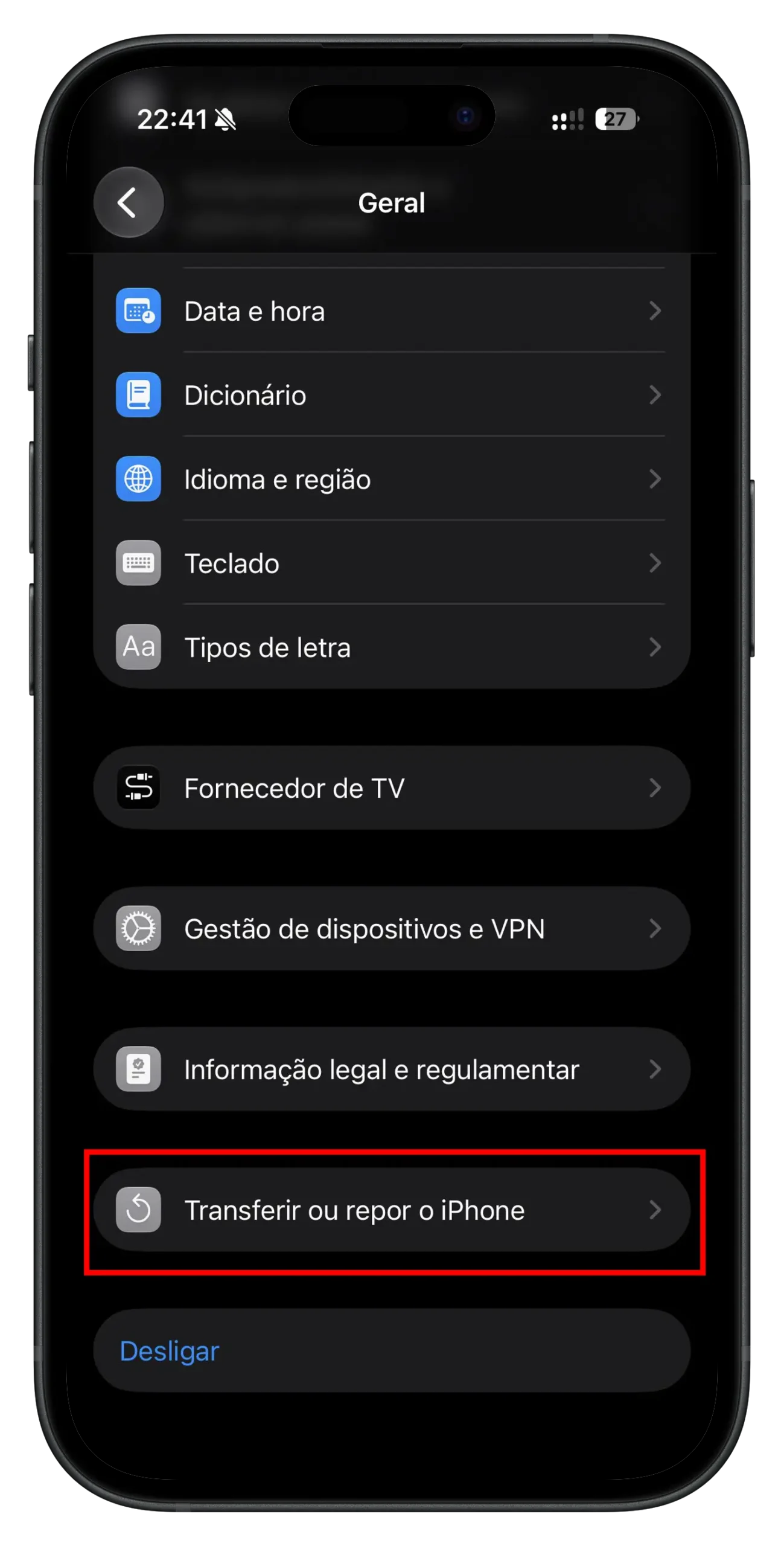
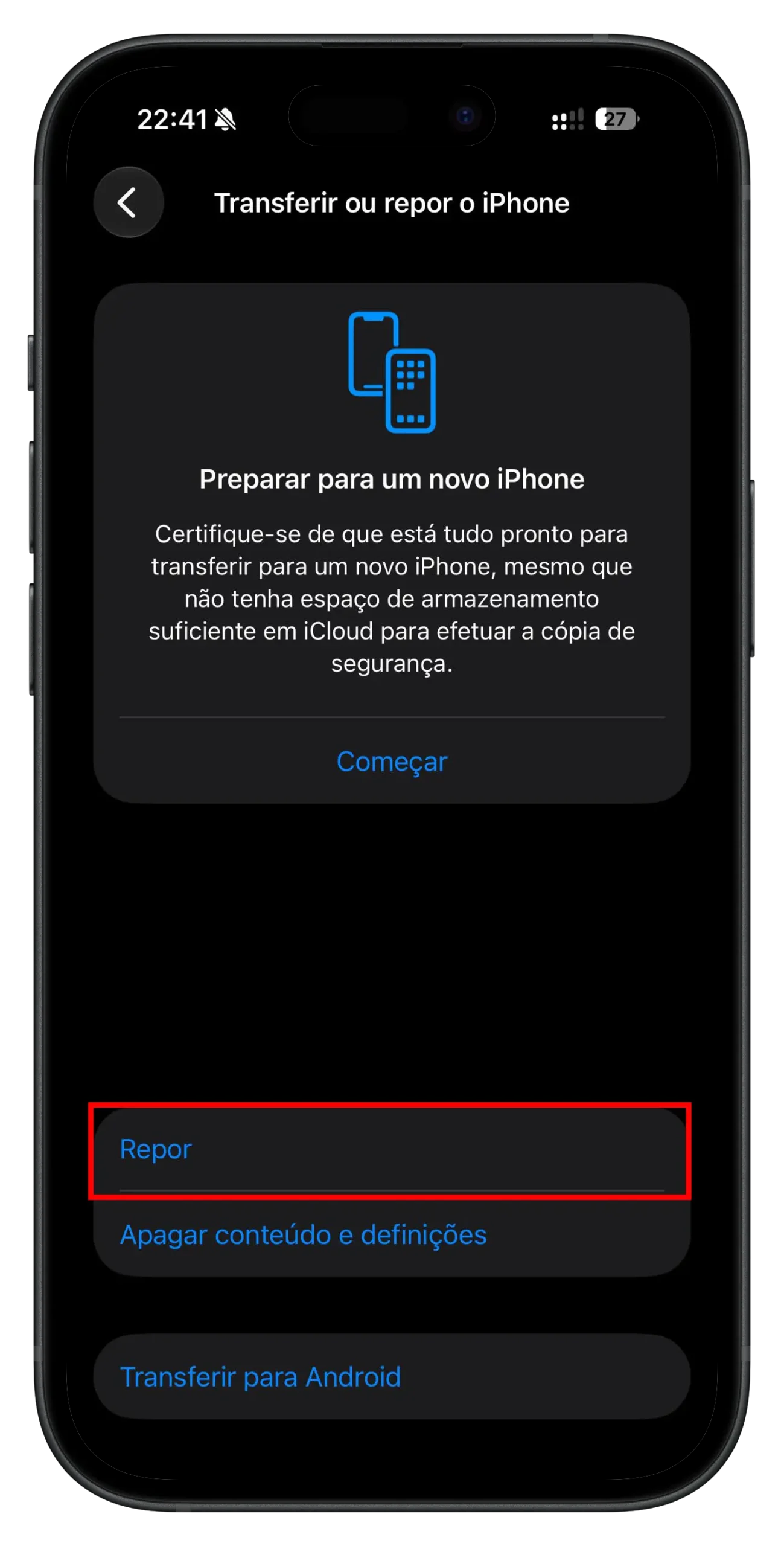
4. Escolha “Repor”.
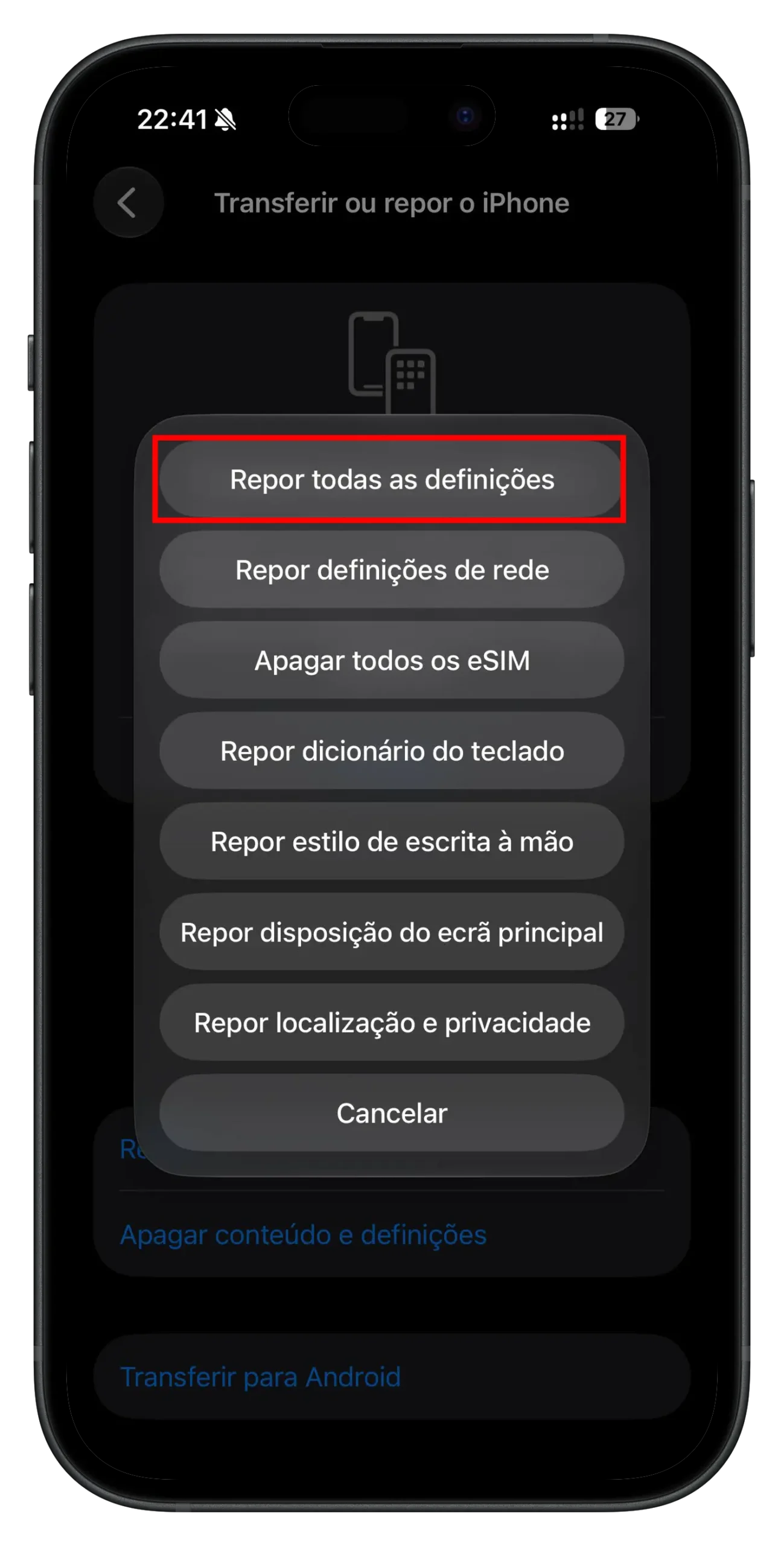
5. Selecione “Repor todas as definições”.
O iPhone permite ainda escolher reposições específicas. Por exemplo, se estiver a enfrentar dificuldades relacionadas com Wi-Fi ou outras ligações, poderá optar por “Repor definições de rede” em vez de alterar todas as definições do equipamento.
Como fazer uma reposição de fábrica no iPhone
Quando pretende resolver um problema persistente ou preparar o iPhone para ser vendido, oferecido ou entregue a outra pessoa, poderá ser necessário efetuar uma reposição de fábrica. Neste caso, todos os conteúdos e definições existentes no dispositivo serão apagados.
Esta deve ser uma das últimas opções quando está a tentar solucionar uma falha, precisamente porque elimina os dados armazenados no equipamento. Antes de iniciar o processo, é aconselhável criar uma cópia de segurança, por exemplo através do iCloud, para poder recuperar os seus conteúdos posteriormente.
1. Abra as “Definições”.
2. Entre em “Geral”.
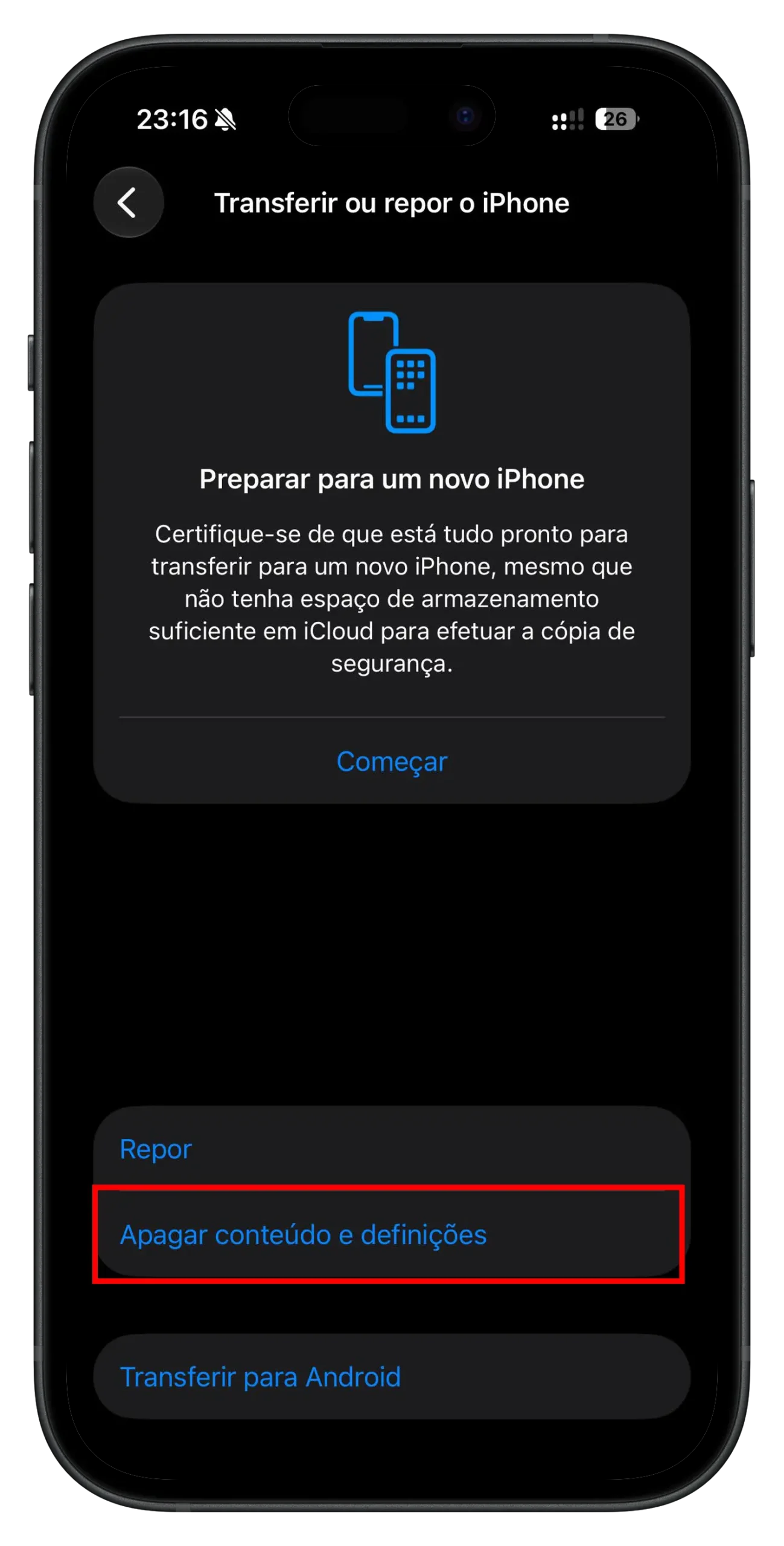
3. Clique em “Transferir ou repor o iPhone”.
4. Selecione “Apagar conteúdo e definições” e, de seguida, clique em “Continuar”.
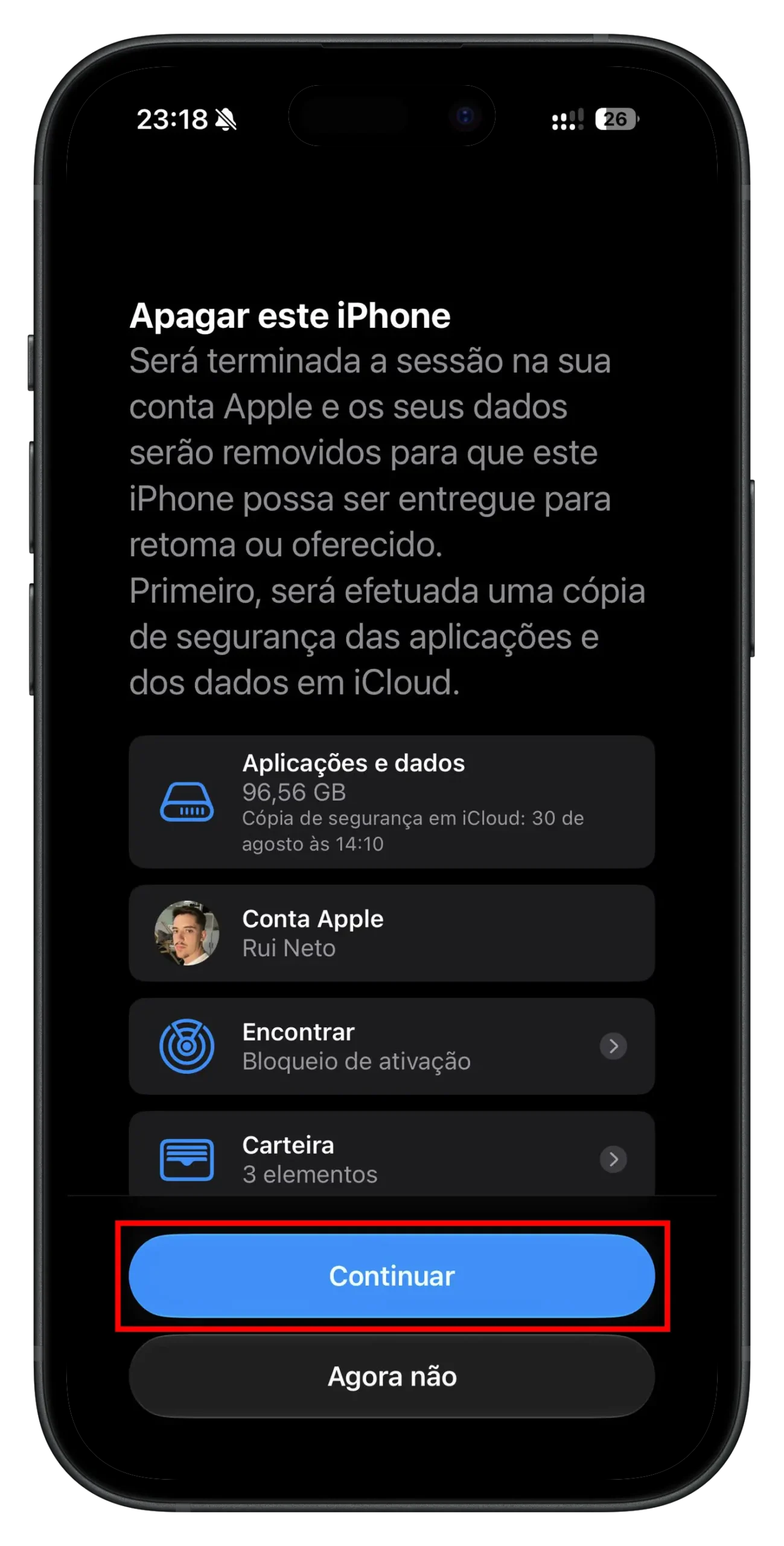
5. Se utilizar um eSIM, escolha se pretende mantê-lo ou apagá-lo.
6. Introduza o código do iPhone e a palavra-passe da Conta Apple quando forem solicitados.
7. Confirme a operação e aguarde enquanto o dispositivo apaga os conteúdos.
Se optar por eliminar o eSIM, será necessário voltar a ativar o serviço móvel junto da operadora. Por isso, se o iPhone continuar a ser utilizado por si, confirme cuidadosamente esta opção antes de concluir a reposição.
Leia também:
Perde muitas vezes o iPhone? Esta dica pode fazê-lo aparecer em segundos
PUB
PUB.









PUB.
Velocímetro Pplware

Teste a velocidade da sua Internet