

Quantcast

Microsoft explica porque não é possível mover a barra de tarefas no Windows 11

22 Comentários

Desde que a Microsoft revelou o Windows 11 que muitos utilizadores pedem algumas funções que tinham antes. A Microsoft trouxe algumas, mas outras ficaram na gaveta e uma delas foi a capacidade de mover a barra de tarefas. A Microsoft veio agora explicar a razão desta decisão e aparentemente é muito simples.
Windows 11 barra de tarefas mover Microsoft

Não se pode mover a barra de tarefas no Windows 11

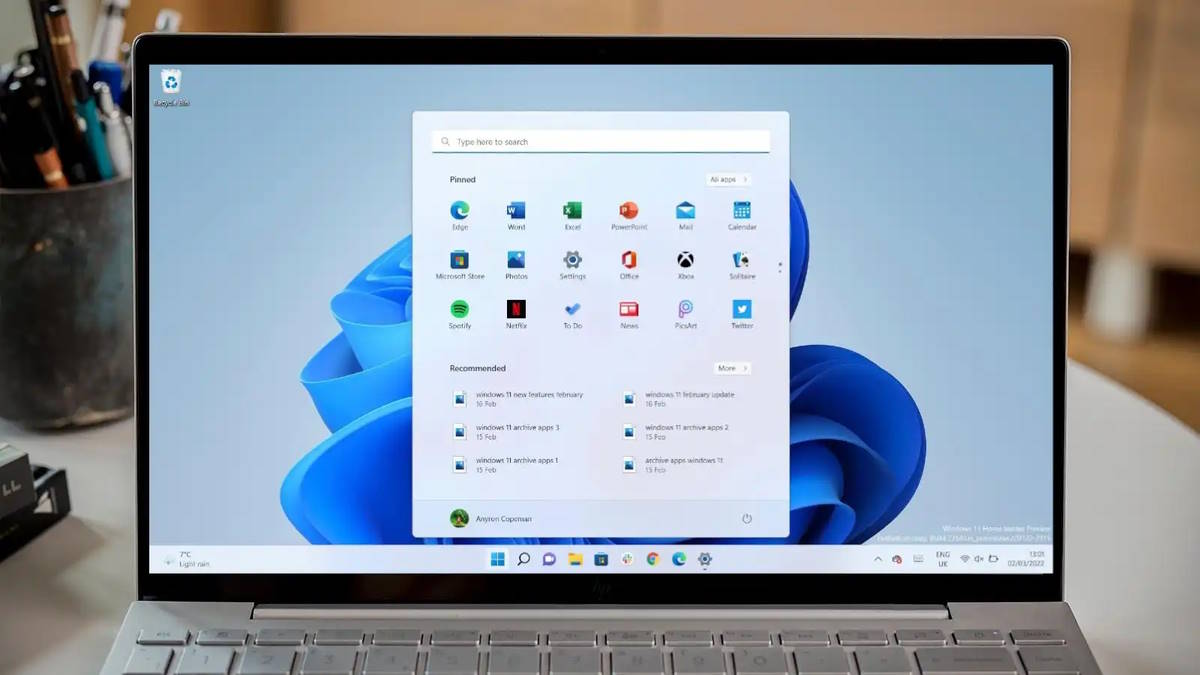
A Microsoft explicou porque é que o Windows 11 não permite mover a barra de tarefas e porque é que dá prioridade a outras funcionalidades em detrimento desta opção clássica do Windows 10. Desde o lançamento do Windows 11 que uma das funcionalidades menos populares entre os utilizadores tem sido a impossibilidade de mover a barra de tarefas, algo que era possível no Windows 10.

De facto, no Windows 10, a barra de tarefas podia ser posicionada na parte superior ou nas laterais do ecrã. Esta é uma opção que já não está disponível no Windows 11. A Microsoft confirmou que, por enquanto, não existem planos para permitir a movimentação da barra de tarefas nas futuras versões do Windows 11. Isto embora tenha oferecido uma explicação para esta decisão.

Do que foi revelado, a empresa afirma que o Windows 11 não inclui o código necessário para mover a barra de tarefas. Isto porque foi desenvolvido de raiz, sem reutilizar o sistema do Windows 10. Além disso, a Microsoft sustenta que os utilizadores que anteriormente utilizavam a barra de tarefas na vertical ou na parte superior representam uma minoria muito pequena.
Windows 11 barra de tarefas mover Microsoft

Microsoft explicou a razão e é muito simples

Por este motivo, a empresa deu prioridade a melhorar a experiência atual da barra de tarefas. Isto em vez de reescrever o código do sistema operativo para trazer de volta uma funcionalidade utilizada por poucos utilizadores. A Microsoft sublinha ainda que um dos principais obstáculos para habilitar a movimentação da barra de tarefas é técnico.

Posicioná-la nas laterais obriga as aplicações a reajustarem-se constantemente. Isso implica recalcular o espaço, adaptar o comportamento de encaixe das janelas e gerir múltiplas configurações de ecrã. Segundo a empresa, garantir que tudo funciona em diferentes tamanhos de ecrã e dispositivos acarretaria um custo de engenharia elevado que não se justifica pelo impacto limitado que teria na maioria dos utilizadores.

Em vez disso, a Microsoft decidiu concentrar-se em características consideradas mais urgentes. Falamos de restaurar a funcionalidade de arrastar e largar na barra de tarefas ou melhorar o seu comportamento em ecrãs pequenos e dispositivos com ecrã táctil.

Comentários

22

Deixe um comentário

O seu endereço de email não será publicado. Campos obrigatórios marcados com *

  1. Avatar de Tiago
    Tiago

    Ao fim de 2 anos e meio a usar o Windows 11, digo que estou farto. Cada vez mais prefiro arrancar no dual boot em Linux, a maior parte do tempo estou a navegar e não tenho um sistema pesado quando estou no Linux. Posso abrir 30 tabs e flui.

    1. Avatar de Eu
      Eu

      Não sei o que dizes!
      Tenho aqui no Windows 11 Pro sempre mais do dobro dessas tabs abertas (se calhar passa dos triplo dessas tabs), distribuídas por várias janelas e grupos de tabs e até em browsers diferentes (Chrome e Edge), sem quaisquer problemas.
      Acho que o teu problema será mesmo o hardware do PC!

      1. Avatar de Zé
        Zé

        Seja qual for o Hardware, em Linux vais sempre conseguir abrir muitas mais tabs e sera sempre mais leve!!!!

    2. Avatar de há cada gajo
      há cada gajo

      Esse problema já há muito que é conhecido: utilizador e máquinas obsoletas.

    3. Avatar de Janelas indiscretas
      Janelas indiscretas

      Eu já estou é farto da obsessão pela inteligência artificial e da vontade própria do Windows. Abro um documento qualquer e lá vem a AI perguntar se eu quero um resumo. Não, não quero resumo nenhum. Parece que agora não há privacidade nenhuma no Windows, eu pelo menos fico sempre com a sensação de estar a ser constantemente observado. Não entro nas guerrinhas Windows vs. Linux, só digo é que pela primeira vez estou a dar uma oportunidade séria ao Ubuntu. E se tiver de fugir definitivamente para o Linux, fujo!

    4. Avatar de Pedro António
      Pedro António

      Muito bem! Vê a quota do Linux e à quantos anos anda a vegetar! A verdade é que ninguém gosta do Linux, talvez os nerd sem namorada! O Linux é vazio e sempre a mesma coisa! Limitado e feioso! Ah pode não ser feioso, mas tens que te aplicar, como em tudo no Linux, só o básico é direto e intuitivo! Para mim, antes do Linux iria para outros sistemas operativos!

      1. Avatar de Alphie
        Alphie

        Dizer que o Linux é limitado é mesmo típico de quem nunca deve ter visto o Linux. Limitado é o Windows. Basta dizer que as máquinas que movem a internet a grande maioria é Linux.

        1. Avatar de Pedro António
          Pedro António

          Debian e endeavourOS, conheces?

    5. Avatar de CVZalez
      CVZalez

      Eu igual, tenho dual boot, deixei o windows 10 com algumas aplicações que necessito de tempos a tempos, e tenho usado sempre linux, aliás, as Aplicações que achava que não tinha equivalente, muitas deles já tenho substituto, a rapidez e modo de operação do Linux é excelente, eu sou adepto do Gnome em relação ao KDE, mas o PopOS Cosmic parece-me uma fusão entre estes dois sistemas, ambos com muito mais funcionalidades que o WIndows oferece!

  2. Avatar de Diogo
    Diogo

    Eu uso a barra no topo no windows 11, sempre usei. Já assim é desde os tempos dos XP.

    Claro que agora obriga a alterações no regedit, mas tudo se faz

    1. Avatar de Pedro
      Pedro

      Como é que consegues fazer isso ? Que eu saiba nas novas versões do Windows11 não é possível.

      1. Avatar de António
        António

        Aviso Importante:
        > Nas versões mais recentes do Windows 11 (especialmente após a atualização 22H2 e 23H2), o método via Regedit (chave StuckRects3) deixou de funcionar corretamente.
        > A Microsoft removeu o código que permitia à barra funcionar em outras posições. Se você tentar forçar via Registro hoje, a barra pode desaparecer, o Menu Iniciar pode continuar abrindo embaixo, ou o Explorer pode entrar em loop de erro.
        >
        Atualmente, a única forma estável e funcional de mover a barra é utilizando ferramentas de terceiros que restauram o código antigo da barra de tarefas. A mais recomendada e gratuita é o ExplorerPatcher.
        Vou te ensinar como fazer isso da maneira segura (ExplorerPatcher) e, no final, mostro o método antigo do Regedit caso você esteja usando uma versão muito antiga do Windows 11.
        Solução Recomendada: Usando o ExplorerPatcher (Gratuito)
        Esta ferramenta altera o comportamento da barra de tarefas para funcionar como no Windows 10, permitindo que ela fique no topo.
        * Baixe o programa: Vá ao GitHub oficial do ExplorerPatcher (procure por valinet/ExplorerPatcher no Google) e baixe o arquivo ep_setup.exe.
        * Instale: Execute o arquivo. A tela ficará cinza e o Windows Explorer irá reiniciar. Não se assuste, isso é normal.
        * A barra mudará: Após a instalação, sua barra de tarefas voltará a ter a aparência do Windows 10.
        * Mover para o topo:
        * Clique com o botão direito na Barra de Tarefas.
        * Selecione Propriedades (Properties).
        * Clique em Taskbar no menu lateral.
        * Na opção Primary taskbar location on screen, mude de “Bottom” para Top.
        * Clique em Restart File Explorer no canto inferior esquerdo da janela para aplicar.
        O Método via Regedit (Apenas para versões antigas/desatualizadas)
        Se você estiver usando uma das primeiras versões do Windows 11 (builds de 2021) e não atualizou o sistema, este método pode funcionar.
        Faça por sua conta e risco. Recomendo criar um Ponto de Restauração antes.
        * Pressione Windows + R, digite regedit e dê Enter.
        * Navegue até o seguinte caminho:
        HKEY_CURRENT_USER\Software\Microsoft\Windows\CurrentVersion\Explorer\StuckRects3
        * No lado direito, dê um clique duplo no valor binário Settings.
        * Você verá uma tabela de números.
        * Localize a linha 00000008 (a segunda linha).
        * Conte até a quinta coluna (o valor padrão geralmente é 03).
        * Mude este valor numérico:
        * 01 = Topo (Top)
        * 03 = Baixo (Padrão)
        * Clique em OK.
        * Agora você precisa reiniciar o Windows Explorer para aplicar:
        * Abra o Gerenciador de Tarefas (Ctrl + Shift + Esc).
        * Ache o “Windows Explorer” na lista, clique com o botão direito e selecione Reiniciar.
        O que acontece se você fizer isso na versão atual do Windows 11?
        A barra pode ir para o topo, mas o Menu Iniciar continuará abrindo lá embaixo, as animações ficarão quebradas e os ícones podem não responder ao clique.

    2. Avatar de V
      V

      e qual é a HIVE e o DWORD?

  3. Avatar de Sergio
    Sergio

    Procurem um programa chamado ExplorerPatcher, disponível no GitHub.
    Permite ter a barra e se quiserem o menu como no windows 10.
    Eu gosto de usar a barra na lateral especialmente com ecrãs largos, pois aproveito melhor o espaço disponível.

    1. Avatar de Ricardo Alves
      Ricardo Alves

      Windhawk personalizam tudo sem problemas.

  4. Avatar de Quem pode, pode
    Quem pode, pode

    Iuse Debian BTW

  5. Avatar de Oraxulo
    Oraxulo

    Honestamente isto nunca me fez confusao alguma, e eu já venho do tempo em que o windows 1.0 não passava de um mero gestor de ficheiros…

    É certo que isto tudo se resume a preferências e porque era possível mudar a barra desde o windows 95, se não fosse este dilema nem existia nos dias que correm…

    Eu pessoalmente sempre usei a barra em baixo, testei algumas vezes com ela em cima ou lateral mas nunca me pareceu bem, hoje é claro existe mil e um softwares que permitem costumizar o ambiente de trabalho como cada utilizador quer e isto tornou-se um não assunto quem nem sequer merece se perder tempo a debater…

  6. Avatar de JLB
    JLB

    Como posso mover no Explorador de Ficheiros a “entrada” “Este PC” para a parte de cima do icons do Acesso Rápido ? Alguma hipótese ?

    1. Avatar de Rui Neto

      Lado direito do rato em “Este PC” > “Afixar em Acesso rápido” > Arrastar para o local pretendido.
      Funcionou?

  7. Avatar de JLB
    JLB

    Viva! Funcionou mas não é o que pretendia. O objectivo/funcionalidade era mesmo “remover” da parte de baixo e passar para cima dos icons do Acesso Rápido para ficar entre estes icons e o icon “Base”. Acho nas versões anteriores do Windows era possível. Tks.

  8. Avatar de João Silva
    João Silva

    Mais uma vez reinventaram a roda, só que desta vez saiu quadrada.

  9. Avatar de VAOpoK
    VAOpoK

    Desculpa esfarrapada!

    O Windows 10 continua a ser o melhor.
