






 Proponha uma correção, faça uma sugestão



E depois de instalar o Ubuntu 9.10 Karmic Koala… Configurar!
Depois do guia dedicado ao nosso caro Jaunty Jackalope, eis que chega a nova versão dedicada ao novo Karmic Koala. Já merecia, não era?
Pouca coisa se altera, mas não deixa de ser essencial manter o seu Ubuntu acabadinho de instalar, o mais funcional e completo possível.
Veja aqui como manter o seu sistema sempre actualizado, activar os efeitos 3D na sua placa gráfica, instalar codecs de vídeo e áudio, o Flash, o Java e outras aplicações essenciais à usabilidade da mais famosa distribuição de Linux.

Apresentarei de seguida, uma série de instruções mais ou menos esquematizadas. Por mor da simplificação deste tutorial, tanto a nível gráfico como em termos de tempo, darei primazia à inserção de comandos na consola.
Escusado será dizer que todas os pacotes aqui instalados, podem ser instalados utilizando o Gestor de Pacotes Synaptic. Ver como no seguinte artigo:
Para adicionar repositórios extra por forma a instalar pacotes que não existam nos repositórios oficiais, ver o screencast:
Tomei em conta algumas convenções:
Menu > Submenu, refere-se a um caminho que deverá ser seguido através de menus visíveis ou na área de trabalho ou na janela visível no momento.
sudo introduzir -y comando na consola
Trata-se de um comando que deverá ser introduzido na consola, que pode ser acedida através de Aplicações > Acessórios > Consola. Devem ser introduzidos comandos, um de cada vez, carregando em Enter para os executar, e só quando terminar a sua execução, passar para o próximo.
sudo comando cortado \ a meio nao faz mal
Quando um comando é interrompido com '\', não se preocupe, a linha de baixo faz parte do mesmo. Copie de uma só vez o bloco de comandos, pois embora estejam quebrados por linhas, o caracter '\' assegura a sua continuidade.
1 - Primeira actualização do sistema
Sistema > Administração > Gestor de Pacotes Synaptic.
Configurações > Repositórios, aba Aplicações de Terceiros.
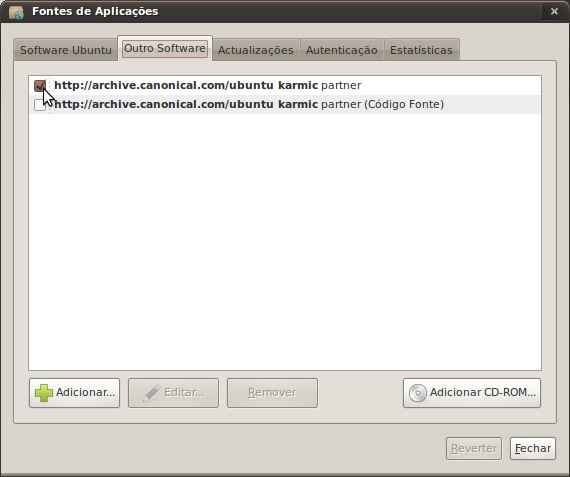
Active a linha http://archive.canonical.com/ubuntu karmic partner, tal como na figura. Clique em Fechar.
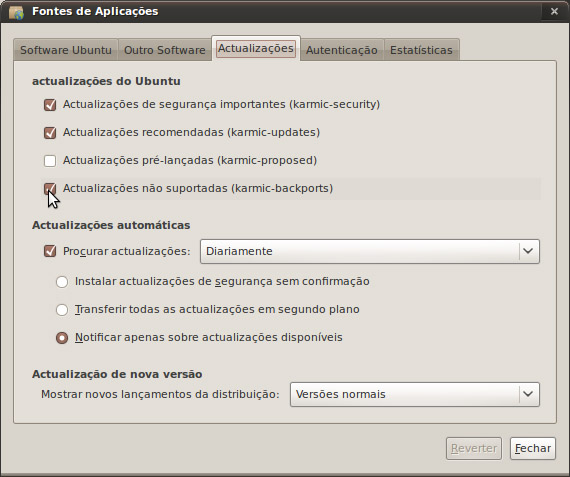
Active a linha Actualizações não suportadas (karmic-backports).
Atenção: Active este repositório apenas e somente apenas se quiser manter o seu sistema o mais actualizado possível. Quero com isto dizer que, se o mantiver desactivo, o sistema apenas actualiza os pacotes que anteriormente possuíam bugs ou falhas de segurança. Veja mais informação sobre os backports do Ubuntu. Clique em Fechar.
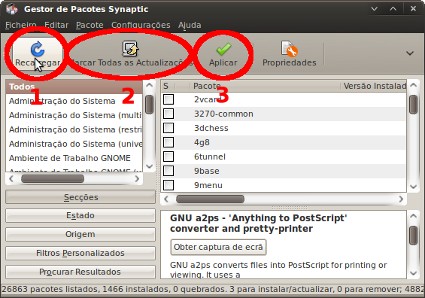
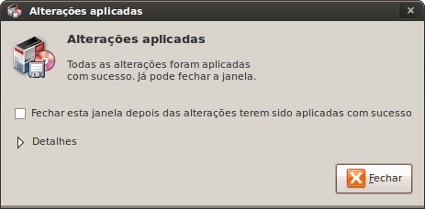
Para actualizar todo o sistema, clique em Recarregar, no menu do Synaptic, de forma actualizar a base de dados. Desta forma, poderá premir Marcar Todas as Actualizações. Confirme a acção. E depois em Aplicar, novamente no menu. Confirme a acção e agora apenas terá de esperar até que o seu sistema se actualize.
Agora pode sair do Synaptic. É provável que o sistema lhe peça para reiniciar, por isso faça-o.
2 - Activar os drivers restritos
Se possui uma gráfica Nvidia ou ATI, deve activar os drivers restritos, de forma a tirar partido de todas as capacidades de aceleração 3D do seu sistema, podendo posteriormente habilitar o compiz.
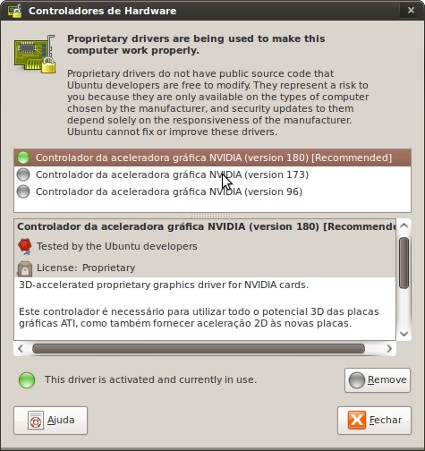
Sistema > Administração > Controladores de Hardware
Seleccione os drivers referentes ao seu hardware. No meu caso, bastou o driver da nVidia. Seleccione o mais recente, se tiver problemas com o mesmo, seleccione outra versão. Clique em Activate. No final reinicie o Ubuntu, por forma a ser utilizado o novo driver.
3 - Adicionar repositórios extra (Medibuntu)
Necessários para instalar grande parte dos programas abaixo indicados.
Para adicionar um repositório, pode fazê-lo pela consola (Alplicações > Acessórios > Consola), inserindo apenas este comando:
sudo wget http://www.medibuntu.org/sources.list.d/$(lsb_release -cs).list \ --output-document=/etc/apt/sources.list.d/medibuntu.list && sudo apt-get -q update && sudo apt-get --yes -q --allow-unauthenticated install medibuntu-keyring && sudo apt-get -q update
E desta forma acabámos de adicionar o repositório do Medibuntu.
Se quiser aprender como adicionar um repositório extra pela interface gráfica Synaptic, veja o screencast correspondente.
4 - Instalação de software
Nesta secção preparará o seu sistema para as tarefas do dia-a-dia.
NOTA: Se por acaso não pretender algumas das aplicações, basta remover a mesma do comando.
Ubuntu Restricted Extras (Flash, Java, codecs, tipos de letra) e outros
O pacote ubuntu-restricted-extras instala no sistema alguns codecs e software proprietário, essencial a qualquer utilizador. Mais informação aqui. Instale ainda os pacotes de codecs que existiam para o Windows e codecs que permitem visualizar DVDs. Com tudo isto, está mais que apto para reproduzir qualquer formato. Atenção, se possuir o Ubuntu 64bit subsitua w23codecs por 264codecs.
sudo aptitude -y install w32codecs libdvdcss2 ubuntu-restricted-extras
Desenvolvimento (para programadores)
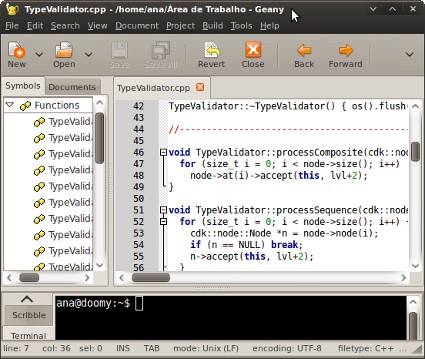
Quanto a editores de texto, se quer evitar o terminal ou o Editor de Texto por omissão do Gnome, o gedit, existem várias alternativas: o Emacs, o Geany, MonoDevelop, o Anjuta, etc. São ambos muito bons, por isso depende do gosto de cada um. Experimente todos, não paga por isso!
sudo aptitude -y install emacs23 geany monodevelop anjuta
Se desenvolve em Java, há que instalar o JDK. Instale ainda um bom debugger gráfico, o ddd, e as bibliotecas mais comuns de C, o pacote build-essential, e ainda o compilador de C++. Estas são as linguagens que uso, mas nada o impede de adicionar pacotes de outras linguagens, através do Synaptic. Siga portanto o seguinte comando:
sudo aptitude -y install sun-java6-jdk ddd build-essential g++
Internet
O Pidgin que anteriormente vinha instalado no Ubuntu, foi subsituido pelo Empathy, um cliente IM que ainda tem de percorrer um longo caminho de desenvolvimento. Aconselho por isso a instalação do Pidgin mais recente.
sudo add-apt-repository ppa:pidgin-developers/ppa
sudo aptitude -y install pidgin pidgin-plugin-pack pidgin-musictracker
Transferência de ficheiros (FTP e P2P)
Um óptimo cliente FTP é o já conhecido Filezilla. Instale ainda o Deluge (Bittorrent) e o aMule (equivalente ao eMule).
sudo aptitude -y install filezilla deluge amule
Reprodutores de vídeo

Aconselho vivamente o VLC e o Mplayer, utilizo ambos. Instale ainda o plugin para o Firefox que permite visualizar vídeos embebidos.
sudo aptitude -y install vlc mplayer mozilla-mplayer
Comprimir/descomprimir ficheiros
A seguinte linha irá instalar-lhe todo o tipo de formatos de compressão de ficheiros, alguns essenciais no dia-a-dia, outros não tão comuns. Mas nunca é demais prevenir.
sudo aptitude -y install unace rar zip unzip p7zip-full p7zip-rar sharutils aish uudeview \ mpack lha arj cabextract file-roller
Gnome-Do
O Gnome-Do é uma aplicação absolutamente útil e imprescindível para a sua produtividade. E ainda inclui opcionalmente uma Dock bem ao estilo MacOS! Com um simples atalho de teclado, abra qualquer aplicação, abra janelas de conversação com os seus contactos, envie emails, abra os favoritos, reproduza música, enfim... um sem fim de acções possíveis, descrita neste artigo do Rui Oliveira.
Para instalar o Gnome-Do faça na consola:
sudo aptitude -y install gnome-do
Skype (mensageiro VoIP)

Faça chamadas de voz e vídeio grátis para qualquer local do mundo. Se prefere o velho Skype ao Ekiga, o cliente VoIP por omissão do Ubuntu, digite na consola:
sudo aptitude -y install skype
Gravação e montagem de CD/DVD

Há quem goste do Brasero, do GnomeBaker, mas eu, embora não tenha grande gosto por aplicações feitas para o KDE, admito que o K3B continua a ser um dos melhores gravadores de CD/DVD, recheado funcionalidades que satisfarão qualquer utilizador. O Gmount-ISO é um pequeno utilitário que permite montar ficheiro ISO em qualquer pasta. Muito útil.
sudo aptitude -y install k3b gmountiso
Edição/conversão de som

O Audacity, o poderoso editor áudio dispensa apresentações, o Sound Converter faz aquilo a que se propõe, converter imensos formatos de som.
sudo aptitude -y install audacity soundconverter
Outras utilidades (tags, legendas e renomeação)
Um óptimo editor de tags equiparável ao Mp3Tag é o Easytag. Editar legendas, para as sincronizar por exemplo, é a tarefa do Gnome-Subtitles.
sudo aptitude -y install easytag gnome-subtitles
O Metamorphose é, para mim, a melhor ferramenta de renomeação de ficheiros para Linux. Super intuitiva e eficaz. Faça o download a partir do Getdeb, aqui, e instale.
Wine (correr aplicações Windows)
Quem não conhece esta fantástica aplicação? Corra os seus programas favoritos de Windows, no Ubuntu.
sudo aptitude -y install wine
E a partir de agora pode instalar por exemplo... o uTorrent. Pois é, funciona na perfeição! Não gostou do Easytag, pode instalar o Mp3Tag do Windows!
Ferramentas de sistema
Com o startupmanager poderá configurar o Grub através de uma interface simples, limitando o número de opções presentes no arranque dam máquina, o SO seleccionado por omissão e até o timeout de selecção. O ntfs-config permite forçar a montagem de certas partições NTFS no arranque do Ubuntu e activar a escrita nas mesmas.
sudo aptitude -y install ntfs-config startupmanager
Outra aplicação interessante é o Ubuntu-Tweak, uma ferramenta que permite personalizar uma série de parâmetros do sistema, sem recorrer a linhas de comando. Faça o download a partir do Getdeb, aqui, e instale.
E pronto, aqui temos um sistema funcional, pronto para satisfazer as necessidades da maior parte dos utilizadores. Espero que seja claro que, esta é a minha abordagem pessoal, não impedindo o utilizador de personalizar a instalação à sua medida.
Para a próxima, centrarei-me na personalização estética, com vista à obtenção de uma funcionalidade máxima.
Deixem, se quiserem, sugestões acerca de software útil a incluir após uma instalação limpa deste sistema operativo.
Boas formatações.
Artigos relacionados:
- Ubuntu 9.10 (Karmic Koala) RC acaba de sair..
- Ubuntu 9.10 (Karmic Koala) Final
- Ubuntu 9.10 – Instalar programas facilmente
- Activar Ctrl+Alt+Backspace no Ubuntu 9.10
- Ubuntu 9.10 parecido com Windows 7???
- Instalar o Ubuntu 9.10 (Karmic Koala)
- Karmic Koala Ubuntu 9.10 Beta já saiu
- Vá lá experimenta… Ubuntu 9.10 (Karmic Koala)
Este artigo tem mais de um ano











 Loading ...






Aproveito para lembrar que o Karmic Koala traz uma nova e facilitada forma de adicionar repositórios. Por exemplo, no caso do Pidgin, basta executar no terminal:
sudo add-apt-repository ppa:pidgin-developers/ppa
E assim o repositório, bem como a sua chave de autenticação, serão automaticamente adicionados.
A sério?
Isso é muito prático!
Muito bom!
É com artigos destes que fazem “agente” gostar do Ubuntu e do Pplware…
simples e pratico, e não se paga nada!
Ana, ali na parte do Pidgin não é “…remova os seguintes pacotes…” mas sim instale 😉
De resto, apenas acrescentaria um comando que dá um jeitão para ler toda a multimédia (terão de ter o repositório medibuntu activado) que é:
Sistema 32bits:
sudo apt-get install audacious faac faad ffmpeg ffmpeg2theora flac gxine icedax id3v2 lame libdvdcss2 libflac++6 libjpeg-progs libmpeg3-1 libxine1-ffmpeg libxine1-plugins mencoder mjpegtools mp3gain mpeg2dec mpeg3-utils mpegdemux mpg123 mpg321 nautilus-script-audio-convert regionset soundconverter sox totem-xine ubuntu-restricted-extras uudeview vlc vorbis-tools x264 w32codecs
Sistema 64bits:
sudo apt-get install audacious faac faad ffmpeg ffmpeg2theora flac gxine icedax id3v2 lame libdvdcss2 libflac++6 libjpeg-progs libmpeg3-1 libxine1-ffmpeg libxine1-plugins mencoder mjpegtools mp3gain mpeg2dec mpeg3-utils mpegdemux mpg123 mpg321 nautilus-script-audio-convert regionset soundconverter sox totem-xine ubuntu-restricted-extras uudeview vlc vorbis-tools x264 w64codecs
Bom artigo, há sempre aquelas coisas que nos faltam, assim já não temos de andar às marteladas, como os efeitos 3D que às vezes teimam em não dar 😉
Só uma questão na imagem do artigo não devia aparecer “depois de instalar o Ubuntu [b]9.10 Karmic Koala[/b]” ? 😛
Estavam com pressa de lançar o artigo, eheh. A imagem já está adequada ao título. 😉
Viva! Já agora alguém tentou por o Kanguru a funcionar no ubuntu 9.10?
Eu tenho uma pen Huawei e170 que funciona bem no Ubuntu 8.04 mas agora não dá nesta nova versão..
A pen é reconhecida, escolho a ligação Kanguru fixo (uso só em casa) e a pen conecta, aparece o IP atribuido, etc, o problema é que abro o Firefox e não há net para ninguém… no windows funciona tudo bem…
Alguma ideia? (até agora o Google não ajudou…)
Verifica se o Firefox não está a trabalhar em offline.
Não…o Firefox foi só exemplo a ideia era no internet 😉
Eu tenho o kanguru Huawei e169 e o ubuntu 9.10 nem sequer reconhece a pen. Desta forma vou ter de me manter na versão 9.04, pois não está facil de encontrar a solução.
Consegui finalmente colocar o huawei e169 a funcionar, com a ajuda do comentário do Gilberto no artigo:
https://pplware.sapo.pt/2009/10/30/instalar-o-ubuntu-9-10-karmic-koala/
STK, tenta este metodo.
Bem mas o problema é que a minha pen e detectada, liga-se à rede e fica com IP ,etc… Não tenho é acesso à net, é como se não tivesse ligado…
Mas vou tentar a ver… é por estas e por outras, apesar de gostar do ubuntu, nunca poderá ser sistema de eleição para mim. Já não é a primeira vez que esta distro traz bugs irritantes destes…
É bom ver que não sou o único a usar o Geany 😀 É simples, rápido e faz tudo o que é preciso. Para java é que ainda não o testei muito. Mas um dia que tenha oportunidade experimento.
Ah pois é! 😀
É ruim ter q afirmar isso, mas eu não gostei da versão karkic koala.
Ela simplesmente não funciona em minha máquina.
Baixei o cd 2 x, mas neca.
Não consegui.
Saudações a vcs q conseguiram, pq eu … :-(=
Você já tentou instala-lo a partir da versão Alternate ?
http://www.ubuntu.com/getubuntu/downloadmirrors#alternate
a parte de remover o empathy em prol do pidgin… discordo completamente
Estou a ter problemas desde que instalei o 9.10.
Logo no gestour de pacotes synaptic, ele diz que tenho uma actualização do flash-plugin do qual dá erro e não instala.
Daí que não consigo instalar nenhum do restante software que recomendam, dá-me este erro na consola:
E: Não foi possível localizar arquivo para o pacote adobe-flashplugin. Isto pode significar que você precisa consertar manualmente este pacote.
E: Erro interno: não foi possível gerar a lista de pacotes a transferir
E diz-me também que tenho o disco ontem tenho instalado o Ubuntu com muitos sectores danificados :S
Já estou a ver que estava tão bem com o 9.04
Existem alguns bugs nesta versão. Acho que não está ainda a 100%. Ao tentar ler um ficheiro AVI com legenda SRT o Totem bloqueia. Isto se tivermos o Auto Load Subtitles ON. Também não consigo gravar a resolução do ecrán. Cada vez que reinicio tenho que escolher a resolução. Isto com o driver da Nvidia. O Memory Test no menu de boot também não funciona. Ainda hei de descobrir mais bugs….
Boa tarde
Estou usar o Ubuntu 9.10 mas não consigo instalar aplicativos dá sempre:
Erro: Arquitectura errada ‘i386’
O que se passa
Que versão do Ubuntu instalaste? Não foi a de 64bit? Se tentares instalares programas 32bit num SO 64bit não dá.
Num sistema de 64 bits podes instalar programas de 32 bits. O inverso é que não podes fazer.
Como???
A maior parte de jogos precisa de um plugin, e eu não consigo instalar.
Já agora é preciso instalar um antiviros?
Bom fim de semana
Bem a minha opinião é que alem de colocarem como instalar com os comandos, deveriam colocar a forma de instalar através do Centro de Software ou Adicionar/Remover Aplicações…
Concordo. E é por isso que o Pedro Pinto já o fez:
https://pplware.sapo.pt/2009/10/25/ubuntu-9-10-instalar-programas-facilmente/
Se leste bem o artigo, vês que no início alerto para esse facto e até forneço screencasts em que ensino a fazer isso totalmente pela parte gráfica.
E mais ua vez, por mor ao espaço ocupado e simplificação deste guia, decidi colocar os comandos. Mas cada um é livre de escolher a forma que lhe dá mais jeito e lhe parece mais fácil.
O que significa mor? Procurei no dicionário e não encontrei!
É uma expressão, mais propriamente uma locução prepositiva, que costumo utilizar…
http://www.ciberduvidas.pt/resposta.php?id=25910
Tá fraco, drivers da gráfica não instalam…
De volta para o 9.04. Do qual nem devia ter saído.
Também tive dificuldades com isso, instala tudo o que tiver haver com ENVY no synaptic e depois corres o envy (instalador de drivers proprietários) a partir do menu escolhes o que tiveres a escolher e em principio já está. Senão vais com dizia no tutorial ao utilitário de drivers e escolhes o adequado.
_____________
Também não gostei nada desta versão, consegui por tudo mais ou menos a funcionar, mas umas vezes ligo o laptop e tudo bem e outras ligo e está lento que é mentira.
Geralmente opto sempre por ficar com as versões *.04 e fico com elas durante um ano, mas desta lá cedi, achei o nome engraçado e já me arrependi e muito, é que agora voltar a meter o 9.04 acho que não vou ter pachorra… Pode ser que durante as próximas semanas saiam uns updates que resolvam alguma coisa.
Desilusão é a palavra!
Viva,
Este fim de semana decidi fazer a actualização do jaunty para o karmic e tudo correu lindamente (como seria de esperar de um sistema destes). Bom, não vamos exagerar.. O Ubuntu é excelente sim mas também tem as suas falhas como qualquer outro sistema e no meu caso foi a velha história da gráfica. Quando acabei de instalar o karmic e quis activar os efeitos gráficos para usufruir do compiz vi, aquilo a que se pode chamar, o “matrix behind the system”. Caracteres estranhos a correr por todo o lado, uma coisa do outro mundo mesmo. Tentei activar as drivers (da mesma forma que foi descrito neste artigo) e qual não é a minha surpresa, ao contrário do jaunty que nunca me deu problemas nesta matéria, a janela de controladores de hardware surge completamente vazia… Andei a pesquisar a encontrei em vários sítios queixas idênticas à minha e que o karmic AINDA não suporta as drivers todas… Será apenas uma questão de tempo, espero… até lá voltei a instalar o jaunty.
Duas notas finais:
– A minha placa gráfica é uma ATI Radeon Mobility X300.
– Confesso que ainda não procurei mas gostaria de aproveitar para propor um tema que decerto será bastante útil para utilizadores ubuntu: “Como fazer um downgrade para uma versão anterior no Ubuntu?”. Eu pesquisei sobre isto e não encontrei uma resposta fácil, e todas as que li avisavam expressamente que podia correr mal por ser uma tarefa manual… Será que não há outra alternativa? Fica o desafio.
Parabéns ao Pplware por todo o trabalho desenvolvido!
Bem, vou ter de te corrigir 🙂
Ponto 1 “Andei a pesquisar a encontrei em vários sítios queixas idênticas à minha e que o karmic AINDA não suporta as drivers todas”
Ponto 2 : ” A minha placa gráfica é uma ATI Radeon Mobility X300.”
1 – Se o teu problema são drivers para a Gráfica, o problema não é o Karmic suportar, porque ele suporta a tua Gráfica com os drivers openSource que são usados por omissão.
2 – O Karmic não tem de suportar os drivers da ATI, é ao contrário, e a ATI já deixou claro a uns meses que já não suporta as placas inferiores a X2000, logo não há mais drivers para essas placas, nem para linux, nem para Windows.
O teu problema não é o Karmic, chama-se ATI 😉
E para complementar o comentário do iGama, se os drivers da ATI fossem open source, já não tinhas esse problema, pois mesmo que a ATI deixasse de dar suporte continuava o movimento open source a dar esse suporte (embora o problema só se ponha para o 3D, para o 2D tens os drivers referidos pelo iGama)
Nota sobre o guia, se não recomendam instalar os repositórios do WINEHQ, recomendo que se instale o pacote WINE2 e não o WINE.
Wine -> 1.0.1 (Stable, but old )
Wine2 -> 1.1.31 ( serie em desenvolvimento, lançado a 1 mês )
O site Linux no PC (www.linuxnopc.com.br), disponibilizou para download uma versão customizada do Ubuntu 9.10, isto é, uma versão personalizada com a intenção de atender aos usuários iniciantes.
Esta versão vem com várias novidades em relação a versão original :
– Todos os repositórios de pacotes (programas, bibliotecas, documentação, …) já configurados
* Repositórios extra : Repositório Medibuntu, Repositório Google, …
– Codecs multimídia instalados
* Suporte a filmes em DVD, mp3, mpeg, wmv, etc.
– Suporte a Java, Flash e vídeos com plugins para o Firefox já instalados
– Vários programas extra instalados (aMULE, Skype, extrator de CDs de áudio e de DVDs de vídeo, cliente Twitter, etc)
– Wine
* Permite a instalação e execução de programas aplicativos feitos para o Windows®
– OpenOffice 3.1
* Com o corretor ortográfico VERO do BROffice
* Com o corretor gramatical CoGrOO
– Compiz já instalado
– Instalador de jogos DJL
– Vários manuais e documentos de dicas gravados na pasta “Manuais”, esta pasta estará disponível nas pastas pessoais de todos os usuários criados
– Um tema visual elegante e moderno.
Fiquei com curiosidade e instalei-o no meu Toshiba A300. Estou a gostar do seu desempenho e rapidez. No entanto a autonomia deixa a desejar… pouco mais de uma 1 hora e 40 minutos. No Vista que consome aparentemente mais recursos tenho mais de 2 horas e 20 minutos.
Boas,
Estou a seguir o guia para configurar o ubuntu, e quando chego a este comando dá-me um erro.
Alguém me pode ajudar?
capzulu@ubuntu:~$ sudo apt-get –yes -q –allow-unauthenticated install medibuntu-keyring
E: Operação –yes inválida
Peço imensa desculpa, isto costuma acontecer quando se coloca 2 hífens seguidos no WordPress, ele transforma-os num hífen mais longo. Já corrigi, volta a experimentar o comando, já vai dar. 🙂
Ana, lamento desiludi-la, mas, já está errado de novo. Consegui resolver editando o comando como indicou, mas, se calhar é melhor ver de novo.
Parece que é desta… estava difícil…
Como é que querem, que quem não percebe nada de ubuntu, adira, se depois de instalar, tem que andar a remendar. É a mesma coisa que comprar um carro novo e de seguida termos que apertar as bielas, os bancos, o porta-luvas, etc. Tem que simplificar mais para ser mais apelativo.Eu sei que alguns vão dizer que é comodismo, mas eu sou mesmo “bronco” no ubuntu.
Remendar??? Mas quem é que anda aqui a “remendar” meu caro?
Em meia dúzia de passos instalam-se os programas mais usados. Além disso o Ubuntu até já traz todos os programas básicos instalados, muitos dos que eu apresento são extras.
No Windows quantos setups, next, next, next tens de clicar depois de uma formatação? Drivers? Anti-vírus? Office? Outros tantos programas…
Nota-se mesmo que leste o artigo, sim senhor, assim dá gosto!
Já que se fala do Windows…
Podiam fazer o mesmo artigo para o Windows 7 / Vista / XP
Que seria muito mais resumido e prático.
Vejam 4 passos:
1. Ir a http://ninite.com/
2. Escolher as aplicações.
3. Executar.
4. Feito!
Eu tenho no mail sempre uma tag seguida com o que instalo por omissão no Ubuntu. Assim,sempre que instalo de novo é só colar na consola e voilá! Tudo se instala como que por magia! É a vantagem de os nomes não mudarem sequer!
No Linux não precisamos de ir a este site e aquele procurar cada programa… tudo fica ali nos repositórios e simples de instalar.
É verdade que n tive tanta sorte no 9.10 como no 9.04 onde tudo funcionava off the box, mas agora tudo funciona e claro, com a segurança que se quer!
olá pessoas!
tenho win xp pro sp3 em um HD e instalei o ubuntu 9.10 no outro HD desse mesmo computador (onde eu tinha previamente o ubuntu 9.04)
estou com um problema… o grub ficou suuuuper lento
fica grub loading… demorado
até que entra a tela para eu escolher se quero entrar no win xp ou no ubuntu.
Como solucionar isso?
foi só comigo ou vocês também tiveram tal problema?
cumps!
Boa tarde
Tou com um problema, tive de formatar o pc e agora não consigo instalar o Uuntu 9.10
Tenho instalado o windows 7 versão final mas como é habitual instalei em dual boot o ubuntu 9.10. Ao reiniciar o Grub do Ubuntu não aparece e vai directamente par o windows 7. Ambas as versões são de 64 bits.Gostava de ter dual boot para explorar esta versão do Ubuntu.
Tenho partições separadas e estou a instalar o Grub do Ubuntu.
Agradeço uma ideia.Obrigado
Pena ninguém ter lido o meu pedido de ajuda. Tenho a certeza que alguém me teria respondido.
Obrigado
Estou com o mesmo problema… Sim, é verdade, pena ninguém te ter respondido porque também estou às aranhas com isso 🙁
Mas instalaste o Ubuntu antes ou depois do Windows 7?
Para trazer o grub de volta normalmente basta inserir o live cd do Ubuntu 9.10, iniciá-lo e abrir uma consola (Aplicações > Acessórios > Consola) e digitar:
sudo update-grub2
Depois reiniciar e o problema deverá estar resolvido.
Caso não consigam, podem sempre abrir um tópico no nosso fórum. Lá de certeza que vos ajudam. 🙂
Obrigadão !!!
Parabéns pelo site !
Nós brasileiros agradecemos
Show de dicas, muito obrigado e parabéns.
Muito bom essas dicas!
Muito boa orientação,a combinação e configuração deve ficar a cargo do usuário.
Duvidas qualquer artigo deixa.
Parabéns
gostei das dicas adoro o ubuntu uso sem nem um poblemas o karmic koala,tive poblemas com a versão 64 que é muito estável ,mais o responsavel pelo poblema foi o usuario ,ou seja eu ,hoje eu uso a versão 32 pq só da para rodar o emulador do neogeo nela ,gostei do artigos acima e das dicas!
obrigado atenciosamente um usuario comum
Este post é espetacular. acabei de instalar o ubuntu, e neste post encontrei resposta a praticamente todas as perguntas, mto obrigado.
Grande tutorial muito eplicito tenho 12 anos e formatei o meu pc para instalar o ubuntu pela 2ª vez mas desta vez está a ser muito mais limpo e fácil
boas.
Acabei de instalar o win 7 e instalei o mais recente distribuição do ubuntu.
so que quando vou para fazer o dual boot e selecciono o win 7 o pc reinicia e volta ao menu do dual boot.
alguem sabe qual é o problema?
abraço