Quantcast

Como usar o Android como segundo ecrã do seu PC

43 Comentários

Para quem precisa de trabalhar com várias janelas abertas em simultâneo, um segundo monitor para expandir a área de trabalho é a ferramenta ideal.

E se, em vez de usar um segundo monitor, pudesse utilizar o seu dispositivo Android como segundo ecrã do seu PC?

spacedesk_1


Quando trabalhamos com um segundo ecrã, é recorrente ser usado um segundo monitor, uma televisão ou até projector para expandir a área útil de trabalho do PC. Embora estas sejam boas soluções, todas implicam a presença de fios para estabelecer uma ligação. Mas e se pudéssemos utilizar um dispositivo Android como segundo ecrã do Windows através de uma ligação WiFi?

A app Spacedesk é a ferramenta ideal para esta tarefa, dado que em poucos passos é possível configurar um segundo ecrã através de uma ligação sem fios. Esta app ainda está em fase Beta mas já se encontra bastante estável e totalmente operacional.

Como configurar o Spacedesk

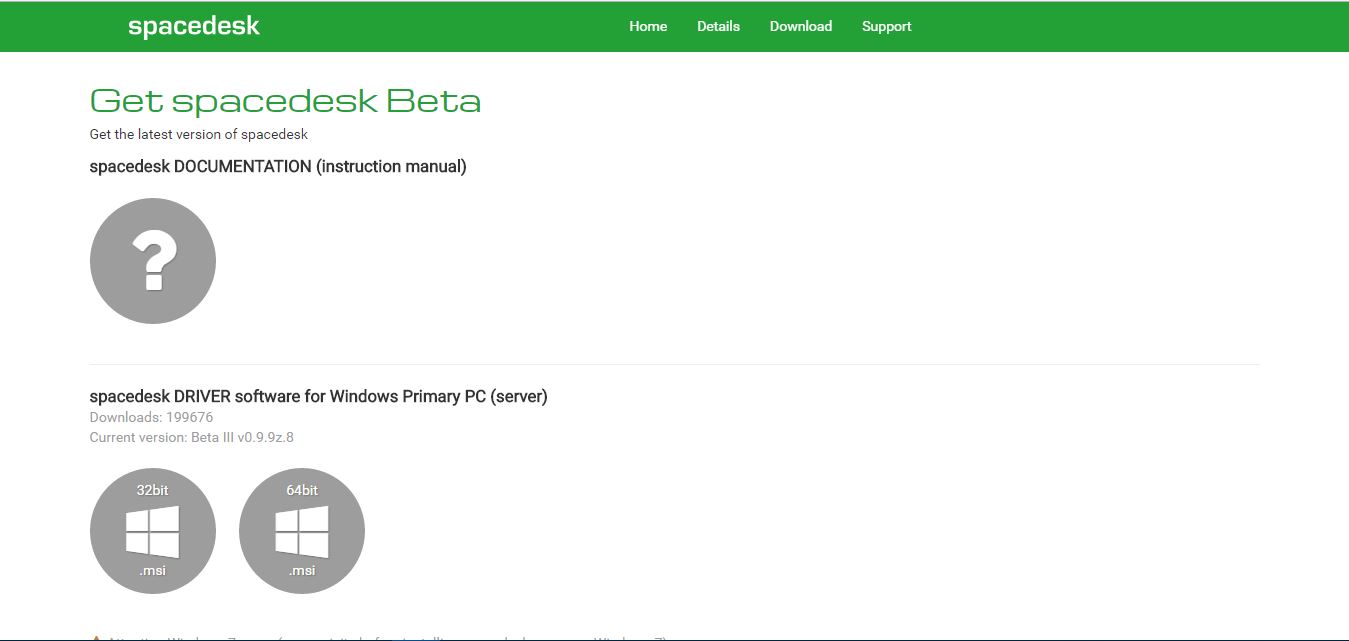
1 – Para começar, é necessário descarregar os drivers do Spacedesk para configurar o servidor no PC Windows. Pode escolher a versão de 32 ou 64 bits, de acordo com o seu computador.
Spacedesk_1

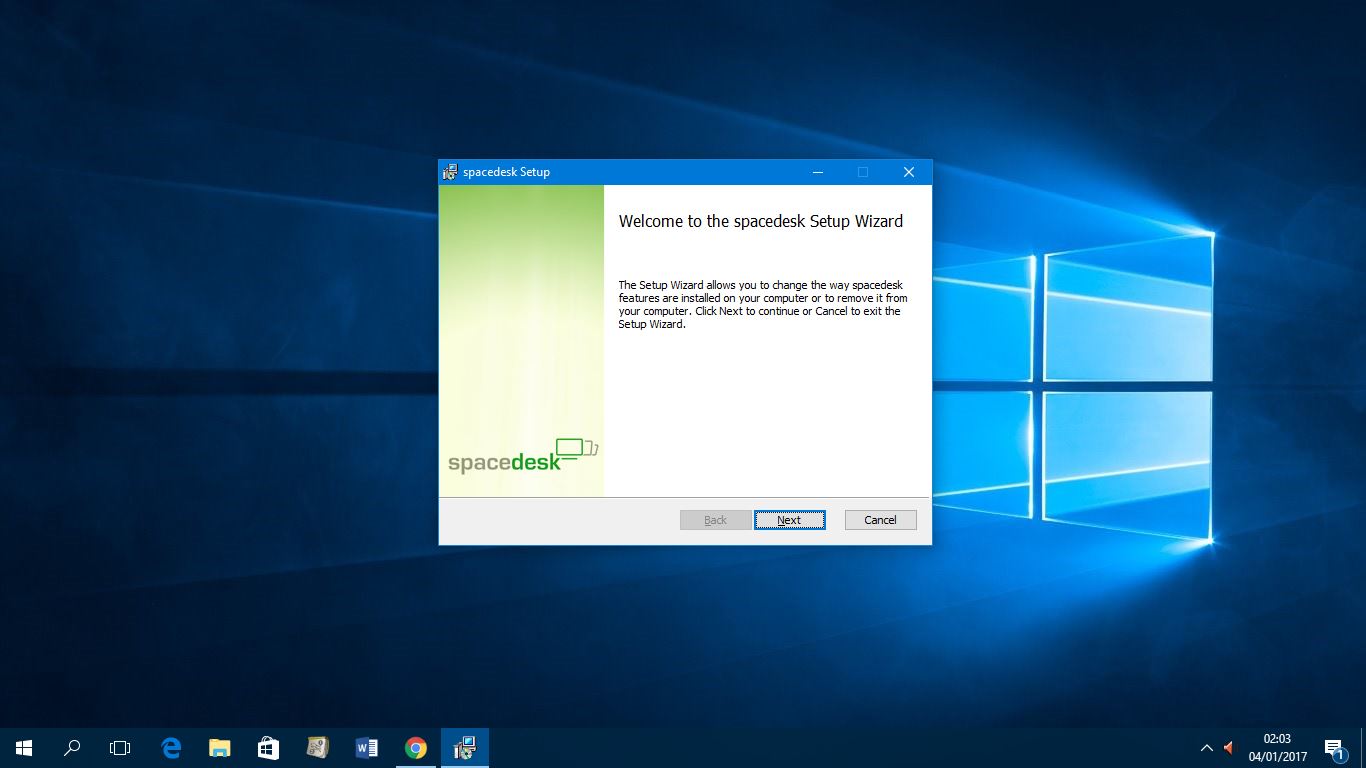
2 – Depois de descarregado o ficheiro, instale os drivers e reinicie o computador para que o servidor fique activo.
Spacedesk_2

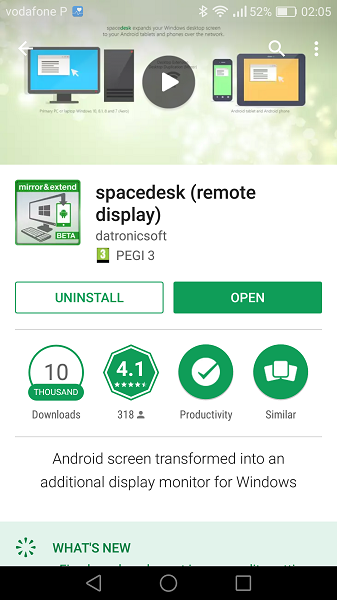
3 – No seu dispositivo Android, abra a PlayStore e instale a aplicação Spacedesk (remote display).
Spacedesk_3

4 – De seguida, assegure-se que tanto o dispositivo Android como o seu PC estão ligados à mesma rede WiFi e inicie a aplicação no seu smartphone ou tablet. Em princípio, a aplicação deverá reconhecer automaticamente o servidor. Caso não detecte, retire o visto da opção Auto Network Search e insira manualmente o IP do seu computador. Caso não o saiba, pode consultar aqui.
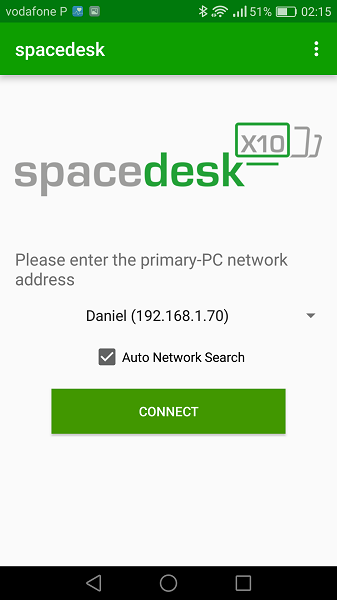
Spacedesk_4

5 – Depois de tudo configurado, o dispositivo Android irá tornar-se num segundo ecrã do seu PC que poderá controlar como se de um segundo monitor se tratasse.
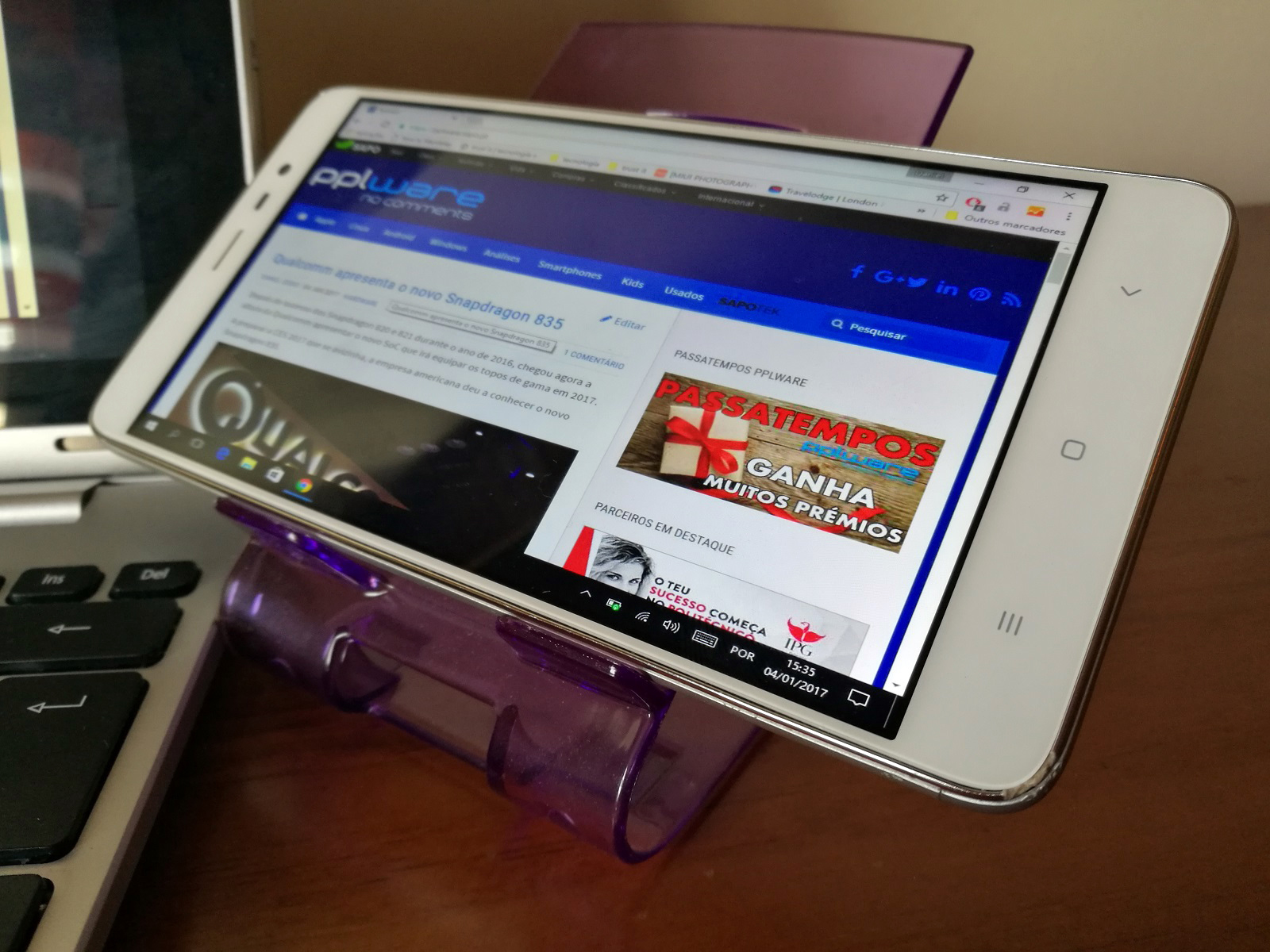
spacedesk_6

Esta é uma maneira rápida e fácil de configurar um segundo ecrã sem fios para o seu PC. Embora a aplicação seja beta, já apresenta uma boa estabilidade sem falhas durante o teste de utilização. Na minha utilização consegui associar 2 smartphones em simultâneo, sendo por isso possível ter vários dispositivos ligados ao mesmo tempo.

Comentários

43
  1. NA
    Nuno Serra de Almeida

    Fantástico.

  2. FU
    futxaca

    e o contrario é possível? comandar o tablet ou o smartphone com o pc ou ate mesmo comandar o tablet com o smartphone?

    1. DJ

      Esse será o meu próximo tutorial 😀

      1. RE
        Redin

        Acho que o Airdroid dá…

        1. DJ

          Para uma ligação sem fios o airdroid é uma alternativa muito válida sim 🙂

    2. ZI
      zé das iscas

      airdroid

  3. RE
    Redin

    E na vez da opção para Windows, fazer de servidor uma box Android?

  4. RE
    Redin

    Parece ser util para fazer uma apresentação ou usar como na TV eles mostram as capas dos Jornais e comentam certas noticias com o tablet, as eleições, etc

  5. JA
    Janus

    E se a rede wi-fi for fraca, existe algo que seja direto mesmo usando fios, para que o tablet passe a ser um segundo monitor?

      1. JA
        Janus

        Muito obrigado 🙂

  6. IR
    irlm

    é parecido com este programa http://www.airsquirrels.com/airparrot/ mas para ios/mac OS com ligação “mirror” para Windows.

  7. ND
    Nuno Dinis

    Se eu quiser ver filme do segundo monitor no telemóvel, como faço para ouvir som? No portátil sim mas para meu telemóvel é que não dá 🙁 é que faltava disso! 🙁

    1. NS
      Nuno Sampaio

      Para esse efeito usei o SoudWire da Georgielabs

  8. LR
    Luis Rosa

    Já vi no Youtube, com um iPad fazer trabalhos de muita minúcia no Photoshop que está instalado no PC. Mas não sei, em analogia com o processo descrito no artigo, como isso é possivel.
    Como se faz???

  9. JE
    Jesus

    Já utilizo uma aplicação idêntica à bastante tempo, demorei imenso tempo a pesquisar uma aplicação que fizesse essas funcionalidades. Chama-se …. “iDisplay”

    1. AR
      Arthur

      Procure por Astropad, eu diria que é superior ao iDisplay

  10. TE
    TeArs

    Eu queria era do meu Windows 10 , controlar remotamente , estilo Remote Desktop ou mesmo Teamviewer um dispositivo com Android , por explo : um smartphone , Pen Mini Pc com Android ou mesmo um AndroidTV.

    Alguem me dá uma dica ?
    Obrigado 😛

    1. JO
      Jorge

      Ja respondeste. Com o Teamviwer é possivel controlares o teu Android.
      Teamviwer Host

      1. ML
        M.Lagoa

        e tambem tens o airdroid como referico em cima

  11. JR
    JR

    É óptimo, a única limitação orimeira vista é só o tamanho do tablet ou smartphone. Já liguei 2 tablets e um smartphone, tudo ao mesmo tempo.

  12. VN
    Vasco Nogueira

    Vysor

  13. AR
    Armando Rebelo

    Boas,a mim dá um erro ao instalar no windows 10 ( Erro: o Administrador definiu politicas para impedir a instalação,) parei o Avg antivírus e mesmo assim não deixa instalar.
    Sabem o que se passa ?Obrigada.

    1. HU
      Hugo

      Nao estaras a usar um computador do trabalho? Se sim o administrador de sistemas desactivou a instalacao de programas no PC

      1. AR
        armando rebelo

        Não amigo Hugo, não é deo trabalho , é mesmo o meu cá de casa.

  14. KI
    Kimossab

    Parece porreiro. Ao iniciar a resolução no telemóvel estava incorreta por isso nas definições de visualização fui alterá-la e ao fazê-lo o programa deve ter crashado porque ficou a preto e nao mostrava nada, mas continuava ligado. Desconectei ao carregar no botao de voltar para tras e depois a ligação automática deixou de dar. Pensei que fosse o serviço no host e aindei la a mexer e a reinstalar e tal. Depois lembrei-me que podia tentar a ligação manual (introdução do IP do host manualmente) e o resultado foi que funcionou e com a resolução correta.

    Estou a deixar isto para quem precisar xD

  15. YU
    yuri

    E para linux? como faz? os tutoriais com vnc não deram certo aqui.

  16. BA
    badp

    E como ligar o surface pro 4 via wifi a uma smart tv samsung para reprodução de filmes?

  17. SE
    Sergio

    Há algo parecido para Smart TV ? Era muito bom se houvesse.

    1. AN
      André

      Há, o win10 traz nativamente o Mirror Display. É bastante simples 😉

  18. ZI
    zé das iscas

    quando se usa um segundo ecrâ, convém que tenha um tamanho decente! que utilidade é que tem arrastar janelas pra um ecrã minúsculo de um tlm??

    1. DJ

      Quando falamos de dispositivos android não se limita apenas a smartphones. Tens tablets, chromebooks, box, etc

  19. RS
    Rui Sousa

    Para um telemóvel pode ser útil, mas bastante mais útil será com um tablet com um ecrã maior! Tenho de experimentar! Obrigado!

  20. ML
    M.Lagoa

    há algo parecido para fazer entre dois w10, tenho um tablet w10, e gostava de saber se é possivel..

  21. MC
    m.carapinha

    Comigo não funcionou, depois de instalar os drives ao fazer reboot, o windows não arrancou, deu um blue screen tive de fazer um restauro ao sistema.

  22. PE
    Pedro

    Viva tenho um macOS com uma máquina virtual windows 10. Instalei o servidor em Win sem problemas nenhum, no entanto quando tento meter o ip no dispositivo android não reconhece o servidor. Tentei com a introdução manual do IP do MacOS e do iIP Win da máquina virtual.
    Existe alguma forma de contornar este problema?
    Obrigado

    1. MA
      Marco

      Salve!
      É possível, Pedro, que seja a maneira como a tua VM está conectada à rede (bridge, NAT…). Já verificou se o PC virtual com windows está visível? Já apanhei com situação semelhante e depois que percebi a VM rodando “atrás” do hospedeiro e invisível para o restante da rede. No meu caso mudar a configuração de rede no VirtualBox para NAT foi o que me salvou.
      Sds,

      1. PE
        Pedro

        Obrigado pela dica. Já consigo efetuar a ligação. Estou com problemas na resolução, pois não consigo efetuar quer a clonagem quer a expansão do ecrã. Vou ter de ajustar resoluções manualmente até ajustar.
        Abraço.

  23. JR
    José Rodrigues

    Não é necessário estar ligado à mesma rede Wi-fi, basta estarem ligados à mesma rede mesmo que o Tlm esteja ligado por Wi-fi e o PC por cabo, e a aplicação detecta o servidor automaticamente sem problemas.

  24. AS
    Antonio Santos

    Olá, queria fazer aqui uma pergunta, será que este software pode ser utilizado para reverter a comunicaçao, portanto passar a imagem do telemovel ou smartphone para o monitor em vez de vice-versa !?
    Obr

  25. GL
    gleidson

    nao estou conseguindo instalar no w7 32 bit

  26. RE
    reisjdavid

    boas. existe alguma forma de fazer mirror por exemplo de um smartphone para tablet ou vice-versa, ambos android. Mas sem ser necessário Internet ou cabo??
    Obr

Deixe um comentário