



 Proponha uma correção, faça uma sugestão



NMAP: descubra todos os equipamentos ligados à rede
O Nmap (Network Mapper) é uma das ferramentas mais conhecidas e utilizadas no mundo da administração de redes e da cibersegurança. Saiba como usar para descobrir equipamentos ligados à rede, portos lógicos abertos nos dispositivos, etc.
Tal como referido, o NMAP é uma ferramenta usada para reconhecimento de sistemas e serviços numa rede de dados. Esta ferramenta é uma das mais populares neste segmento e as opções que disponibiliza são variadíssimas. Se tem curiosidade em saber como usar esta ferramenta, veja os 5 exemplos que preparámos para si.
#1 - Descobrir endereços IP numa rede
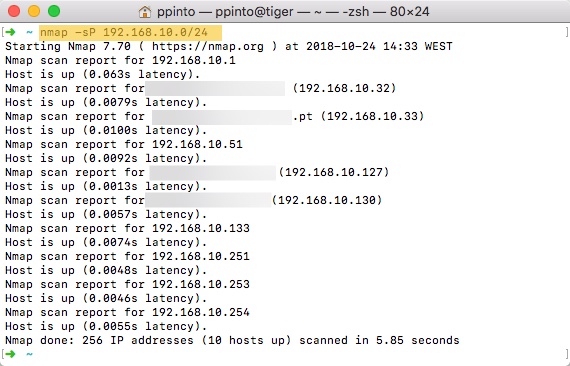
Considere que pretende saber quais os endereços IP "ativos" numa determinada rede de dados. Com o NMAP é muito simples! Para tal basta que execute o comando nmap -sP <Rede>. O resultado da execução deste comando permite, por exemplo, saber que outras máquinas andam na sua rede.
#2 - Saber quais os portos TCP abertos de uma máquina
Se pretende saber quais os portos lógicos abertos numa determinada máquina só tem de usar o comando nmap -sT <IP_Máquina>. Como se pode ver pelo seguinte output, a máquina com o IP 192.168.10.130 tem o porto 22, associado ao protocolo SSH, aberto (à escuta).

#3 - Saber se um porto específico está aberto
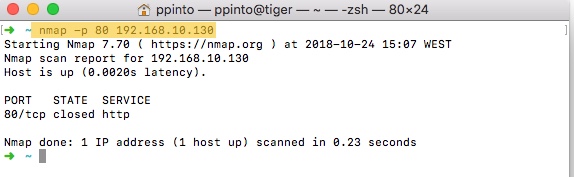
Considere que pretende saber se um determinado porto lógico está aberto numa determinada máquina. Com o nmap o processo é bastante simples sendo apenas necessário indicar o porto lógico e a máquina: nmap -p <porto> <máquina>.
#4 - Saber o sistema operativo de uma determinada máquina
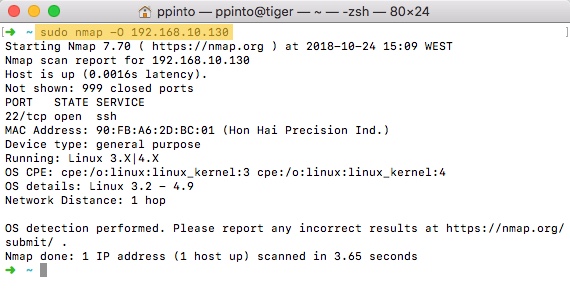
Quer saber remotamente qual o sistema operativo usado numa determinada máquina? O NMAP consegue, geralmente saber qual o sistema instalado (incluindo a versão). Para obter essa informação pode usar o comando nmap -o <IP_Máquina>
#5 - Inventário de todas as máquinas de uma determinada rede
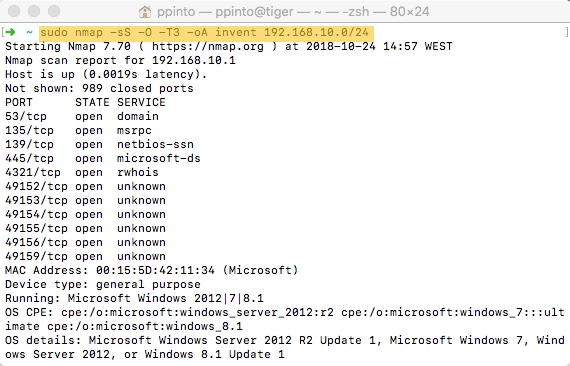
Ter um inventário de todas as máquinas de uma determinada rede é simples. Com o comando nmap -sS -O -T3 -oA invent <rede> podemos saber para cada PC da rede indicada quais os portos abertos, MacAddress das máquinas, qual o sistema operativo, latência, etc.
#6 - Fazer scans a portos lógicos UDP
Como sabemos, numa máquina existem 65536 portos lógicos TCP e 65536 portos lógicos UDP. Para fazer um scan aos portos UDP, devem usar os argumentos -sU.

#7 - Saber scan a todos os portos lógicos
Se necessitar de fazer um scan a todos os portos lógicos, podem usar o argumento -p.
#8 - Saber a versão de um determinado serviço
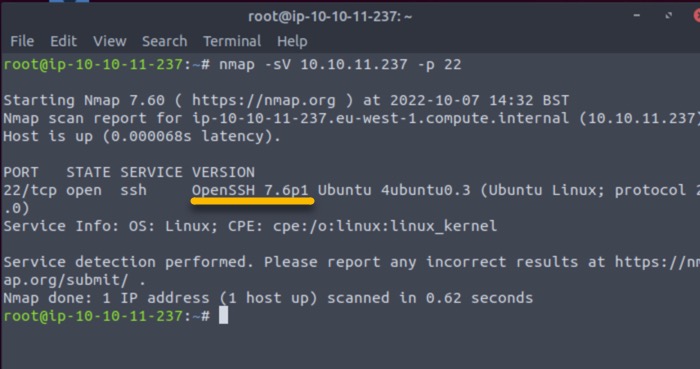
Para saber a versão de um determinado serviço que esteja a correr numa máquina remota devem usar a opção -sV. Para tal basta que usam a seguinte nomenclatura: nmap -sv -O <endreço_IP> -p <porto>
#9 - Aumentar a verbosity do resultado
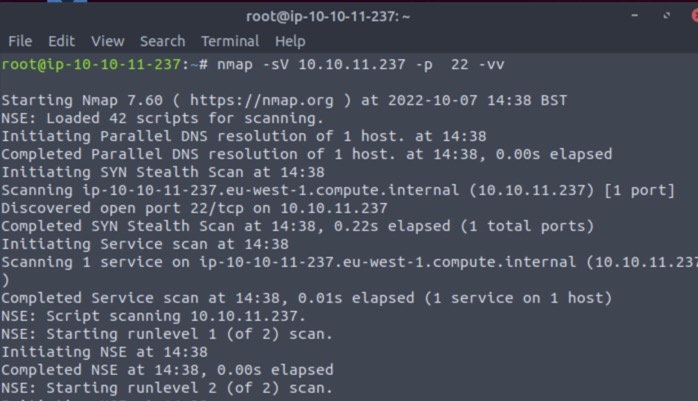
Para quem pretender ter mais informação nos resultados basta aumentar a verbosity. Isso pode ser feito usando a opção -vv.
#10 - Fazer scan de forma "agressiva"
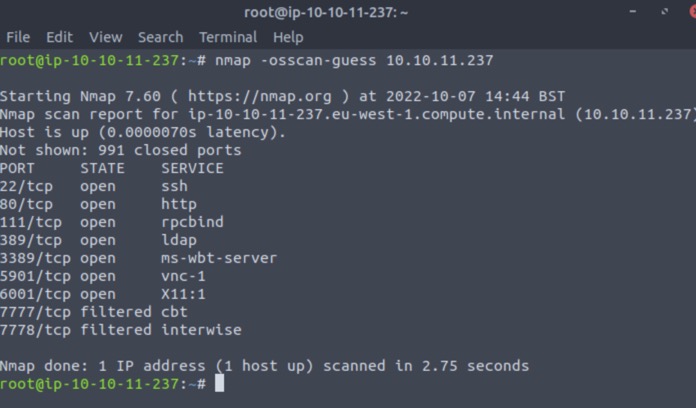
O nmap tem uma opção para realizar um scan de forma agressiva. Para o fazer basta que usem a opção --ossscan-guess. Também podem usar o argumento -A. Esta opção permite uma deteção melhorada de serviços, sistema operativo, etc.
O Nmap é sem dúvida uma ferramenta extremamente interessante para identificação dos portos abertos num computador local ou remoto. Caso pretendam efetuar os testes seguintes na vossa própria máquina, devem trocar o endereço IP por 127.0.0.1. Se tiverem exemplos interessantes não se esqueçam de partilhar connosco.















 Loading ...



No comando #2 tá escrito nmap -sr , no entanto na imagem tem como parametro o -sT
Corrigido. Obrigado.