Quantcast

Como alterar o background do Login do Windows 7?

84 Comentários

Por David Soares para o Pplware

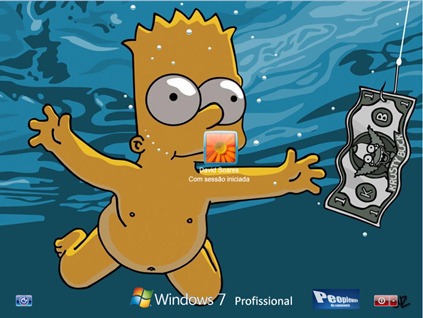
De vez em quando, sabe bem dar uma lufada de ar fresco ao nosso Windows 7, para quebrarmos aquela monotonia de todos os dias vermos sempre as mesmas imagens, o mesmo look. Uma das primeiras imagens com que deparamos sempre que iniciamos o Windows, é a imagem do login.

Se alteramos o nosso ambiente de trabalho, porque não alterar também esse background?

Vamos ver então, como fazer para alterarmos esse background para uma imagem ao nosso gosto.
backgroung_login_00

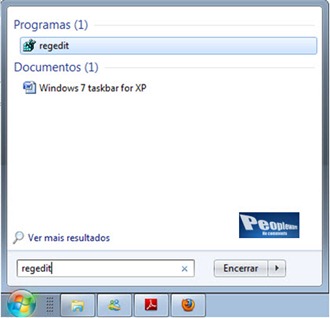
1º Passo: Abrir o menu iniciar e procurar por “Regedit”, abrindo depois o ficheiro com este mesmo nome.
backgroung_login_01

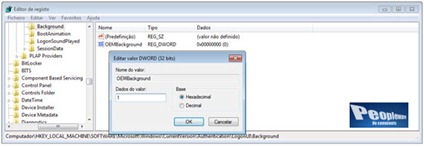
2º Passo: Aceder à pasta HKEY_LOCAL_MACHINE\SOFTWARE\Microsoft\Windows\CurrentVersion\Authentication\LogonUI\Background, clicar no ficheiro “OEMBackground” e inserir o valor “1” no campo “Dados do Valor”.
backgroung_login_02

3º Passo: Neste editor de registo, aceder à pasta HKEY_LOCAL_MACHINE\SOFTWARE\Policies\Microsoft\Windows\System.

Depois, clicar no espaço vazio com o botão direito e seleccionar Novo -> Valor DWORD (32 BITS). Fica assim criado um novo ficheiro.
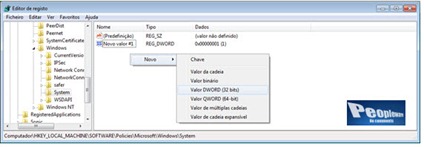
backgroung_login_03

4º Passo: 4º Alterar o nome do ficheiro criado. Clicar com o botão direito sobre o novo ficheiro e seleccionar a opção “Mudar o Nome”. O novo nome será UseOEMBackground. A este ficheiro, temos que se executar parte do procedimento do 2º Passo, ou seja, alterar os “Dados do Valor” para “1”.
backgroung_login_05

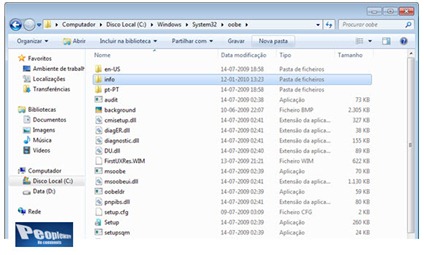
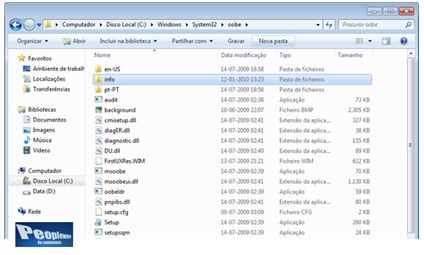
5º Passo: Abrir o Explorador do Windows e executar o seguinte caminho: C:\Windows\System32\oobe. Dentro da pasta “oobe”, criar uma nova pasta com o nome “info”. Caso já esteja criada, basta clica nessa mesma pasta.
backgroung_login_05

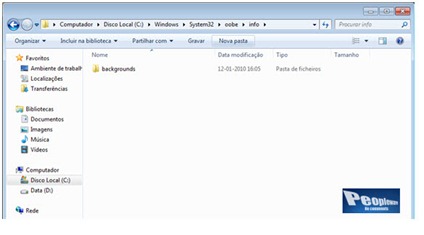
6º Passo: Dentro da pasta “info”, criar uma nova pasta com o nome “backgrounds”. Se já estiver criada, entrar nessa pasta.
backgroung_login_06

7º Passo: É dentro desta pasta “background” que vamos inserir a imagem que queremos que apareça como fundo do login do nosso Windows 7. Devemos ter em atenção a imagem que inserimos, pois esta deve cumprir determinados requisitos. O seu tamanho não pode ser superior a 256K, deve ter o formato JPEG (.jpg) e como nome “backgroundDefault”. Esta imagem tem que respeitar uma das seguintes resoluções: 768×1280, 960×1280, 900×1440, 1024×768, 1024×1280, 1280×768, 1280×960, 1280×1024, 1360×768, 1440×900, 1600×1200, 1920×1200.
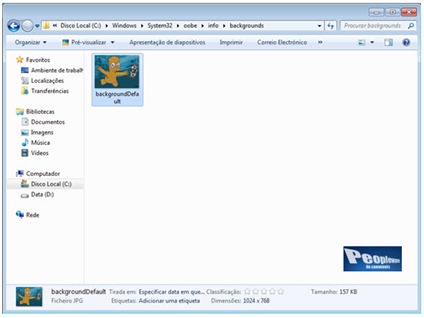
backgroung_login_07

Dica: Caso não consigam copiar a imagem para dentro desta pasta, abram a imagem com o Paint, façam “Guardar como…” e escolham esta pasta como destino.

Agora é só Mudar de Utilizador ou Reiniciar o computador e ver se resultou.

Aqui fica o resultado com um wallpaper do PPLWARE.
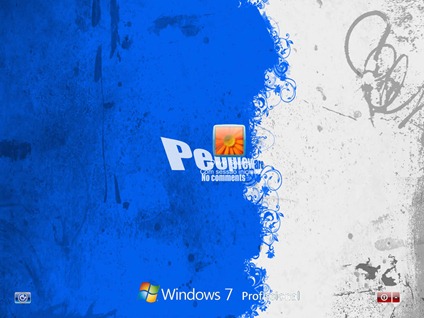
wallpaper_pplware2010_2

Boas escolhas 😉

Partilhar:
Tags:

Comentários

84
  1. AS
    ASantos

    nao percebo ali do primeiro para o segundo passo :X
    quando vou ao regedit so me aparecem 5 pastas, não encontro o OEMbackground
    Agradecia que explicitassem melhor a passagem do primeiro para o segundo passo
    um abraço
    ASANTOS

    1. FM
      Fernando Moreira

      Concordo… também nao encontro o OEMBackground. já pesquisei no registo e não encontro.

      Cumprimentos,

      1. JO
        Jonybat

        Parece que o passo 2 está trocado com o 4. Eu também não encontrei esse ficheiro, mas penso que a ideia seja criar, alterar o nome e só depois e alterar o valor para 1.

        Cumps 😉

        1. PP

          Actualizado. Um pequeno lapso da equipa editorial 🙂

          1. RU
            Rui

            continua trocado, agora o passo 2 seria dps do passo 3…

            verifiquem la e digam me se estou enganado.

            no 2 diz para alterar, mas so no 3 diz para criar.

    2. RA
      Ricardo Antunes

      Têm de procurar no registo todo. Seleccionem o “Computador” e só depois é que fazem a procura por “OEMBackground”.

    3. MR
      Mário R.

      idem aspas. acho q foi uma falhazita do tutorial. aceitam-se erratas para a situação…

    4. DS
      David Soares

      Boas, foi um lapso da minha parte. Esqueci-me de colocar o caminho para o ficheiro.

      Já pedi para colocaram a informação, mas disponibilizo já aqui:

      2º Passo: Aceder à pasta HKEY_LOCAL_MACHINE\SOFTWARE\Microsoft\Windows\CurrentVersion\Authentication\LogonUI\Background, clicar no ficheiro “OEMBackground” e inserir o valor “1” no campo “Dados do Valor”.

    5. AS

      este anda a utilizar o meu nome 😛 vai aqui:
      HKEY_LOCAL_MACHINE\SOFTWARE\Microsoft\Windows\Curr entVersion\Authentication\LogonUI\Background

  2. MA
    Martinho

    Estou muito satisfeito com o Win7 mas aqueles backgrounds são muito “fofinhos”.

    Parabéns ao ppplware pelo fantástico trabalho e continuem.

    Abraço

  3. MF
    Mário Filipe

    Boas,

    Não podem disponibilizar o ultimo wallpaper???

      1. MF
        Mário Filipe

        Mas não é esse, é o último mesmo o do pplware.

          1. MF
            Mário Filipe

            Obrigado!!
            😉

        1. PL
          Pedro Leitão

          Lol pwnd

  4. PE

    Uma lufada de ar fresco é sempre bem vinda.
    Ainda ontem pensei nesta mesma mudança.
    Para quem não o quiser fazer manualmente pode experimentar o Windows 7 Logon Background Changer
    (http://www.julien-manici.com/windows_7_logon_background_changer/)

    1. JO
      João

      Muito obrigado pela dica! Mais facíl, e ao parece o meu windows não o registo como está exposto em cima.

    2. CN
      Carlos Nascimento

      Ia sugerir precisamente este programinha, é o que uso desde que tenho o windows7 instalado.

    3. FE

      Sim esse “Windows 7 Logon Background Changer” e muito mais fácil de usar mas a maneira que a pplware ensina e mais técnica. 🙂

      Continuação a todos

  5. RA
    Ricardo Antunes

    Boa dica!
    É sempre bom saber fazer esse tipo de alterações sem ter que andar a instalar mais programas 😉

  6. NN
    Nelson N

    Por aqui também não existe!

  7. ?

    o ponto dois devia estar melhor explicado

  8. NA

    Excelente Dica. pplware sempre em cima!!

  9. PA
    Paulo Alvega

    Segui os paços e voilá…

    Ficou muito muito nice…

    Mais uma vez um bom trabalho…

    E Como diz o “Ricardo Antunes” Sem instalar nada que mais tarde venha a dar confusão…

  10. ND
    Noémio Dória

    Muito bem!! 😀

  11. HP

    bom truque para engatar as miúdas 😀

    1. DS
      David Soares

      Bem pensado… 😉

    2. AS

      wat? como é que engatas miudas por imagens -.-

      1. HP

        um dia ensino-te….

        1. A2

          O que eu me ri com este simples comentário 😛

          1. BM
            bruno martins

            realmente 😀 lolollo

  12. BI
    bigkax

    Já agora deixo a dica de como mudar o botão iniciar:
    http://www.fiqueplugado.com/2009/12/altere-o-orb-no-windows-7.html

  13. RO
    Ricardo O.

    Grande dica! parabéns pelo tópico

  14. ST
    Stiven

    Gostei do wallpaper do pplware. Vou colocar como background do login.
    Abraço.

  15. KI
    Killer

    Também funciona no XP?

    1. DS
      David Soares

      Não experimentei Killer. Já não o tenho instalado. Tens que experimentar. Depois diz se resultou 😉

      1. TI
        Tidjon

        Não funciona no XP, pois no XP não temos o comando “(…)\Authentication\(…)”…
        pena, pois ando A tentar mudar o meu XP… não só a mudar o background, mas tb a posição do icon para login (não gosto daquilo mesmo no meio do ecran…).
        Alguém pode ajudar?
        cumprimentos

  16. TI
    Tiago

    Tweaks.com Logon Changer
    Simples, prático e rápido.

    Cumps

  17. JO
    Joao

    alguem me sabe dizer como fazer esta mudança no vista?!

  18. MO

    Hey rapaz, tu estas la, na estava a espera deste magnifico artigo cada vez estas na crista.
    Gostei do artigo e agora vou experimentar la em casa, orça ai

  19. ME
    Melech

    Como o Pedrobeco disse, há pequenas aplicações para fazer isto, não é preciso mexer no registo… Procurem. 😉

  20. RU
    Rui

    1º Passo: Abrir o menu iniciar e procurar por “Regedit”, abrindo depois o ficheiro com este mesmo nome.

    2º Passo: Aceder à pasta HKEY_LOCAL_MACHINE\SOFTWARE\Microsoft\Windows\CurrentVersion\Authentication\LogonUI\Background, e criar o ficheiro “OEMBackground” .

    Criar o Ficheiro:

    botão direito do rato Novo -> Valor DWORD (32 BITS)

    …depois…

    editar o “OEMBackground” para valor “1” no campo “Dados do Valor”(botão direito do rato).

    3º Passo: Abrir o Explorador do Windows e executar o seguinte caminho: C:\Windows\System32\oobe. Dentro da pasta “oobe”, criar uma nova pasta com o nome “info”. Caso já esteja criada, basta clica nessa mesma pasta.

    4º Passo: Dentro da pasta “info”, criar uma nova pasta com o nome “backgrounds”. Se já estiver criada, entrar nessa pasta.

    5º Passo: É dentro desta pasta “background” que vamos inserir a imagem que queremos que apareça como fundo do login do nosso Windows 7. Devemos ter em atenção a imagem que inserimos, pois esta deve cumprir determinados requisitos. O seu tamanho não pode ser superior a 256K, deve ter o formato JPEG (.jpg) e como nome “backgroundDefault”. Esta imagem tem que respeitar uma das seguintes resoluções: 768×1280, 960×1280, 900×1440, 1024×768, 1024×1280, 1280×768, 1280×960, 1280×1024, 1360×768, 1440×900, 1600×1200, 1920×1200.

  21. RU
    ruben

    como é que se faz isto em linux é que eu tenho um insys gameforce e.escola com caixa magica 14 e tou farto do fundo da tmn

    1. ME
      Melech

      O meu conselho é, formata isso, e mete uma boa distro… Caixa Mágica. :S

  22. BK
    Bogdan Kulyk

    Boa dica!
    Agora sabem o que é que dava jeito? Fazerem um artigo onde explicam como criar um wallpaper parecido com o último, do pplware. Era altamente 😉

  23. PE
    pedro

    o proprio windows 7 ja tras essa opção de mudar o background mas apenas com os wallpapers disponibilizados pela MS mas assim é muito melhor.

    obrigado pplware

  24. JF
    João Franco

    Espetacular 😀

    Parabens 🙂

  25. FB
    F. Barbosa

    Excelente dica.

    Só mais uma (para os proprietários do eeePC de 10″): no ponto 5, para além das resoluções mencionadas, o Windows também aceita wallpapers com resolução 1024 * 600.

    Abraço

  26. DI
    Di

    Têm de postar mais destas dicas 😉

    A resolução 1680×1050 (wide) não pode ser utilizada??

    é que é a resolução do meu pc

    1. DS
      David Soares

      Experimenta 😉

      Depois diz se funcionou…

  27. KE
    kecas19

    Bom Trabalho PPLWARE…………

    Parabens!!!!

  28. DL
    Davidson Luna

    Valeu brother, funcionou perfeitamente de primeira. Muito simples e prático, sem necessidade de instalar aplicativo algum.
    Parabéns!!!

  29. UN
    UnsigneD

    Também da para fazer isto no Windows7 Starter?
    É que o Windows7 Starter nem sequer dá para mudar o fundo do ambiente de trabalho, pelo menos eu n consigo se alguem souber que me ajude sff!

    Thks

  30. AL
    AlpWStt

    Obrigado pelo tutorial, 10 min. e tinham um background todo pipi, até dá gosto ligar e desligar a máquina LoooL.

  31. RF
    RF

    Porreiro funcionou! 256K não são nada para a minha resolução…

  32. LU
    Luis

    Bem, assim que vi este post, quis experimentar logo. Segui os passo todos, mas agora só falta terminar a sessão, mas por agora não vou conseguir visualizar porque estou ligado a casa remotamente. Mas assim que chegar vou ver se está a funcionar.

    Boa dica!:)

  33. GO
    Gonçalo

    Também dá para mudar o background do Windows Vista? Já ando um bocado farto

  34. AM

    E muito trabalho pra uma unica imagem. tenho um programa que consegui em um blog que escolho dez imagens. e cada vez que reinicio ele mostra uma das dez imagem. e bem mais legal que esta dica. mais

    1. BM
      bruno martins

      e que tal partilhares isso ai com o pessoal.. pode ser que façam um review com esse aqui no pplware 😀

    2. DS
      David Soares

      E é mais um programa instalado, mais memória consumida.

      No meu pc, quantos menos programas instalados melhor.

      Procurar o site, fazer o download, instalar o programa e adicionar as imagens.. Não sei se dará assim tão pouco trabalho em relação a este tutorial. O que tens que fazer aqui não é nada do outro mundo.

  35. LO

    fiz alguns bem interessantes se alguem quiser posso postar so num sei onde… ah detalhe são com minhas fotos mas baseados neles aguem pode criar os seus basta ter noção de algum editor de foto…

  36. RC
    Rui C.

    Alguém sabe como aumentar aquele quadrado que tem a imagem do utilizador? Já li em algum lado e acho que é possível!

  37. RA
    Rafael

    Em vez de fazer tudo isso, basta baixar esse programinha: http://www.baixaki.com.br/download/windows-7-logon-screen-editor.htm

  38. JA

    Imagem com a resolução de 1280×800 também funcionam 😉

    1. DL
      Davidson Luna

      Sim!

  39. MQ

    Muito bom o tutorial, obrigado =)

  40. MQ

    Experimentei agora e funcionou ^^
    Obrigado pelo tutorial 😉

  41. PR
    Pedro Rocha

    E para o windows XP não ha nada disto ?

  42. TO
    Toni

    Na versão Windows 7 64 bit não funcionou..
    Se tiverem alguma dica dessas para mudar o background do win 7 64 bits abradecia
    Obrigado

  43. DI

    Muito bom !

    Obrigado (:

  44. CA
    Carolina

    Já experimentei e correu muito bem á primeira.
    Deviam mudar apenas uma parte:
    “5º Passo: Abrir o Explorador do Windows e executar o seguinte caminho: C:\Windows\System32\oobe. Dentro da pasta “oobe”, criar uma nova pasta com o nome “info”. Caso já esteja criada, basta clica nessa mesma pasta.”
    Deviam explicar melhor pois eu só consegui graças á imagem de baixo. A mim não aparece “Disco Local” mas sim “Acer” pois é a marca do pc.

  45. JO
    José

    JA ESTÁ 🙂

  46. ZT
    zé tolas

    Stardock LogonStudio para não estarem a perder tempo com estas tretas….

  47. WS
    wallas santos

    funcionou obrigadão

  48. FA
    fabio

    funcionou direitinho.

  49. JP
    JP

    Mto bem explicado e n precisa instalar nada
    =D

  50. VA
    Valdenir

    Tentei varias vezes pelos videos do youtube, mas não conseguia. Tem que prestar muita atenção na hora de editar a imagem. Se for editar no paint » redimensionar » desmarcar a opção “Manter taxa de proporção”. Se tiver 1 pixel diferente já não funciona.

    Gostei do post excelente.

  51. LF
    LOUIS FRANCIS

    SIGA O TUTORIAL,OK !

  52. MI
    Mike

    Cara eu fiz isso, mas aparece sem permissão pra alterar, ja tentei alterar a permissão mas aparece pra mim que não é permitido fazer isso, nao to conseguindo mudar. Me ajuda cara, como faço agora pra mudar? Espero resposta.
    Obrigado!!

  53. DA
    DavidOff

    Dá para mudar o background caso não tenhamos privilégio de administrador de sistema?

  54. DA
    David

    o meu PC eu exclui o arquivo “background” e descobri que para a trca funcionar precisava dele então eu queria saber se alguém pode me passar a imagem

  55. FS
    Filipe Domingos Dos Santos

    Funcionoumuito bem Obrigado Amigo

Deixe um comentário