



 Proponha uma correção, faça uma sugestão


Truques do Office: 20 funções pouco usadas que poupam horas
A maioria dos utilizadores domina menos de 10% das funcionalidades do Word, Excel e PowerPoint, ainda que a suite continue a ser o padrão de produtividade no escritório. Numa altura em que muitos optam por chaves digitais como o Office 2024 Professional Plus CDKey disponível na GoodOffer24 a partir de 10,1€ com o cupão TT30, recolhemos 20 truques do Office pouco usados, sem IA pelo meio, que valem horas de trabalho todos os meses.

Truques do Office no Excel: 8 funções pouco usadas que valem ouro
O Excel concentra a maior parte dos ganhos de produtividade. De facto, dominar bem uma dezena de fórmulas e quatro ou cinco atalhos coloca o utilizador noutro patamar — sem necessidade de macros nem programação.
1. Preenchimento Relâmpago (Ctrl+E) — o Excel deteta padrões em colunas adjacentes e replica automaticamente. Por exemplo, se houver uma coluna com “João Silva” e for digitado “João” na coluna ao lado, Ctrl+E completa imediatamente todos os primeiros nomes da lista.
2. PROCX em vez de PROCV — a função PROCX (XLOOKUP) substitui o PROCV em todas as situações. Procura em qualquer direção, devolve valores à esquerda, suporta intervalos verticais e horizontais e tem tratamento de erros nativo. Em suma, é o PROCV que deveria ter existido desde sempre.
3. LET() para fórmulas legíveis — permite declarar variáveis dentro da fórmula e reutilizá-las. Em síntese, transforma fórmulas enredadas em código limpo. Exemplo:
=LET(receita;B2*C2;custo;B2*D2;receita-custo)em vez de repetirB2*C2eB2*D2várias vezes.
4. TEXTOSEPARAR, TEXTOANTES e TEXTODEPOIS — três funções modernas que tornam obsoletas as combinações de ESQUERDA, DIREITA e LOCALIZAR. Por exemplo,
=TEXTOSEPARAR(A1;" ")parte uma frase em palavras por delimitador, com um quarto da complexidade habitual.
5. Formato personalizado ";;;" para ocultar conteúdo — selecionar a célula, abrir Formatar Células → Personalizado, e escrever três pontos e vírgulas. Em consequência, o valor desaparece visualmente mas continua a ser usado por outras fórmulas. Útil para colunas auxiliares.
6. Tabela (Ctrl+T) com Segmentação de Dados — converter um intervalo em Tabela com Ctrl+T desbloqueia referências estruturadas, formatação automática e, sobretudo, Segmentação de Dados (Slicers). Estes filtros visuais substituem com vantagem os menus suspensos tradicionais.
7. Power Query para limpar e juntar dados — no separador Dados → Obter Dados. Ainda assim, continua a ser uma das ferramentas mais subutilizadas. Importa CSVs, junta tabelas, normaliza maiúsculas, divide colunas e refresca tudo com um clique. Substitui horas de copy-paste manual.
8. O quarteto de atalhos essenciais — Alt+= para soma automática, F4 para repetir a última ação, Ctrl+Shift+L para ligar/desligar filtros, e Ctrl+; para inserir a data de hoje. Em particular, F4 também alterna referências entre absolutas e relativas dentro de uma fórmula.
Truques do Office no Word: 7 ferramentas escondidas que poupam tempo
O Word tem fama de simples, mas guarda recursos pouco explorados que distinguem um utilizador médio de um redator profissional. Naturalmente, a maioria está acessível por atalhos ou menus laterais que poucos abrem.
9. Shift+F3 para alternar maiúsculas e minúsculas — selecionar o texto e premir Shift+F3 alterna entre minúsculas, MAIÚSCULAS e Primeira Letra Maiúscula. Por isso, deixa de ser necessário reescrever cabeçalhos por causa do Caps Lock.
10. =lorem(5,10) e =rand(5,10) — digitar
=lorem(5,10)no início de uma linha e premir Enter gera 5 parágrafos de Lorem Ipsum com 10 frases cada. Em alternativa,=rand(5,10)insere texto real para testar layouts e maquetes.
11. Spike: acumular várias seleções e colar tudo — selecionar texto e premir Ctrl+F3 corta para o Spike, um clipboard especial que acumula. Em seguida, Ctrl+Shift+F3 cola tudo de uma vez, pela ordem em que foi recortado. Ideal para reorganizar documentos longos.
12. Seleção vertical com Alt+arrastar — manter Alt premido enquanto se arrasta o rato seleciona um bloco vertical de texto, ignorando linhas. Em particular, é a forma mais rápida de apagar prefixos repetidos em listas (números, marcadores manuais, espaços).
13. Correção Automática personalizada — em Ficheiro → Opções → Verificação → Opções de Correção Automática, é possível definir que “asscta” passa a expandir-se automaticamente para a frase “Atenciosamente, Mário Sousa”. Para quem escreve emails formais ou cláusulas repetidas, poupa minutos por documento.
14. Vista de Destaques (Outline) — em Ver → Destaques, o Word mostra o documento como uma árvore de títulos colapsável. Desta forma, mover capítulos inteiros faz-se com um clique e a estrutura do documento fica visível de imediato. Indispensável para textos longos.
15. Localizar e Substituir com caracteres especiais — em Ctrl+H, ativar Mais → Usar carateres universais (wildcards). Por exemplo,
^prepresenta uma quebra de parágrafo e^tuma tabulação. Em consequência, é possível substituir formatação inteira com uma operação só.
PowerPoint: 5 recursos pouco conhecidos para apresentações sólidas
No PowerPoint, o salto qualitativo não vem das transições espalhafatosas — vem dominar o Slide Mestre e a transição Morph. De resto, a maior parte das apresentações fica resolvida com cinco recursos.
16. Transição Morph (Transformar) — duplicar um slide, mover ou redimensionar elementos no duplicado e aplicar a transição Morph. O PowerPoint anima a transformação automaticamente, sem código nem temporizações manuais. Em particular, simula efeitos de zoom, deslocamento e crescimento de forma profissional.
17. Slide Mestre (Slide Master) — em Ver → Slide Mestre, é possível editar o modelo que rege todos os slides: tipografia, cores, logótipo, posições. Por sua vez, qualquer alteração propaga-se automaticamente. Para apresentações corporativas, evita reformatar slide a slide.
18. Pincel de Animação (Animation Painter) — depois de aplicar animação a um objeto, ativar o Pincel de Animação no separador Animações. De seguida, basta clicar noutro objeto e a mesma animação fica replicada. Funciona como o Pincel de Formatação, mas para movimento.
19. Atalhos durante a apresentação — em modo de apresentação, premir B escurece o ecrã, W torna-o branco, e digitar um número seguido de Enter salta diretamente para esse slide. Por conseguinte, controla-se a atenção da audiência sem hesitações.
20. Conta-gotas (Eyedropper) para cores — ao formatar a cor de um elemento, escolher Mais Cores → Conta-gotas. Em seguida, clicar em qualquer ponto do ecrã (mesmo numa imagem) copia a cor exata. Indispensável para alinhar paletas com logótipos e identidades visuais.
Office 2024 Professional Plus na GoodOffer24: chaves digitais a partir de 10,1€
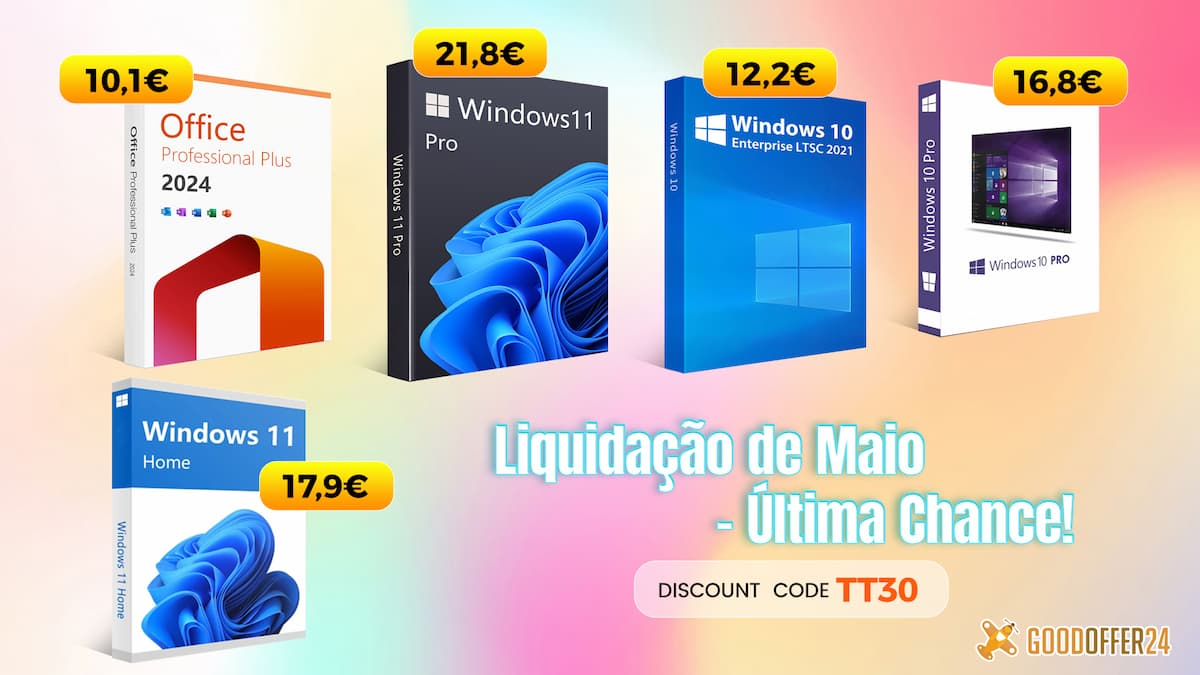
Naturalmente, todas estas funcionalidades exigem o Office instalado. Para quem prefere o modelo de pagamento único face à subscrição Microsoft 365, a GoodOffer24 tem o Office 2024 Professional Plus CDKey em chave digital perpétua a 10,1€ com o cupão TT30, que confere 30% de desconto. A entrega é digital e a ativação faz-se diretamente nas aplicações Microsoft.
» Office 2024 Professional Plus CDKey por 10,1€ com TT30 «
Por outro lado, o cupão TT30 estende-se a outras chaves digitais úteis para quem está a equipar um computador ou a renovar o sistema operativo. Em todas, os preços já refletem o desconto aplicado no checkout.
Sistemas operativos Windows:
- Microsoft Windows 11 Pro OEM CD-KEY GLOBAL — 21,8€ (cupão TT30)
- Microsoft Windows 11 Home OEM CD-KEY GLOBAL — 17,9€ (cupão TT30)
- Microsoft Windows 10 Pro OEM CD-KEY GLOBAL — 16,8€ (cupão TT30)
- Microsoft Windows 10 Home OEM CD-KEY GLOBAL — 14€ (cupão TT30)
- Windows 10 Enterprise LTSC 2021 CD Key Global — 12,2€ (cupão TT30)
Versões anteriores do Office:
- Office 2021 Pro Plus CD-KEY GLOBAL — 65,9€ (cupão TT30)
- Office 2019 Pro Plus CD-KEY GLOBAL — 47,8€ (cupão TT30)
- Office 2016 Pro Plus CD-KEY GLOBAL — 26,2€ (cupão TT30)
Packs combinados — sistema mais suite:
- Windows 10 Pro + Office 2019 Pro Plus CD Keys Pack — 53,4€ (cupão TT30)
- Windows 10 Pro + Office 2016 Pro Plus CD Keys Pack — 37,2€ (cupão TT30)
Como aplicar o cupão TT30 na GoodOffer24
O processo é direto e segue o fluxo habitual do checkout. Para qualquer um dos produtos listados, basta introduzir o código TT30 no campo de promoção antes da finalização da compra.
- Em primeiro lugar, aceder à página do produto pretendido na GoodOffer24.
- Em seguida, selecionar “Comprar agora” e avançar para o checkout.
- Depois, introduzir o código TT30 no campo do cupão.
- Por sua vez, confirmar o preço final atualizado e concluir o pagamento.
- Finalmente, receber a chave digital por email, normalmente em poucos minutos.
» Garantir o Office 2024 Professional Plus a 10,1€ «
Truques do Office: o ROI invisível das funções pouco usadas
Em conclusão, a curva de aprendizagem destes 20 truques do Office é curta — uma tarde basta para os interiorizar. Por isso, o retorno é desproporcionado: minutos diários poupados em tarefas repetitivas que, somados ao longo de um ano, libertam dezenas de horas. Sem IA, sem subscrições adicionais, apenas com as ferramentas nativas que já estão à distância de um atalho.
Este artigo conta com o apoio da GOODOFFER24, uma plataforma especializada na comercialização de chaves digitais para sistemas operativos, suites de produtividade e antivírus, com entrega imediata por email.











 Loading ...


