Quantcast

Criação de uma máquina virtual com VMware Workstation Player

12 Comentários

A Virtualização é uma das tecnologias que veio revolucionar o mundo da computação. Através de virtualização é possível experimentar/usar os mais diversos sistemas operativos, sem a necessidade de particionar o disco ou proceder a alterações no sistema de ficheiros do sistema nativo.

Hoje vamos mostrar como podem virtualizar um sistema operativo com o VMware Workstation.
Criação de uma máquina virtual com VMware Workstation Player

A VMWare é uma das marcas de referência no mundo da virtualização. A empresa disponibiliza uma versão gratuita de um dos seus produtos, o VMware Workstation Player, que pode ser obtido aqui. Para criar  uma máquina virtual com o VMware Workstation Player siga os seguintes passos:

1. Criação de uma máquina virtual Ubuntu no VMware Workstation

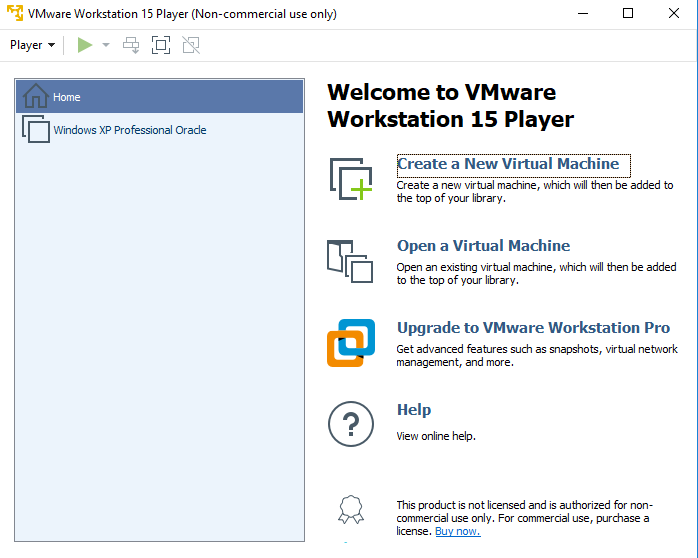
Depois de instalar o VMware Workstation Player devem carregar em Create a New Virtual Machine
Criação de uma máquina virtual com VMware Workstation Player

Em seguida vamos selecionar a imagem .ISO do Sistema Operativo a instalar.

2. Personalizar a VM

Vamos definir o username e a password. Em seguida clique em Next.

Criação de uma máquina virtual com VMware Workstation Player

3. Nome da máquina virtual

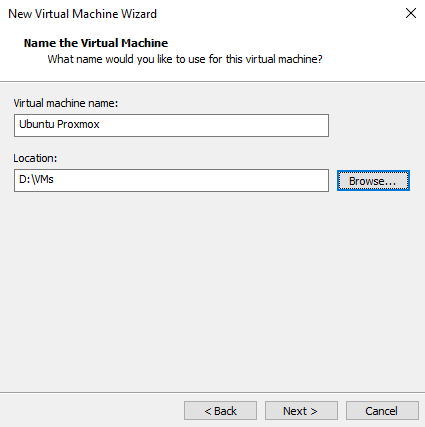
Vamos definir um nome para a máquina virtual bem como a sua localização no armazenamento do computador. Clique em Next.
Criação de uma máquina virtual com VMware Workstation Player

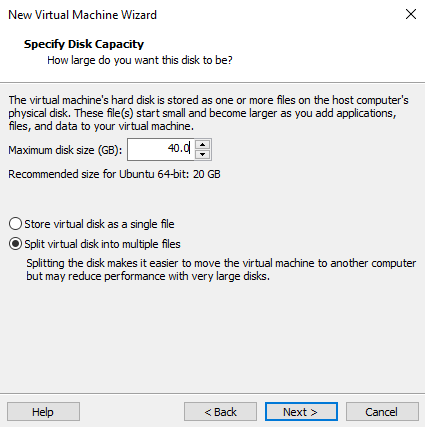
4. Definir a capacidade do disco

Neste caso, vamos optar por escolher uma capacidade relativamente superior (40.0 GB) àquela que é necessária, uma vez que depois vamos querer virtualizar máquinas dentro da nossa máquina virtual host. Clique em Next.
Criação de uma máquina virtual com VMware Workstation Player

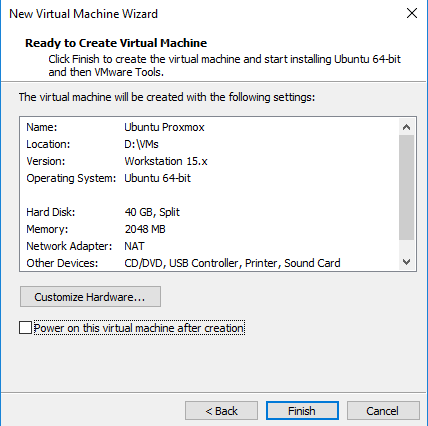
5. Concluir a criação da máquina virtual

Vamos retirar o ‘check’ da opção “Power on this virtual machine after creation” para podermos afinar alguns parâmetros de forma a instalar o Proxmox. Clique em Finish.
Criação de uma máquina virtual com VMware Workstation Player

6. Últimas configurações

Criação de uma máquina virtual com VMware Workstation Player

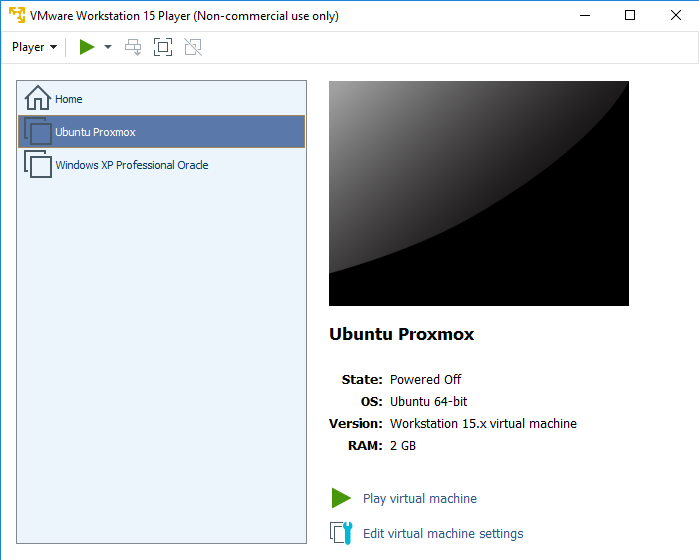
Como podem observar, a máquina virtual já se encontra pronta para iniciar. Num próximo artigo vamos mostrar como instalar o Proxmox através do VMware Workstation Player. Além do VMware Workstation Player destaque também para o Virtualbox, que é uma excelente ferramenta para virtualização.

Leia também…

Windows 10: 4 plataformas gratuitas para virtualização

Comentários

12
  1. MA
    Marças

    Qual a diferença entre VMware e VirtualBox? Fazem ambos o mesmo..

    1. PP

      Sim, fazem o mesmo, mas são produtos diferentes.

      1. NU
        N’uno

        Já não uso VMWare há muito anos, enquanto que sempre utilizei bastante a VirtualBox. Não sinto necessidade de mudar, dado que funciona lindamente. A feature que mais tenho utilizado é o modo seamless, que me permite ter o host Ubuntu com o guest Windows completamente fundidos, quase como se de um único sistema se tratasse. Muito bom!

        1. SA
          Sam

          O Unity do Vmware Player também faz isso.

          1. NU
            N’uno

            Ok, obrigado pela informação. Ainda assim não conheço nenhuma vantagem que justifique trocar a vbox pela vmware.

  2. SA
    Sam

    Há varios anos, testei o Microsoft Virtual PC, VMware Player e Virtualbox… adoptei o Player visto ser o mais rapido nessa altura.

  3. ZE
    zedoido

    Realmente, um SO dentro de outro SO, faz um sentido!

    1. TE
      Tecnical

      Claro que faz. Nem todos utilizam o pc só pra jogar.

  4. RU
    Ruben

    Alguém sabe se é possível instalar uma ISO do MAC OS? Já googlei e não encontro, gostaria de testar numa maquina virtual o MAC.
    Thanks.

    1. FE
      Felipe

      MacOS não usa ISO e sim DMG e precisa ser uma imagem especial para maquina virtual.
      Dê uma olhada nesse link com a versão High Sierra (estável), o site é em inglês se você não se importar;
      https://www.geekrar.com/download-macos-high-sierra-vmware-virtualbox-image/

  5. SA
    safar ali

    you can also install macOS Catalina on Virtualbox with the help of this report.

    https://techvatan.com/install-macos-catalina-final-on-virtualbox/

Deixe um comentário