PplWare Mobile

Categoria: Truques & Dicas

Photoshop Easter Egg

Este truque é só uma simples curiosidade, visto não ter uma funcionalidade prática. Todas as versões do Photoshop têm uma imagem secreta que variam de versão para versão, e só é visualizada quando executamos uma combinação de teclas.

Para ver a imagem secreta do seu Photoshop proceda da seguinte forma: Abra o Photoshop, tecle em simultâneo em CTRL+ALT e sem deixar as teclas clique no menu Help e sem largar o botão do rato escolha About Photoshop. Será mostrado os créditos com a imagem secreta. Aqui fica a imagem secreta do Adobe Photoshop 8.0 CS:
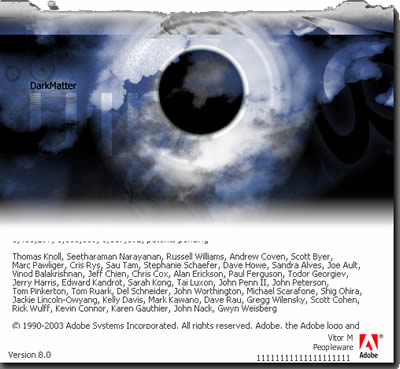

Imagem Secreta ou Easter Egg


Scam – Sabe o que é?

O scam é um esquema fraudulento armado intencionalmente para enganar uma pessoa ou grupo de pessoas com objetivo de extorsão financeira.

Normalmente é enviado na forma de uma mensagem eletrónica que possui muitas variantes, mas com algumas características comuns.


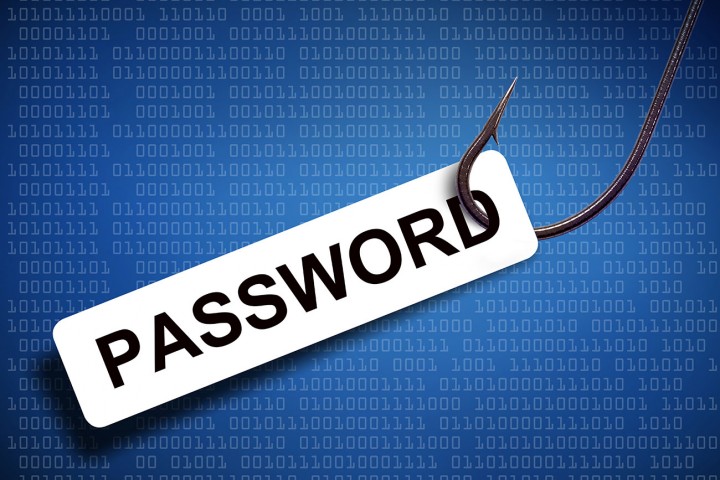
Phishing – Sabe o que é?

Variação do inglês “fishing” que significa pescaria, o phishing é o acto de enviar um e-mail a alguém, alegando falsamente ser uma entidade credível, como uma empresa ou organização, numa tentativa de fazer a vítima entregar informações pessoais que serão utilizadas para fins indesejáveis, como por exemplo o roubo de identidade.

O e-mail pode, por exemplo, direccionar o utilizador a visitar uma página da Internet onde será solicitado a actualizar as suas informações pessoais, passwords, cartões de crédito, contas do banco e outros dados que uma organização normalmente solicita possui.

pplware_Phishing


Windows – Desligar o WGA Validation Check

Desactivar WGA Validation Check (Windows Genuine Advantage) (não é um hack ou crack, é apenas um “bypass”)

dica do leitor alfa20

Problemas com o Windows Genuine Advantage?

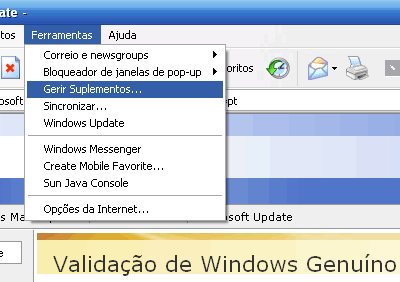
A Microsoft fez do “validar a genuinidade” um add-on, assim aqui vai como o desligar.

Actualize o seu Windows!

faça “refresh” ao IE vá a Ferramentas > Gerir Suplementos..

1º passo


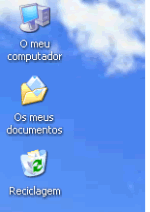
Ícones em branco

Andava já há algum tempo à procura desta dica, todos conhecemos o significado de certos e determinados ícones no Windows, então para quê ter o nome do serviço por baixo?

Sem o texto nos ícones aposto que o nosso ambiente de trabalho fica bem mais límpido e agradável.

Sigam estes passos:

Para manter o desktop mais limpo, remova o texto que identifica os ícones no desktop. Realce o ícone e carregue no F2 (ou escolha Renomear com o botão direito do rato).

Depois, no teclado numérico, digite Alt +255. Para o ícone seguinte (o 2º.), Alt + 255 Alt + 255. Para o 3º., Alt + 255 Alt + 255 Alt + 255.