O acesso ao Painel de Controlo pode ser feito sem qualquer tipo de restrições, permitindo ao utilizador configurar e personalizar diversos aspetos. Se por ventura partilha o seu dispositivo com outros utilizadores, muito provavelmente não deseja que estes realizem quaisquer alterações.
Assim, poderá optar por desativar o acesso a outros utilizadores, abordado neste artigo, ou ocultar elementos como Centro de Rede e Partilha, Opções da Internet, Firewall do Windows, etc. Vejamos como podem ser desativados.
Nota: O presente tutorial não funciona no Windows 10 Home.
Ocultar elementos do Painel de Controlo
Passo 1: Pressione as teclas Windows + R e digite gpedit.msc. Navegue até à pasta Configuração do utilizador > Modelos administrativos > Painel de Controlo. Em seguida, faça duplo clique na opção delimitada a vermelho na imagem que se segue.

Passo 2: Por defeito, não está configurado, pelo que deverá selecionar a opção Ativado. Feito isso, clique em Mostrar.
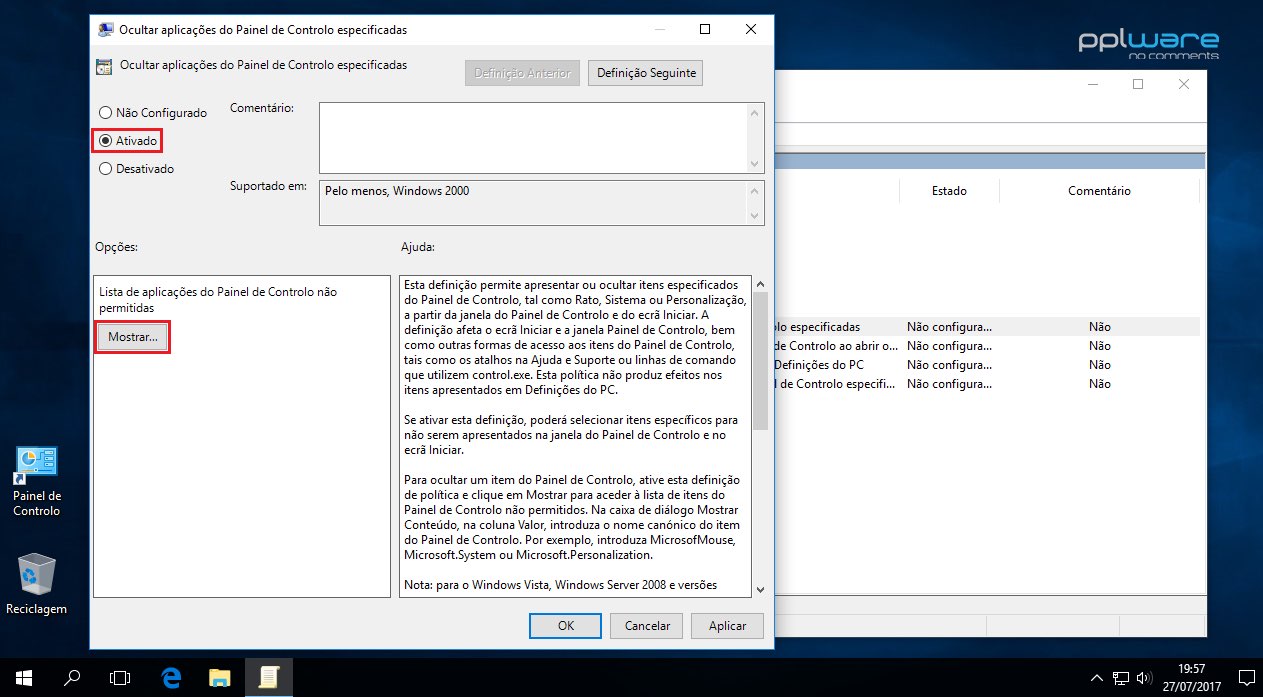
Passo 3: Aqui deverá adicionar manualmente os elementos (pelo nome) que pretende ocultar. Uma vez adicionados, pressione OK, na janela anterior faça Aplicar e posteriormente clique em OK.
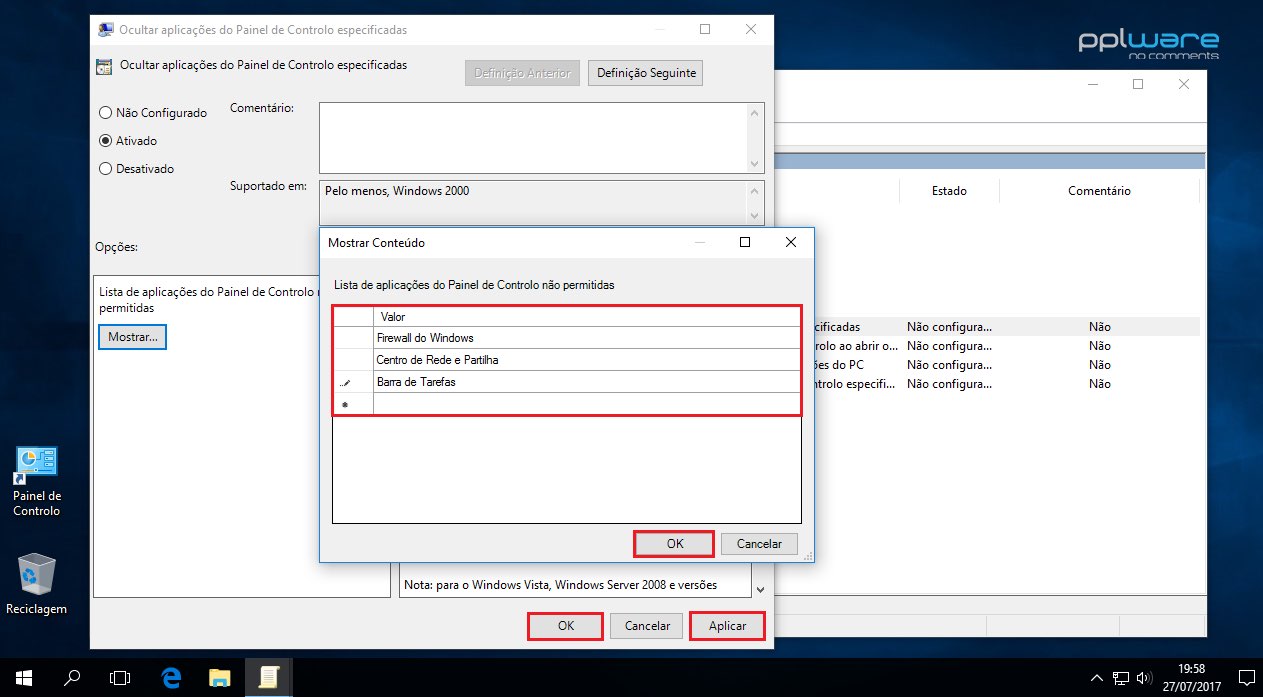
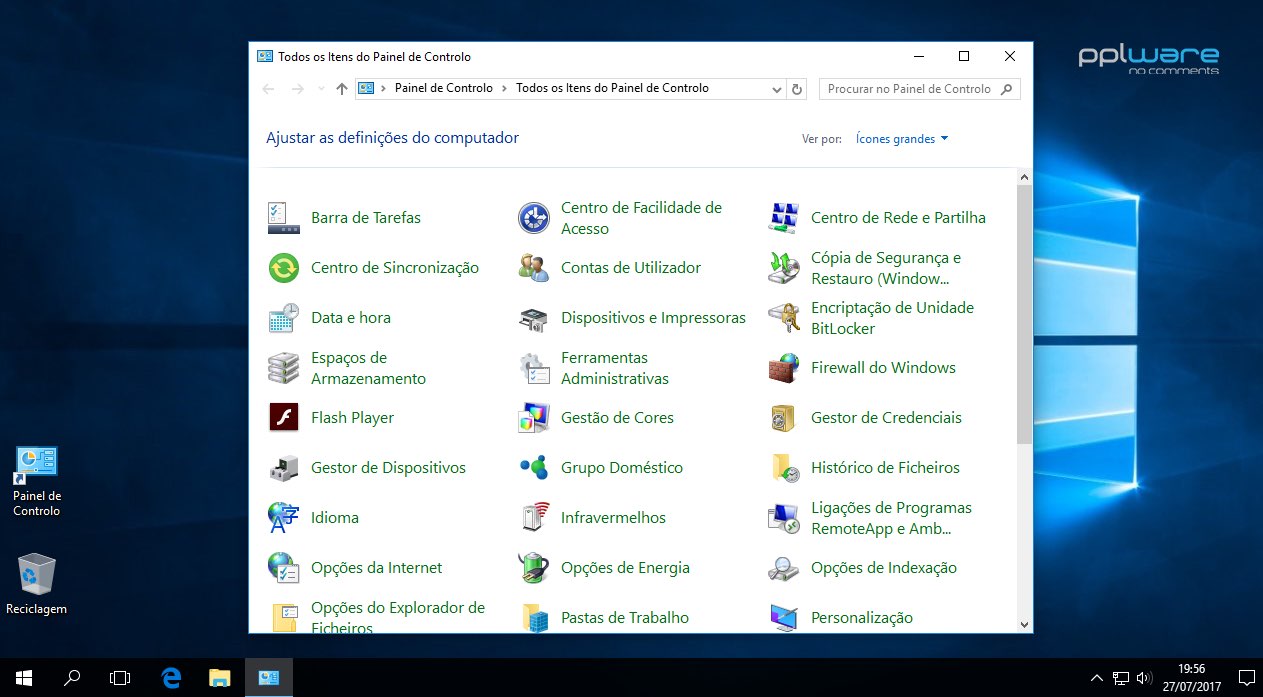
Em comparação com todos os elementos dispostos por defeito, é possível observar que, após estas alterações, as opções Firewall do Windows, Centro de Rede e Partilha, e Barra de Tarefas estão ocultas.

O processo inverso
Ora, se eventualmente a quantidade de elementos a ocultar for maior relação aos que pretende deixar acessível, então a solução seguinte é bastante mais prática.
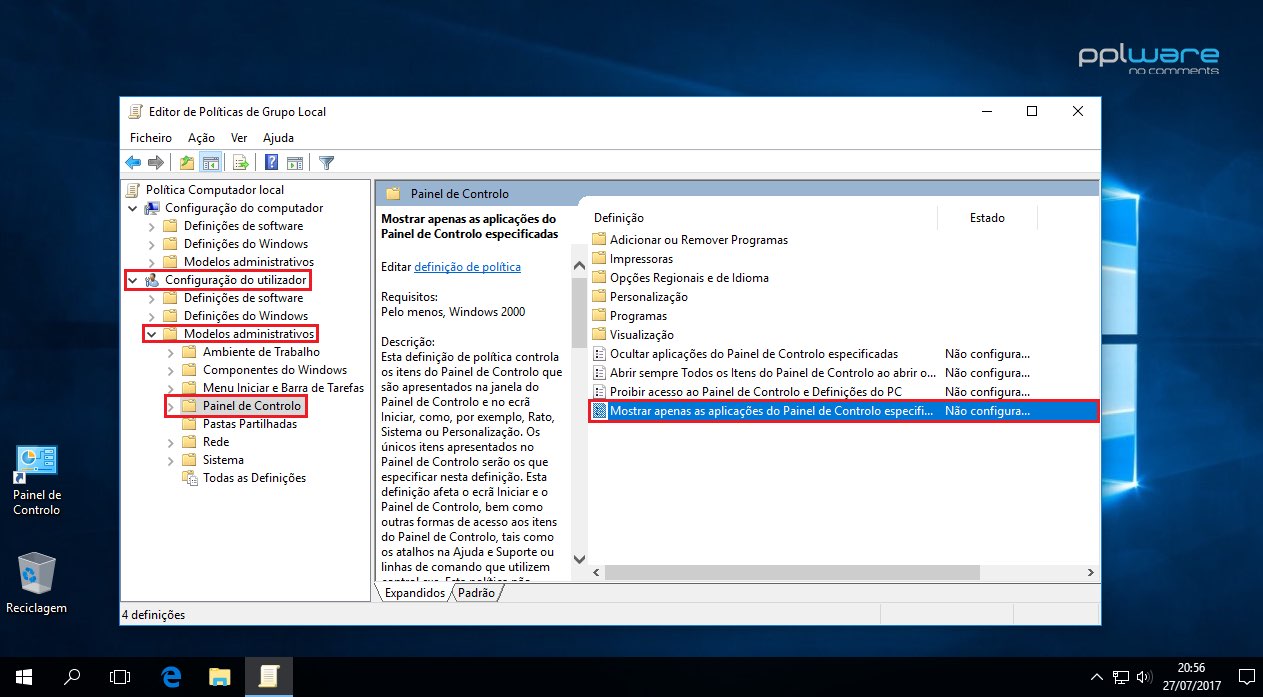
Passo 1: Pressione as teclas Windows + R e digite gpedit.msc. Navegue até à pasta Configuração do utilizador > Modelos administrativos > Painel de Controlo. Em seguida, faça duplo clique na opção delimitada a vermelho na imagem que se segue.
Passo 2: Por defeito, não está configurado, pelo que deverá selecionar a opção Ativado. Feito isso, clique em Mostrar.
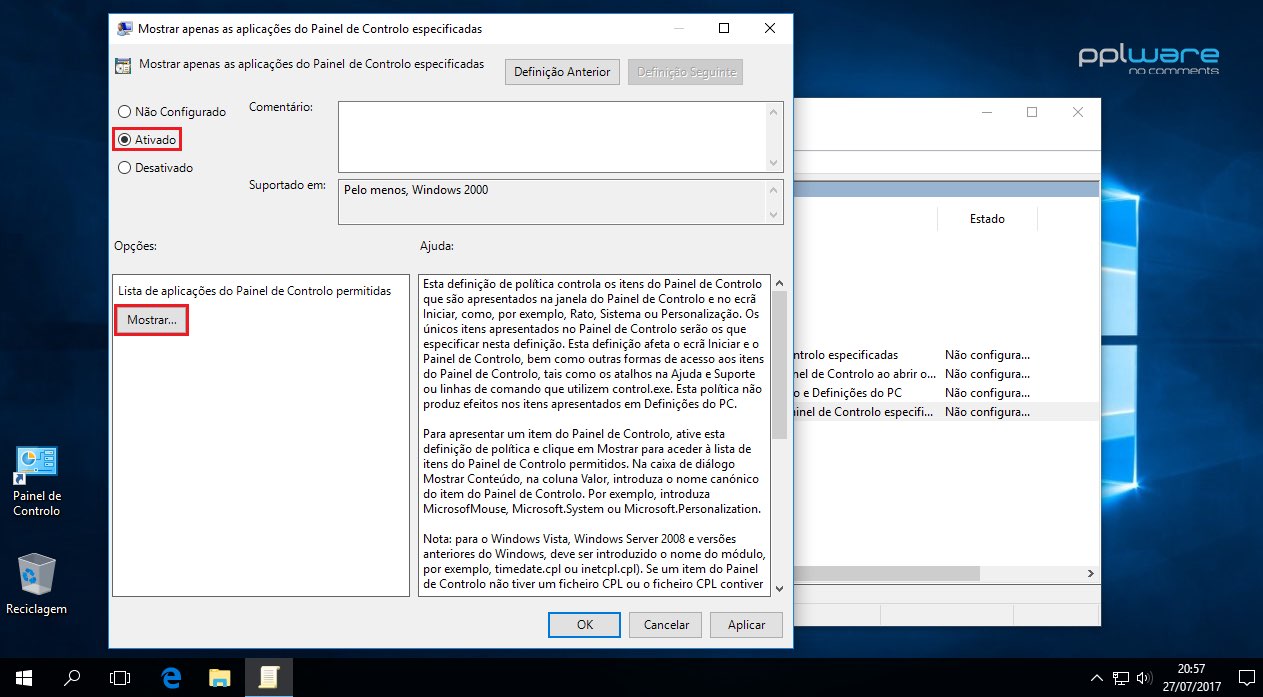
Passo 3: Adicione manualmente os elementos (pelo nome) que pretende deixar visíveis. Uma vez adicionados, pressione OK, na janela anterior faça Aplicar e posteriormente clique em OK.
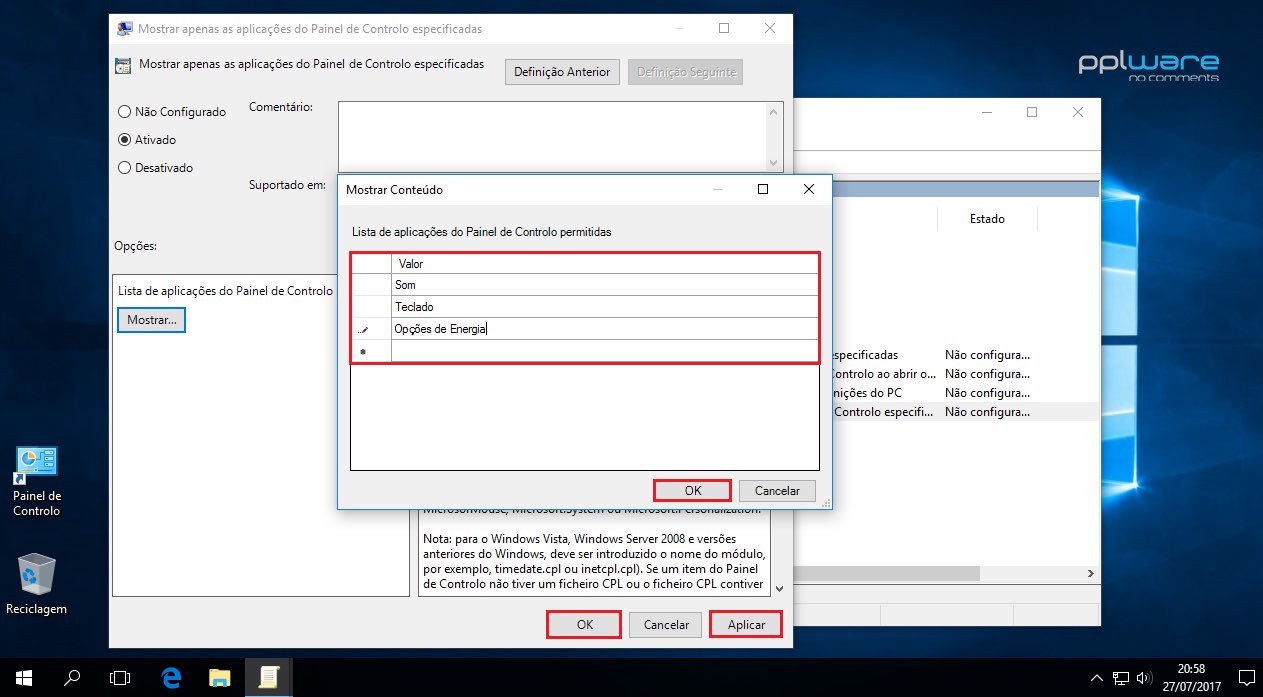
Eis as diferenças entre os elementos apresentados por defeito, e os pós-alterações.
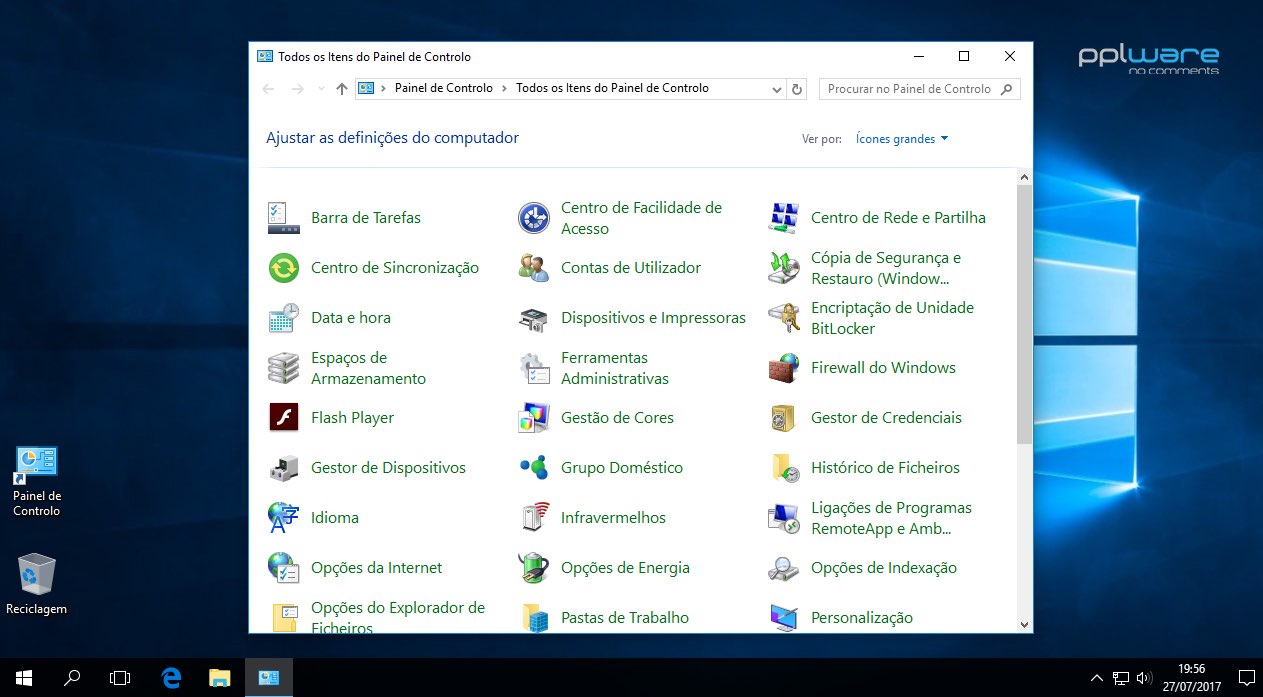
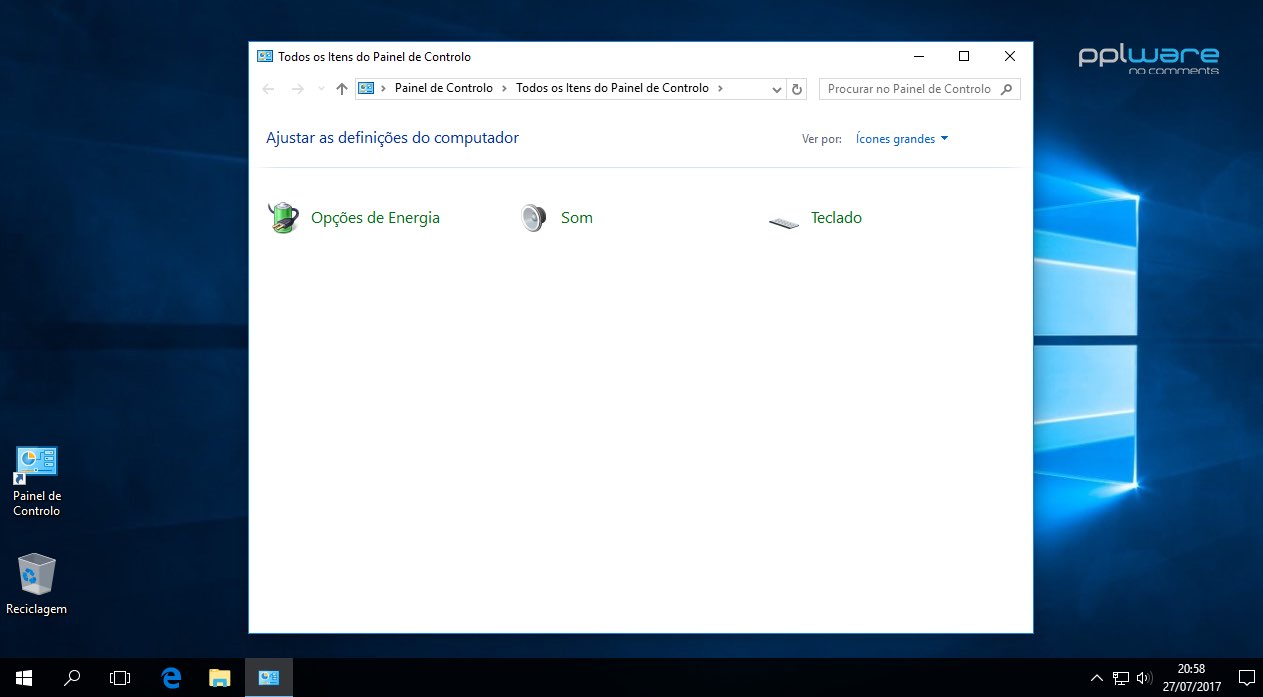
Caso pretenda reverter as alterações, no Passo 2, escolha a opção Não configurado.
Para adicionar os elementos à lista, apenas terá que saber os nomes exatos deles. Para facilitar, eis o nome de cada um:
Elementos do Painel de Controlo
- Barra de Tarefas
- Centro de Facilidade de Acesso
- Centro de Rede e Partilha
- Centro de Sincronização
- Contas de Utilizador
- Cópia de Segurança e Restauro (Windows 7)
- Data e hora
- Dispositivos e Impressoras
- Encriptação de Unidade BitLocker
- Espaços de Armazenamento
- Ferramentas Administrativas
- Firewall do Windows
- Flash Player
- Gestão de Cores
- Gestor de Credenciais
- Gestor de Dispositivos
- Grupo Doméstico
- Histórico de Ficheiros
- Idioma
- Infravermelhos
- Ligações de Programas RemoteApp e Ambientes de Trabalho Remotos
- Opções da Internet
- Opções de Energia
- Opções de Indexação
- Opções do Explorador de Ficheiros
- Pastas de Trabalho
- Personalização
- Programas de Funcionalidades
- Programas Predefinidos
- Rato
- Reconhecimento de Voz
- Recuperação
- Região
- Reproduzir automaticamente
- Resolução de Problemas
- Segurança e Manutenção
- Sistema
- Som
- Teclado
- Telefone e Modem
- Tipos de letra
- Visualização
- Windows Defender
- Windows To Go
Estas foram duas dicas de como ocultar elementos disponíveis no painel de controlo. Por vezes é necessário restringir o acesso a determinadas opções, para evitar alterações de configurações indesejadas.
PUB
PUB.









PUB.
Velocímetro Pplware

Teste a velocidade da sua Internet