Quantcast

Como criar uma Pen USB do Creators Update do Windows 10

40 Comentários

Apesar de estar prometido apenas para dia 11 de abril, o Cretator Updates chegou mais cedo, de forma oficial e disponível para todos. A sua instalação é muito simples e até rápida.

Se ontem ensinámos a fazer já a atualização do Windows 10 para a Creators Update, hoje explicamos a forma simples de criar um DVD ou uma Pen USB de instalação.
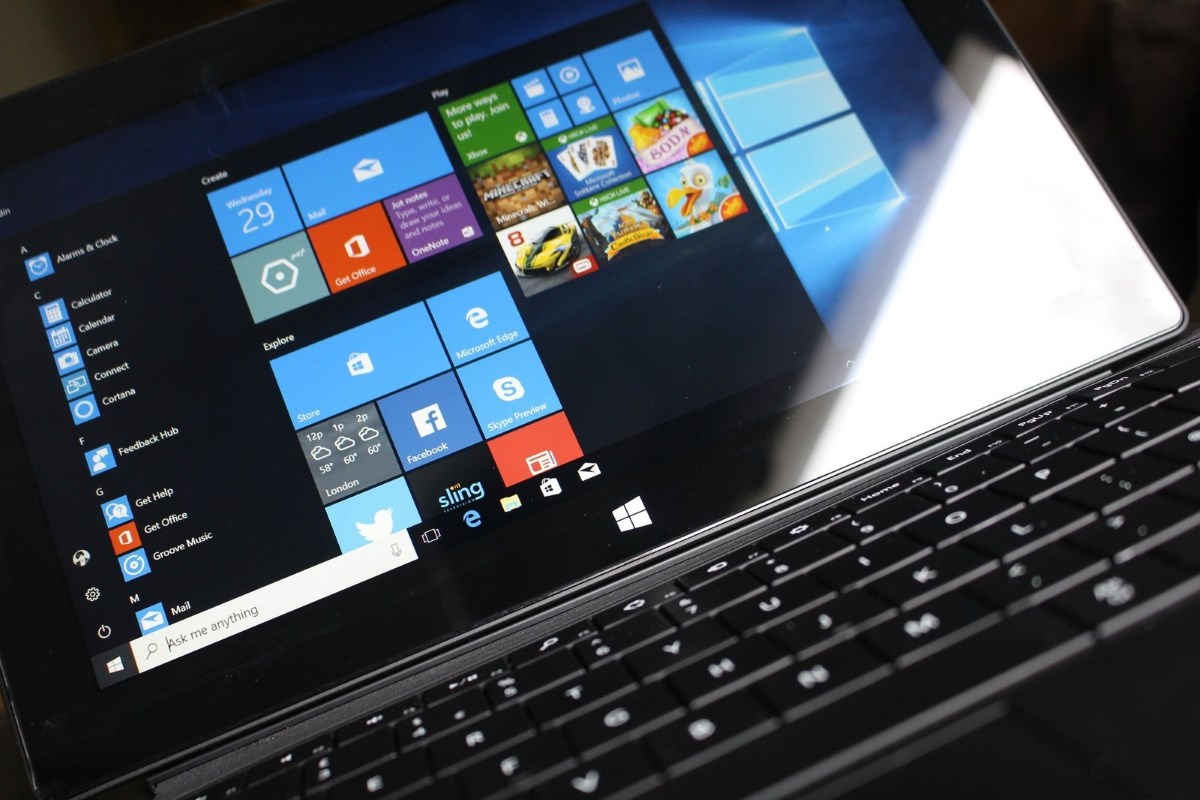
Creators Update

O processo de atualização para a mais recente grande atualização do Windows 10 é simples. Com uma aplicação dedicada basta seguir as instruções e em alguns cliques temos esta nova versão a funcionar.

Mas como nem todos têm acesso à Internet ou se têm esta é limitada, o ideal é ter uma Pen USB de instalação/atualização, para ser usada. A Microsoft fornece o Media Creation Tool e que está já atualizado para disponibilizar o Creators Update.

Requisitos para criar uma Pen USB de instalação do Creators Update

Os requisitos necessários são simples de suprir e na verdade qualquer um pode criar esta Pen USB. Eis a lista:

  • Media Creation Tool
  • Pen USB de pelo menos 4GB de espaço
  • PC com Windows com pelo menos 4GB de espaço livre

Tendo estes três requisitos disponíveis, devem lançar o Media Creation Tool e ligar a Pen USB ao computador. Lembrem-se que esta será formatada e todos os dados contidos eliminados.

Como criar uma Pen USB do Windows 10 com o Creators Update

Depois de avançarem no Media Creation Tool, concordando com a política de utilização e com outros alertas, devem começar por indicar se pretendem atualizar o PC ou se criar uma imagem de instalação. A opção neste caso é Create installation media.

Creators Update Media Creation Tool

De seguida devem definir qual a versão do Windows que pretendem, qual o idioma ou se pretendem uma versão de 32 ou 64 bits, ou ambas.

O Media Creation Tool vai querer usar a versão similar à onde está a ser executado, mas esta pode ser alterada se for retirada a seleção da caixa que está abaixo das opções.
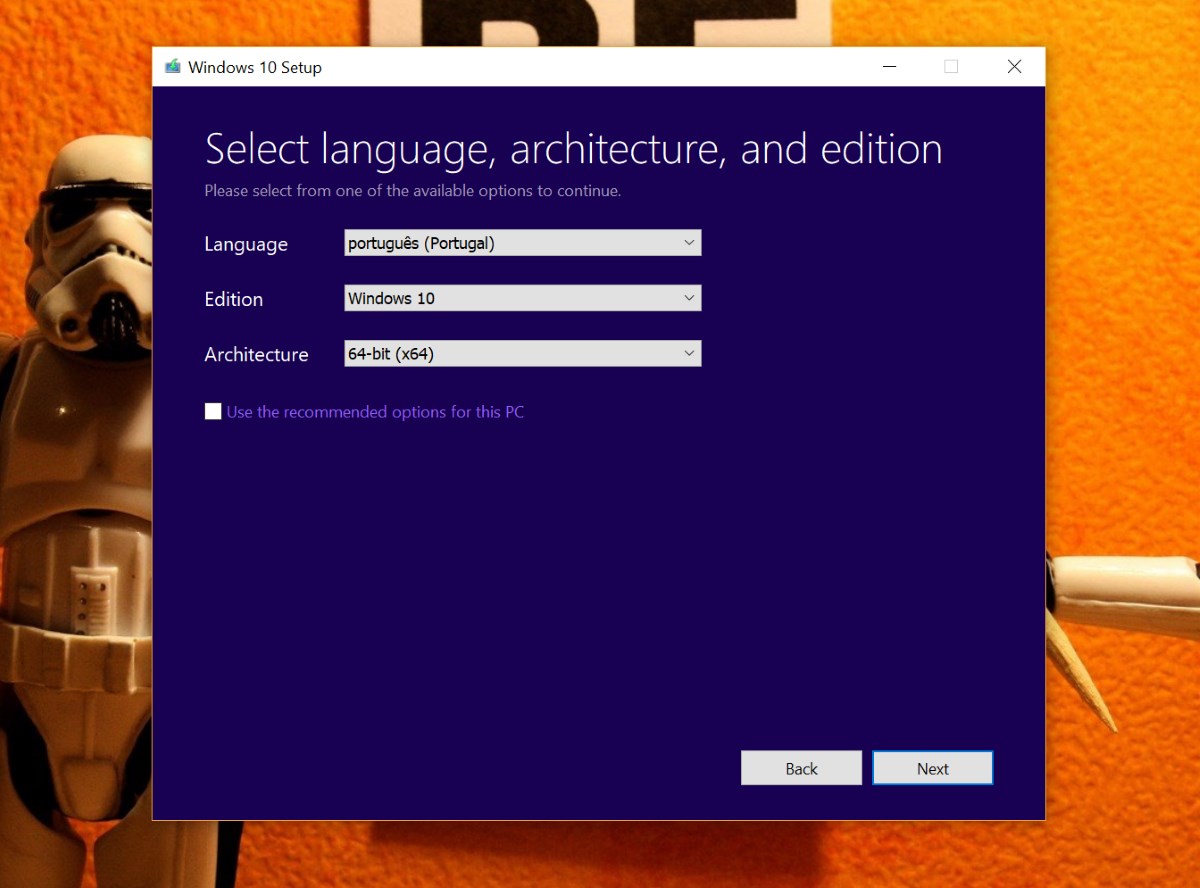
Creators Update Media Creation Tool

No passo seguinte vamos definir se queremos criar uma Pen USB ou se queremos criar um ISO, que pode ser depois gravado num DVD ou copiado para outra máquina. No nosso caso vamos escolher a opção Pen USB.
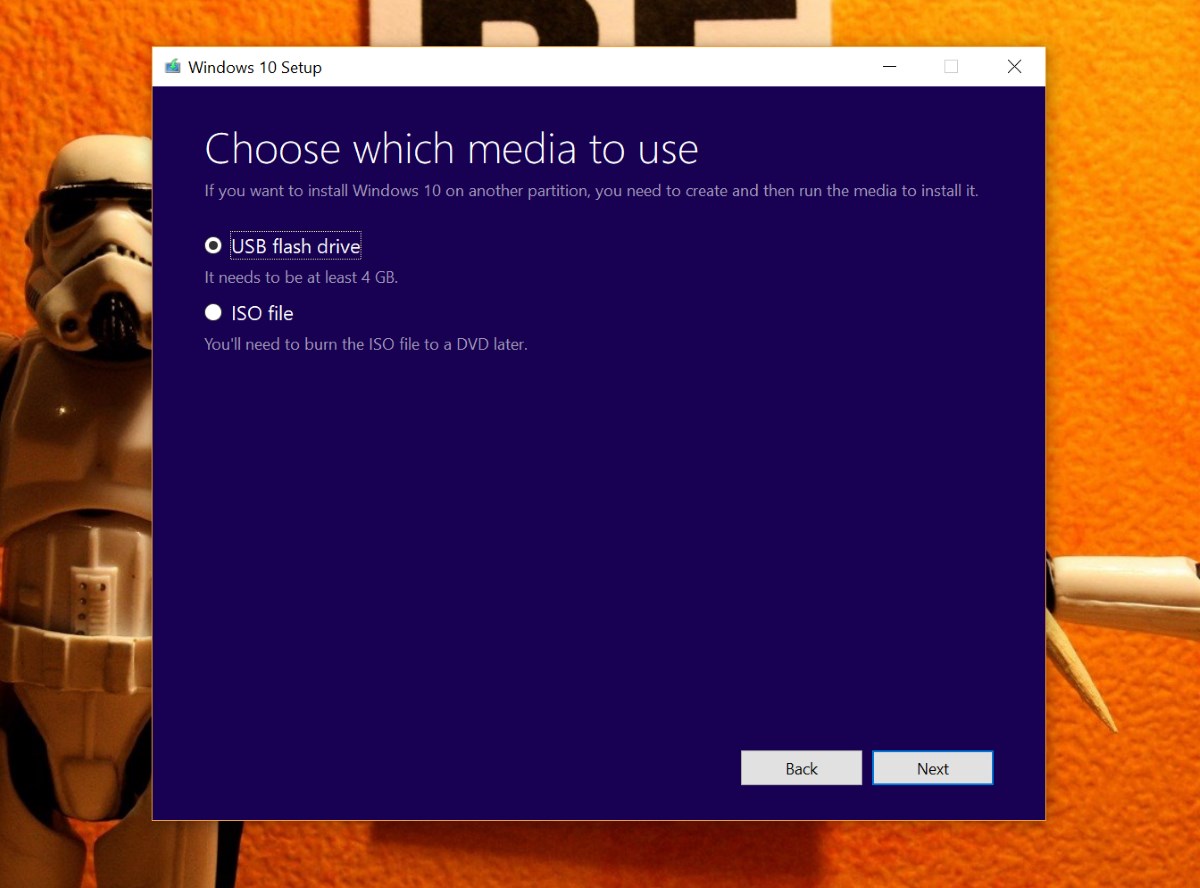
Creators Update Media Creation Tool

Devem agora escolher qual a Pen que querem usar, devendo tê-la já ligada ao PC. Caso não a tenham ligado podem fazê-lo agora e refrescar a lista de drives presentes.

Se tiverem escolhido a opção para criar um ISO, neste passo vão definir o local onde pretendem criar esse ficheiro.
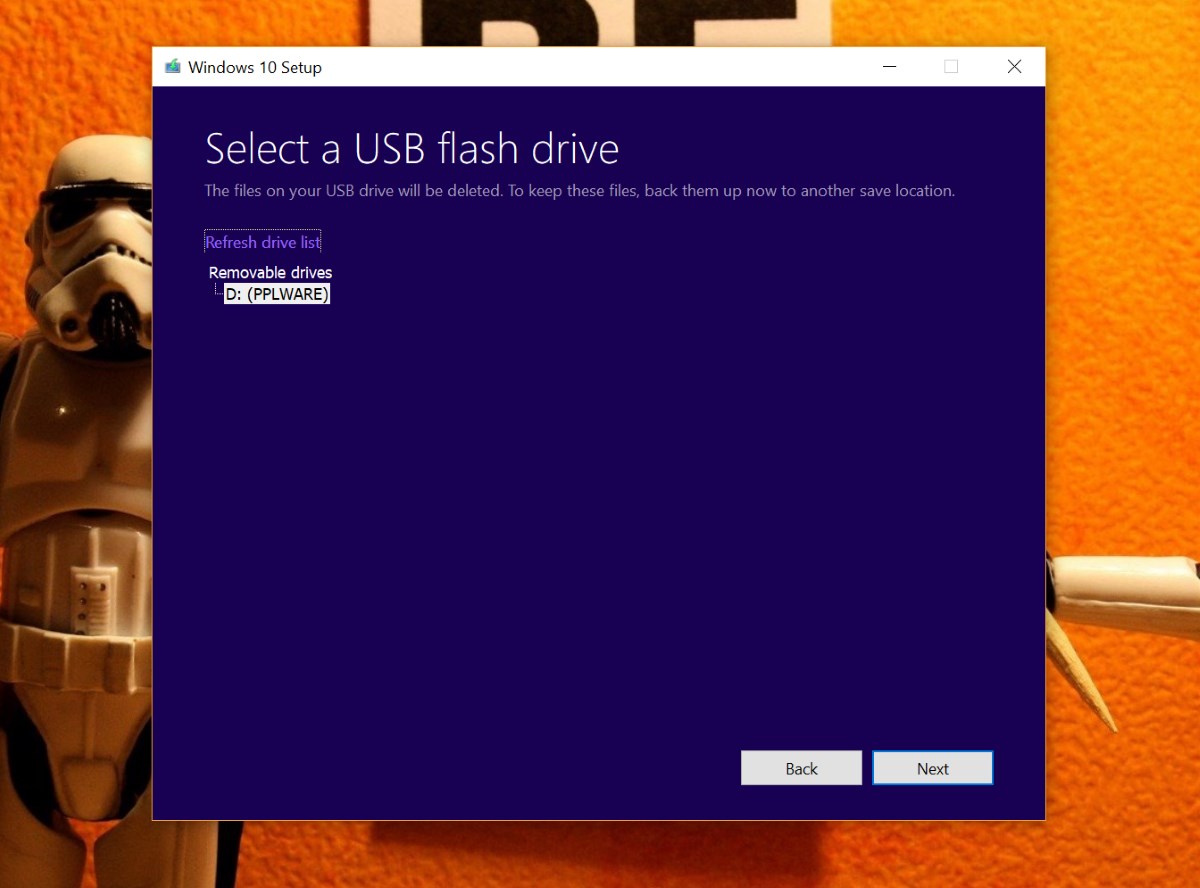
Creators Update Media Creation Tool

É agora que o Media Creation Tool vai iniciar o processo de obtenção da nova imagem do Windows 10, já com o Creators Update presente. Este é de todos o passo mais demorado, uma vez que o Media Creation Tool irá descarregar o Windows 10, validá-lo e criar depois a Pen USB.

O tempo demorado dependerá da velocidade da Internet, da velocidade de escrita da Pen USB usada e até da capacidade de processamento da máquina.

Creators Update Media Creation Tool

Quando este processo terminar, o Media Creation Tool irá mostrar ao utilizador uma mensagem de sucesso indicando que a a Pen USB está criada e que pode ser usada.

Ao avançarem com este passo o Media Creation Tool irá terminar e a Pen USB está pronta a ser usada.
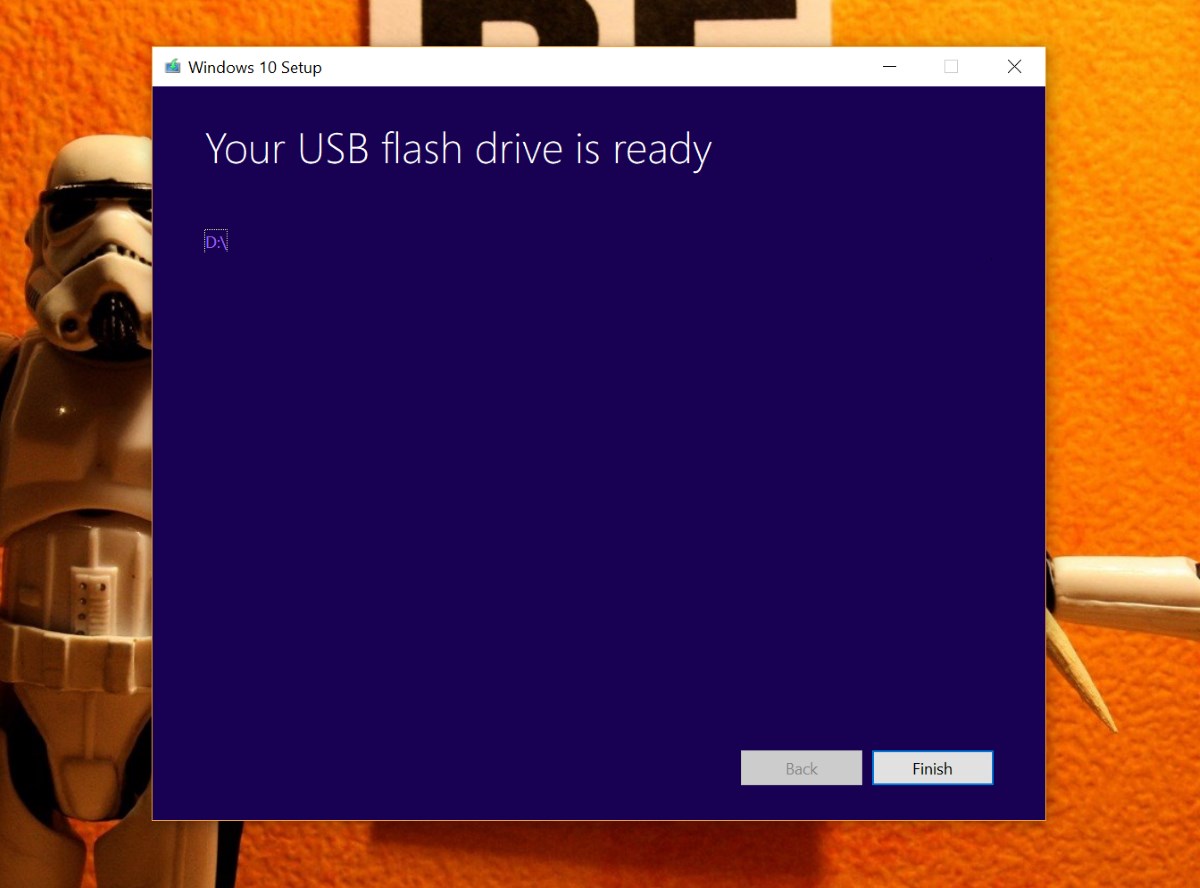
Creators Update Media Creation Tool

Agora que a Pen USB está criada, só precisam de a usar em qualquer PC que queiram atualizar. Podem aproveitá-la e atualizar vários PCs de seguida, evitando estar a descarregar o Creators Update para cada máquina, poupando tempo e Internet.

Comentários

40
  1. AS
    André Silva

    Pode ser uma pen de 4GB (tem 3 e tal) ou tem de ser de 8GB?

    1. PS

      4 é 4, não é 3 e tal. Eles alertam para isso na interface.

      Ontem, para testar o processo, fiz com uma pen de 4GB (que provavelmente até teria esses “3 e muitos” e ele funcionou.

      O que recomendo, mesmo com a eventual perda de tempo, é que faças numa de 4GB (3 e tal) e que valides. Se falhar, fazes na de 8GB.

      1. RU
        Rui

        So tenho uma pen de 16gb..dá para fazer?

        1. TR
          Trolha

          Não. A pen é demasiado grande e os dados ficam perdidos lá pelo meio. No entanto se instalar a aplicação de orientação, pode usar essa pen porque os ficheiros já se orientam no espaço disponível.

          1. PE
            PeterSnows

            lol lol
            já não me ria assim há algum tempo.

      2. AL
        alb

        As pen’s e discos nunca tem o espaço que diz na embalagem os valores são sempre arredondados para a escala decimal, por isso uma pen de 4GB, tem sempre menos qualquer coisa assim como uma de 8GB, 16GB, 32GB, etc… (Discos é igual)

        1. PP

          Sim, isso é a “LEI DOS BITS” 😀

  2. AM
    AM

    Na definições, onde está a pen usb?

    1. PS

      Segue as imagens e vais encontrar. Está bem claro e de fácil leitura.

  3. CA
    Carlos Almeida

    Boas Caros Amigos, a pen tem de estar vazia unicamente para a instalação do Creators Update ou pode ter também os meus ficheiros? Tenho uma pen de 16Gb e tenho 13GB disponiveis.
    Agradeço.
    CA

    1. ZE
      ZeTolas

      A pen é formatada antes de instalar o boot do windows (pois tem que formatar para ela poder arrancar com o pc, vulgo boot). Depois podes lá colocar o que quiseres dentro que ela arranca na mesma!

      Fazes backup pro pc, instalas na pen e voltas a passar para lá tudo!

    2. AN
      Antonio

      Como diz em cima na noticia, a pen será formatada. Isto que dizer que os seus ficheiros desaparecerão

      1. CA
        Carlos Almeida

        Ok, obrigado a ambos.
        CA

  4. CS
    CS

    Já o tenho instalado numa usb botable, utilizando o WinToUSB e uma usb 3.0. Está agradavelmente fluido até ao momento. Se querem experimentar recomendo uma USB 3.0, com 150mb/s com 32gb pelo menos…

  5. LP
    LPQW

    Este update foi uma grande decepcao

  6. MC
    Marco Castro

    criei um mui com windows 10 e win32 e 64 em pt e ingles e coube em 8g mas os install.wim tem que ser wim e nao esd como cria esta tool agora vou tentar o mesmo com esta nova versão.

  7. FF
    Fábio Faria

    Onde posso baixar a ISO dessa versão?
    Gosto de ter as iso’s guardadas no pc em caso de emergência.

    1. HE
      Henrique

      podes usar esta ferramente na mesma, tens a opção de gerares ISO

    2. ZE
      ZeTolas

      Da mesma forma que está descrito. Com media creator da Microsoft, só que em vez de gravares para a pen tem uma opção para gravares para ficheiro ISO.

    3. PS

      “No passo seguinte vamos definir se queremos criar uma Pen USB ou se queremos criar um ISO, que pode ser depois gravado num DVD ou copiado para outra máquina. “

  8. AM
    Alexandre M.

    Utilizo o wintousb a muito tempo e nem na minha pen usb 3.0 nem no meu disco externo usb 3.0 arranca o 7, 8 e 10.
    Para fazer boot tenho que meter a pen ou disco numa porta usb 2.0.

    Como consegues fazer boot por usb 3.0?

    Ja testei em mais de 10 computadores e o bluescreen aparece sempre.

    Thanks in advance.

    1. BL
      BlinZk

      Tenta criar a Pen com outro software.
      Sugiro o Rufus

  9. AA
    André Albino

    Uma pergunta, após actualizar todas as aplicações da loja da-me erro ao tentar actualizar ou instalar, aconteceu com mais alguém?

    1. IR
      irlm

      tenta remover devices mais antingos 10/10
      https://account.microsoft.com/devices

      1. AA
        André Albino

        Não cheguei ainda perto dos 10

  10. IR
    irlm

    *antigos

  11. MA
    Marco

    O media creator cria isos com install.esd encriptados. Estes não dão para fazer o Multilanguage Interface. Para isso necessitam dos 4 isos x32 e x64 em pt e us ou Gb (English international) as language packs LP para a versão 1703 e o ADK para a 1703 e depois há uma script que faz o resto e demora num i7 16g SSD 1 horita e pouco mais. Se o install.wim estiver encriptado aínda a chave para desencriptar. Para criar a pen de arranque uso o diskpart do windows. Quanto aos isos sacam com https://www.heidoc.net/php/Windows%20ISO%20Downloader.exe. Preparem-se pois são 4x 4 GB mas depois de assemblados couberam numa pen de 8G. Já não me lembro bem, mas acho que só vão necessitar do x32 e do x64 de uma linguagem, pois o script adicionará a outra a cada um. Quando fizer coloco aqui um tutorialpq não sei se já está tudo disponível.

  12. MA
    Marco

    O que a script faz é executar estes passos automáticamente e depois juntar cada uma das versões x32 e x64 num iso

    https://msdn.microsoft.com/en-us/windows/hardware/commercialize/manufacture/desktop/multilingual-windows-image-creation

  13. MA
    Marco

    Para criar a pen com boot usei um destes tutoriais o do diskpart. Cuidado ao seleccionarem o disco, ou desliguem os discos todos antes excepto o de arranque. Se não me engano tem que ser fat32 para ser compatível com bios CSM e UEFI
    https://www.eightforums.com/tutorials/15458-uefi-bootable-usb-flash-drive-create-windows.html

    Quanto aos bluescreens por acaso não estão a usar processadores de 32 bits e a tentar instalar 64 bits ? Vejam no site da Intel pelo modelo. Aqui há tempos saquei um de uma board que avariou e era de 32 bits apesar de existir o mesmo para 64 bits. Tb pode haver uma opção na BIOS activada / desactivada tipo secure boot e UEFI CSM e afins.

  14. SA
    Sar

    Como no passado tudo voltou ao mesmo, quando propuseram a actualização dos Windows 7 e 8 para o 10 o que aconteceu foi que não funcionou e quem teve esse problema muitos tiveram que formatar o PC, hoje fui fazer a actualização do Creators Update do Windows 10, e tive que voltar ao passado, porquê que incentivam as actualizações sem as mesmas serem testadas? Se a culpa é da Microsoft já é normal, mas vocês também deveriam fazer testes a ver se tudo estava correcto. Só irei actualizar daqui por seis meses, talvez aí já tudo funcione. É sempre o mesmo, é preciso é lançar novidades, o cliente que se lixe. Assim não!

  15. MC
    Mauro Coelho

    Esta versão disponibilizada pela Microsoft já é a versão final?

  16. NE
    Nelson

    Boas. Só tenho disponível um Mac (o pç Windows deu o berro) há possibilidade de criar com o unebootin?

    1. PS

      É tão ou mais simples que o do Windows.

      Tens aqui tudo. Só precisas dos ISO certos:
      https://pplware.sapo.pt/truques-dicas/como-criar-uma-pen-de-instalacao-do-windows-10-num-mac/

      1. NE
        Nelson

        Obrigado!

  17. AN
    andre

    Instalei no meu surface e ficou qualquer coisa de muito bom
    Com muita pena minha instalei no meu portátil antigo lg p1 express dual e quando liga, os drives genéticos ja nao funcionam. Nao tenho gráfica, lan,wireless, leitor cartão muito mau. Nem sequer se liga a net para ver se existe os drivers. Espero que resolvam o problema porque senão vou ter de tirar o windows 10 visto que sou obrigado a atualizar

  18. MA
    Marco

    Já experimentaste os drivers do win 7 ?

  19. MA
    Marco

    Ok liguei o meu disco portátil e fui ver se encontrava o tal tutorial de que vos falei. Procurem este ficheiro no google que tem lá instruções W10MUI_5.7z (EN e PT no mesmo iso) e Win10MultiIsoBase.zip (x86 e x64 no mesmo iso). Agora só me faltam os ondemand packs… há um ISO num site chinês que tem tudo incluindo os isos do windows mas são uns gigas valentes… Se alguém me quiser facultar uma passe MSDN .. Já saquei o ADK e os LP agora vou fazer o iso sem os on-demand para experimentar. Atenção que os links do ficheiro estão errados pois eram para para a versão Anniversary.

  20. AM
    AM

    Se a pen, é bootavel, sistema, então se fizer um dvd, ele pega de boot?
    Digo isto, porque o meu HP vectra está mal educado com o XP, e preciso de educar uns discos para saber se o dvd feito num portatil, dá de sistema neste pc malcriado.
    Dá para educar isto?

  21. RI
    Ricardo

    Boas Gostava de Saber para quem Instalou esta Build 1703 ,
    aconteceu algum de voçes na barra de tarefas ficar a dizer ( ejetar concentrador raiz usb ( usb3.0 )

  22. EL
    Elias

    Esse assistente não funciona em Xp e Vista, apenas no Windows 7 acima.
    Mas deu pra criar o pendrive facilmente com o Rufus.

    Mais uma utilidade: deixar guardado no caso do Windows der pau, basta colocar o pendrive e usar as opções de Reparo automático ou outras opções de reparo.

Deixe um comentário