


 Proponha uma correção, faça uma sugestão

VeraCrypt: Crie uma zona “secreta” no disco do seu PC
A informação sensível deve ser guardada num “local seguro”. Hoje em dia há já alguns sistemas operativos que implementam alguns mecanismos que garantem a confidencialidade dos dados. Já ouviu falar do software VeraCrypt?

O VeraCrypt é uma alternativa ao antigo TrueCrypt e permite criar discos/volumes virtuais cifrados (mesmo em Pens ou discos USB). Pode, por exemplo, cifrar uma partição do seu disco rígido ou simplesmente criar uma “zona segura” no seu disco.
Principais funcionalidades do VeraCrypt
- Criação de volumes encriptados (ficheiros que funcionam como discos virtuais cifrados).
- Cifra de partições ou discos inteiros, incluindo o disco do sistema (onde está o SO).
- Cifra "on-the-fly" – os dados são cifrados automaticamente quando são escritos e decifrados quando lidos.
- Suporte a múltiplos algoritmos de cifra, como AES, Serpent e Twofish, bem como combinações desses.
- Volumes ocultos e sistemas operativos ocultos, para oferecer "negação plausível" (caso o utilizador seja forçado a revelar uma password).
Para criar um volume cifrado (reservado uma parte do disco) deve seguir os seguintes passos:
Passo 1 – Instalar e executar o VeraCrypt. Em seguida escolher a opção Select File.
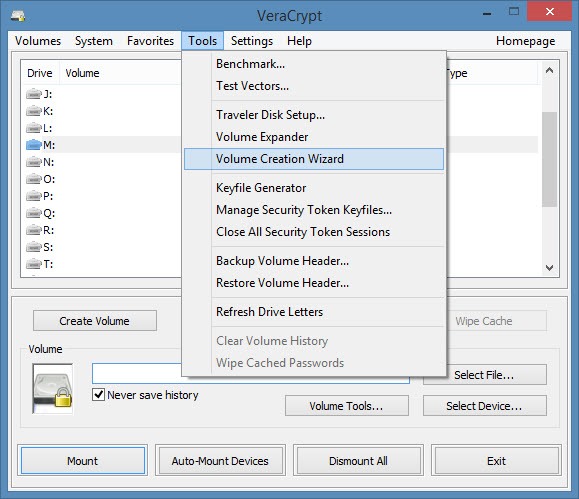
Passo 2 – Escolhemos agora a opção Create an encrypted file container.

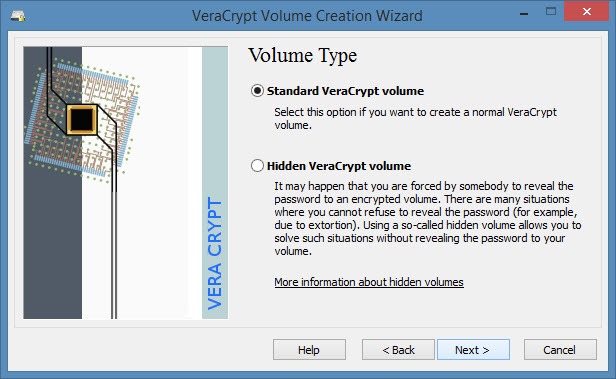
Passo 3 – Relativamente ao Volume Type, a nossa opção será Standard TrueCrypt volume. Se pretenderem que o vosso volume fique escondido escolham a segunda opção.
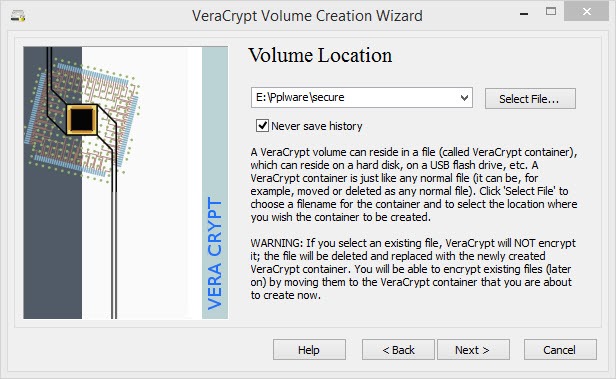
Passo 4 – No próximo passo indicamos qual o ficheiro que irá conter o disco virtual. Para este exemplo criamos um ficheiro com o nome secure dentro da pasta E:\Pplware
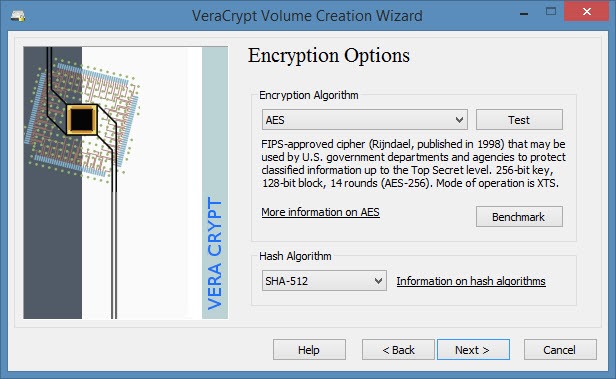
Passo 5 – Em seguida definimos quais os algoritmos de cifra que pretendemos usar. Vamos manter as opções predefinidas (AEE e SHA-512).
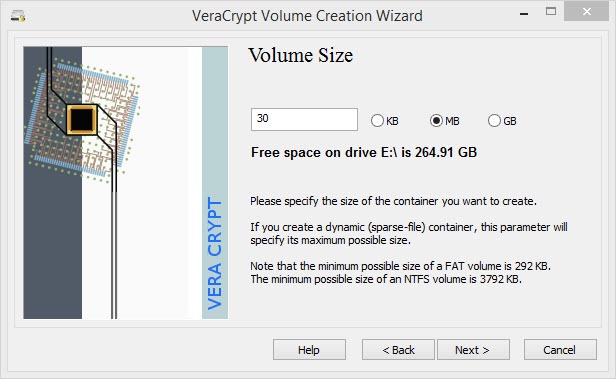
Passo 6 – Como escolhemos a opção de criar um disco virtual num ficheiro, temos agora a possibilidade de definir o tamanho desse disco virtual. Vamos considerar por exemplo 30 MB (o utilizador pode alterar esta variável de acordo com as suas necessidades)
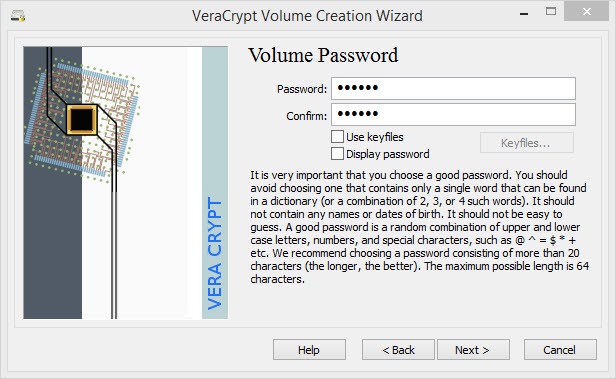
Passo 7 – Vamos agora definir uma password para o acesso ao nosso disco Virtual que vai ser criado.
Passo 8 – Definimos o filesystem (usamos FAT) e mandamos formatar o disco virtual.

… e está criado o novo volume.
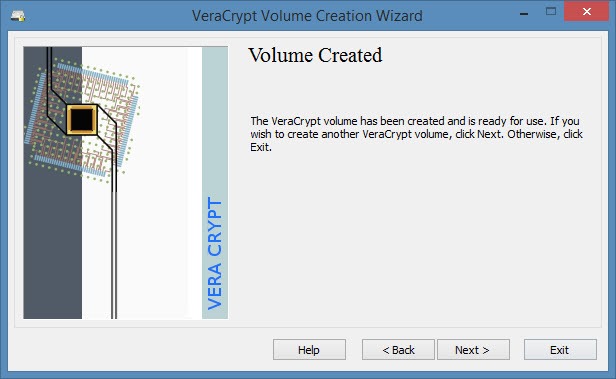
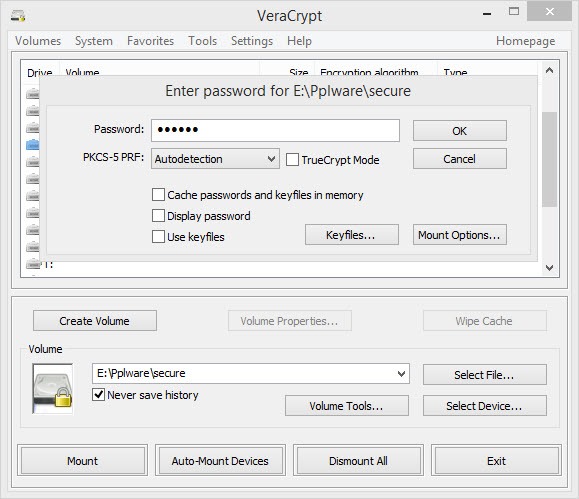
Passo 9 – Uma vez que no Passo 4 indicamos que o ficheiro (disco virtual) estava localizado no PC, vamos agora usá-lo como sendo uma partição. Para isso escolhemos uma Drive, indicamos a localização do ficheiro criado e carregamos em Mount.

Passo 10 – Introduzimos a password definida no passo 7 e depois carregamos em OK.
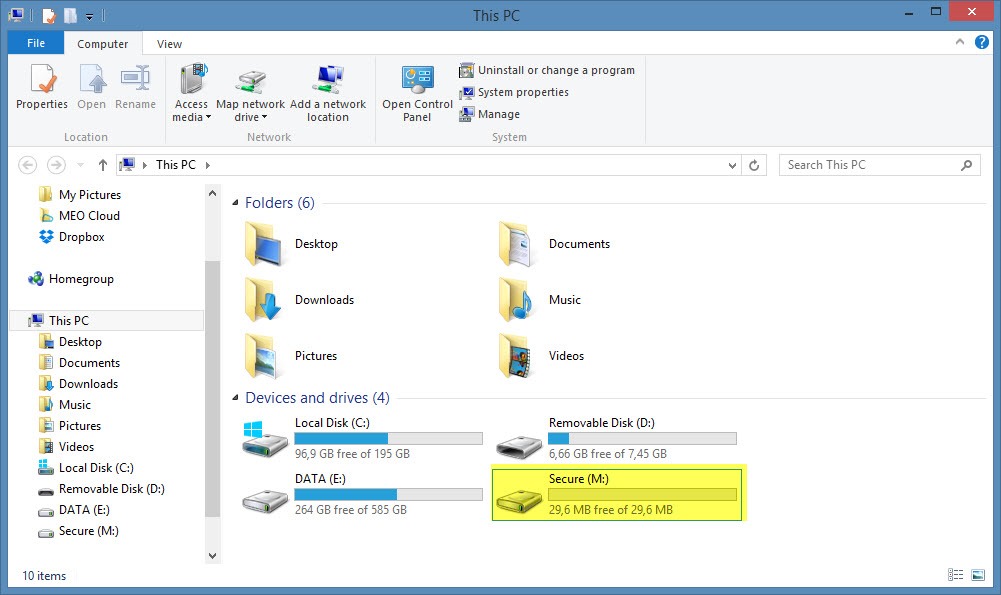
Passo 11 – Depois de montado o nosso volume, esse passa a estar disponível em forma de partição. Podem aceder aos dados que têm lá dentro e, quando não precisarem, façam o Dismount do mesmo (via VeraCrypt).
Ao criarmos um “disco virtual cifrado”, estamos a aumentar o nível de segurança no que diz respeito ao acesso da nossa informação. Para quem precisa de esconder e manter segura informação, esta é sem dúvida uma das melhores soluções.










 Loading ...



O web site é na realidade: veracrypt.fr
Na minha empresa, quando insiro uma pen, o bitlocker obriga-me a encriptá-la, caso contrário só consigo aceder em modo de leitura.
E algo que bloqueie uma pen, com password ou pin, que seja transversal a Windows e Linux?
Bitlocker faz isso, mas primeiro tens que a encriptar no Windows. Depois funciona em qualquer sistema, colocando apenas a password.
Tenho uma dúvida:
Crio a tal partição, e coloco ficheiros sensíveis lá dentro – depois o disco avaria, como posso recuperar o que está lá dentro?
Recupera os ficheiros sensíveis através do disco de reserva que utiliza precisamente para esses casos.
Também pode recuperar de um serviço online onde armazena os ficheiros sensíveis previamente cifrados antes de enviar para o serviço online.
Para quem não pretende instalar software adicional existe a ferramenta de linha de comando CIPHER no Windows 10/11.
https://learn.microsoft.com/en-us/windows-server/administration/windows-commands/cipher
Também tenho uma dúvida: se tiver o OneDrive do trabalho, consigo lá encriptar uma pasta com o Veracrypt com coisas pessoais sem que o administrador do sistema possa aceder às mesmas?
Se estiver encryptado, o admin vê que elas lá estão mas não as consegue abrir