Quantcast

Aprenda a instalar o GLPI no Centos 6.5

33 Comentários

Solução fantástica para Gestão total do seu parque informático: Experimente já aqui

Quando se é administrador de um parque informático de escala média/grande é importante possuir as melhores plataformas para gestão e registo de todos os equipamentos/recursos que fazem parte dessa rede.

No mercado existem boas soluções proprietárias mas…no mundo open source há uma plataforma que tem toda as funcionalidades que qualquer administrador de redes precisas. Depois de termos apresentado aqui o GLPI, hoje vamos ensinar como instalar esta plataforma fantástica.

glpi_00

O GLPI é um sistema de gestão de recursos que oferece uma interface muito intuitiva e um conjunto de funcionalidades que permitem manter um conjunto de informações sobre todos os recursos.

Este tutorial encontra-se dividido em 2 partes:

  • 1) Como instalar o GLPI no CentOS?
  • 2) Instalação do GLPI
1) Como instalar o GLPI no CentOS?

As distribuições GNU/Linux têm as características perfeitas para implementar serviços de rede. As configurações dos serviços são normalmente realizadas em ficheiros, podemos gerir/controlar facilmente qualquer serviço remotamente usando por exemplo SSH e o backups das configurações é também algo simples de implementar. Ao nível das distribuições Linux, o CentOS é provavelmente uma das mais estáveis para servidores. Nesse sentido, o tutorial de hoje terá como base essa distribuição.

Para transformarem o vosso CentOS num autêntico LAMP devem seguir os seguintes passos:

1) Instalação do Apache

A instalação do Apache no CentOS é algo relativamente simples. Para isso basta abrirem o terminal e inserir o seguinte comando:

yum install httpd httpd-devel -y

Depois de instalado, o serviço pode ser iniciado através do comando:

/etc/init.d/httpd start

Para verificar se o serviço está a correr correctamente, abram o browser na própria máquina e insiram o endereço http://localhost
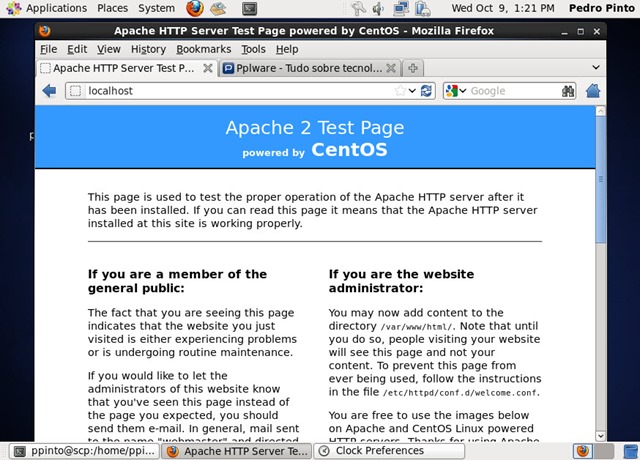
centos_00

Por omissão, no CentOS a directoria por omissão para colocar sites é em /var/www/html. Relativamente à configuração do Apache, o ficheiro principal de configuração encontra-se em /etc/httpd/conf/httpd.conf Caso pretendam que o serviço inicie automaticamente após reiniciarem a máquina no runlevel 3 ou 5 (Saber mais sobre RunLevels aqui) devem executar o comando:

chkconfig --levels 235 httpd on
2) Instalação do MySQL

Para instalar o MySQL, basta correr o seguinte comando.

yum install mysql mysql-server –y

Em seguida, mande iniciar o serviço e configure de imediato o serviço para que este arranque automaticamente aquando do arranque do sistema.

/etc/init.d/mysqld start
chkconfig --levels 235 mysqld on

Configurar o MySQL

Para configurar uma password de acesso ao MySQL com o utilizador root, deverá executar o seguinte comando:

/usr/bin/mysql_secure_installation
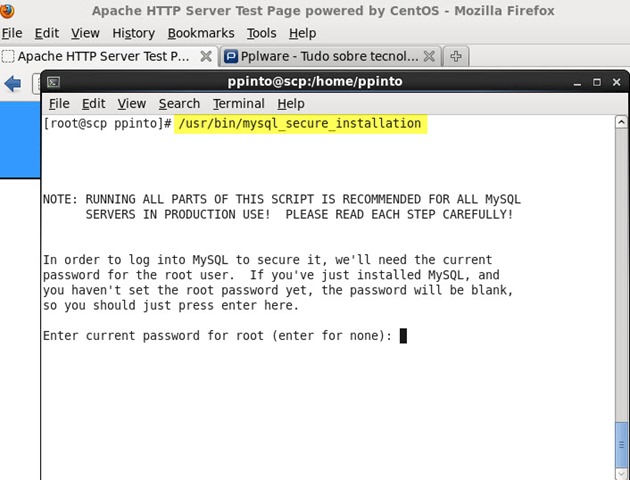
centos_01 Durante a configuração, devem seguir os seguintes passos:

  • Enter current password for root (enter for none): # DAR ENTER #
  • Set root password? [Y/n]     # DAR ENTER #
  • New password:                # Redefinir Password #
  • Re-enter new password:      # Redefinir Password #
  • Remove anonymous users? [Y/n]   Y
  • Disallow root login remotely? [Y/n] Y
  • Remove test database and access to it? [Y/n] Y
  • Reload privilege tables now? [Y/n]  Y

3) Instalar PHP

Para instalar o PHP basta executar o seguinte comando

yum install php –y

Para que o GLPI funcione, é também necessário instalar outras bibliotecas adicionais

yum install php-mbstring
yum install php-mysqli

Em seguida devemos reiniciar o Apache

/etc/init.d/httpd restart

Se quisermos testar o suporte para PHP e ver todos os parâmetros associados ao Apache+PHP+MySQL, podemos criar um pequeno script com as seguintes linhas:

<?php
phpinfo();
?>

e gravar, por exemplo, num ficheiro com o nome phpinfo.php e colocar no directório /var/www/html Depois basta ir ao browser e escrever http://localhost/phpinfo.php
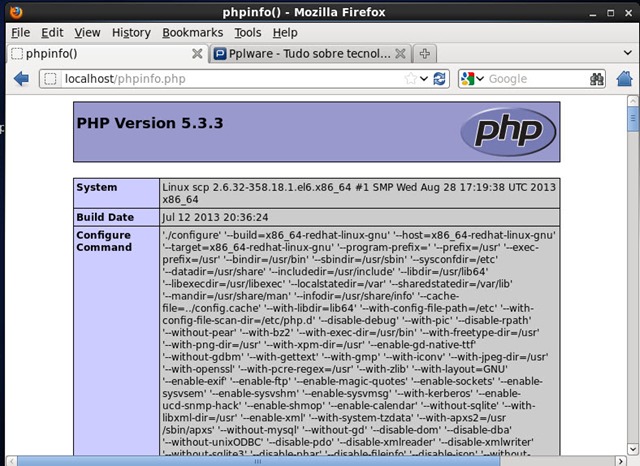
centos_02

Para que o MySQL tenha suporte para PHP, basta que executar o seguinte comando para instalar o pacote php-mysql -y:

yum install php-mysql –y

Em seguida mandamos novamente reiniciar o Apache e voltamos a abrir o endereço http://localhost/phpinfo.php para verificarmos que o MySQL já tem suporte para PHP.
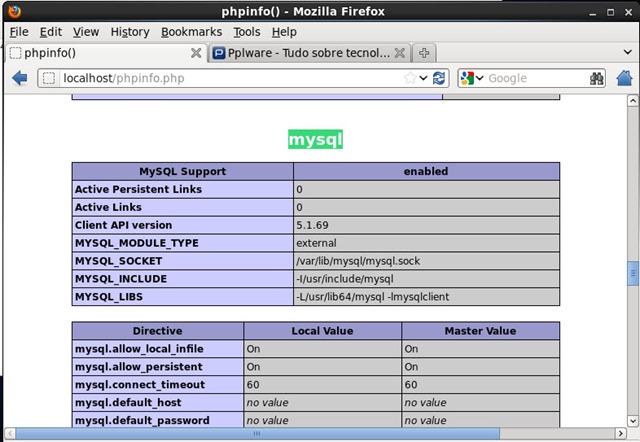
centos_03

4) Criar a Base de dados e Utilizador

Para criar a base de dados (ex. glpi) e utilizador (ex. glpi, com  a password ‘glpipasswd’) para manter toda a informação do glpi, devem seguir os seguintes passos:

mysql -u root -p
CREATE DATABASE glpi;
CREATE USER glpi@localhost;
SET PASSWORD FOR glpi@localhost= PASSWORD("glpipasswd");
GRANT ALL PRIVILEGES ON glpi.* TO glpi@localhost IDENTIFIED BY "glpipasswd";
FLUSH PRIVILEGES;
exit

No final reiniciem o Apache e o MySQL.

2) Instalação do GLPI

A instalação do GLPI é um processo relativamente simples. Considerando que estão no directório /var/www/html devem realizar os seguintes passos:

Passo1) Obter a última versão do glpi

wget https://forge.indepnet.net/attachments/download/1656/glpi-0.84.4.tar.gz

Passo2) Decompactar

 tar xvzf glpi-0.84.4.tar.gz

Passo3) Definir as permissões para os directorios config e files

Para instalar o GLPI, devem abrir o browser e inserir o endereço http://localhost/glpi e seguir passo a passo o processo de instalação:

Escolher o idioma de instalação

glpi_001 Aceitar os termos da licença

glpi_002 Carregar em instalar

glpi_003 Validação de todos os requisitos

Nota: No final devem carregar em Continue

glpi_004

Em seguida devem indicar as credenciais para acesso ao MySQL

glpi_005 Como base de dados vamos escolher a que criamos anteriormente. Para este exemplo a base de dados é glpi

glpi_006

Para continuar, basta carregar em OK

glpi_007

E temos o GLPI neste momento instalado e configurado. Para aceder a plataforma basta carregar em Use GLPI

glpi_008 Introduzam as credenciais por omissão (ver screenshot anterior)

glpi_010

E cá estamos nós dentro da plataforma

glpi_011 Num próximo tutorial iremos ensinar a registar os equipamentos… Não é uma tarefa difícil, no entanto é importante que se pense na melhor organização de todos os equipamentos que fazem parte do seu parque informático. Duvidas ou questões…já sabem..deixem em comentário.

Comentários

33
  1. MG
    Manuel Gamelas

    Bom dia,

    Se tiver o GLPI instalado em Windows num servidor LAMP, as configurações do GLPI serão feitas da mesma forma?
    Ou no Windows o GLPI terá outro tipo de configuração?
    Instalei uma vez mas não me entendi bem com a ferramenta e nunca mais voltei a pegar no assunto, mas parece-me uma ferramenta muito boa.
    Já agora existe algum plug-in de helpdes que possa ser instalado no GLPI? Dava imenso jeito.

    1. NR
      Nelson R.

      Bom dia,
      este software é dos programas opensource mais completos e arrojados de sempre.
      Pelos desafios que enfrenta todos os dias e pela comunidade muito próxima, admira-me que ainda não tenha sido adquirido para futura venda em serviços.
      A instalação no Windows através do Xampp é ainda mais simples.
      Basta instalares o Xampp. Depois descarregar o GLPI, descompactas e coloca a pasta no htpdocs dentro da directoria do xampp e voilá.
      Super simples mesmo.
      Suporte helpdesk de topo.
      Para ser perfeito só precisava de ter uma função de acesso remoto ao parque informático.
      Ate mais logo

      1. MG
        Manuel Gamelas

        Era exactamente dessa forma que tinha instalado.
        Vou voltar à carga no GLPI.
        Obrigada.

      2. RO
        Robson

        Como vai Nelson?!

        O GLPI tem a opção de fazer a varredura na rede e cadastrar as estações de forma automática ou temos que adicionar uma por uma na nossa base?

        O The Dude por exemplo, especificamos a nossa rede e ele faz a varredura detectando todas as máquinas e montando o mapa. (http://i.mt.lv/demodude.png)

        Abraços a todos.

        1. NR
          Nelson R.

          O OCS Inventory é um excelente complemento.
          Dê uma vista de olhos no site deles.

      3. RE

        Bem que eu tentei verificar compatibilidade com o Windows e não consegui encontrar, mas no entanto você está a fazer essa referencia como possível.
        Qual é o link para fazer download para windows já que no próprio website não consigo ver essa informação?
        Obrigado.

    2. JO
      JOGLO

      Spiceworks, o melhor que encontrei até hoje.

  2. SJ
    Sergio Lackmann Vieira Junior

    Sabem me dizer entre os dois, qual o mais completo, GLPI ou CACIC? Obrigado!

  3. DF
    Dinis Fernandes

    Olá

    Que tal ZABBIX?
    Att.

    1. XO
      Xoxota

      Que raio é que tem o Zabbix a ver com isto?!

      1. DF
        Dinis Fernandes

        Porque o ZABBIX está mais adequado ao tema mencionado, do que a aplicação, “GLPI”.

  4. JO
    JOGLO

    Eu utilizo o SpiceWorks, é open source, totalmente ajustável às nossas necessidades e não penso utilizar outra coisa.

    1. AF
      Alex Faleiro

      Olá Joglo,

      Eu instalei na minha máquina o SpiceWorks e achei fantástico esta ferramenta. Entretanto, como a minha rede usa o SAMBA e iremos migrar para o Active Directory, não consegui o mapeamento ideal da minha rede e suas respectivas hierarquias.

      Você tem alguma documentação que possa me enviar ao meu auxílio?

      Desde já agradeço.

  5. VI
    Vitinho

    Ubuntu:

    apt-get install glpi

    done!

  6. RG
    Ricardo Gaio

    Muito bom mesmo! O mês passado andei a instalar e a configurar isso. Instalei no Caixa Mágica 18 LTS. Consegui fazer a importação dos Users da AD (neste ponto andei um bocado a “anhar”, mas consegui) e configurar algumas outras coisas. Por falta de tempo está de lado, mas a ver se volto à carga! Pedro, mais alguns tutoriais sobre a “afinação” serão bem vindos. 😉
    Ahh!! E mais uma vez Parabéns pelo artigo. Sempre ao mais altíssimo nível com artigos úteis.

  7. BS
    Bruno Santos

    Boa noite.
    Uso o GLPI juntamente com o OCS-NG à cerca de 5 anos. É de facto uma ferramenta muito poderosa. Não faz “só” gestão de equipamentos mas também faz gestão de incidentes e problemas ( estatisticas sobre resolução de incidentes por tecnicos / grupos de suporte, SLA’s etc…), tem gestão de catalogos de software e gestão de licenças, knowledge base, reservas de equipamentos…
    Recomendo vivamente 🙂

  8. HE
    Henrique

    Boas.. eu tenho neste momento OCS e GLPI a funcionar em conjunto. ambos são excelentes e estão a funcionar em cima de sistemas Windows. requerem ambos alguns conhecimentos técnicos, mas uma vez optimizados temos duas excelentes plataformas de inventario. o OCS para um inventario massivo, o GLPI muito mais polivalente pois consegue-se report’s financeiros e outros.. gestão de consumiveis e muito mais. ainda não os tenho em produção, mas estou plenamente satisfeito com ambos. Depois o facto de serem free, ajuda na redução de custos por parte das empresas!
    Nota 20 para ambos.

  9. RE

    Continuo sem perceber e ainda não obtive resposta a minha duvida. O GLPI funciona no windows? Não é só para Linux?

    1. HE
      Henrique

      Sim.. GLPI funciona bem no WINDOWS.

      1. RE

        Custou, mas acabei por perceber. Foi mais o comodismo que me levou a pedir ajuda sem antes ler com atenção os conteúdos da pagina do GLPI.
        Este utilitário não tem um setup ou config executável. São os próprios ficheiros incluídos no compacto que está na pasta dos downloads que terá de ser descompactado e colocado na pasta adequada que tem a ver por exemplo no caso do Windows, o “XAMPP”.

  10. SP

    Boas….
    alguem me sabe dizer como passar o passo 3? Nao da erro nenhum mas nao sai desse ecra.
    Obrigado.

  11. FR

    Se alguém puder me ajudar com este error, ficarei muito grato!

    —-

    GLPI SETUP

    Etapa 2
    Teste de conexão com o banco de dados

    Não foi possível conectar ao banco de dados
    O servidor respondeu: Can’t connect to MySQL server on ‘127.0.0.1’ (13)

    —-

    Estou realizando as configurações passo-a-passo mas quando chega nessa tela, acontece o error.

    1. PP

      Tens o MySQL instalado e a correr?

      1. FR

        Sim, seguir o passo de instalação do tutorial, tudo indica que está funcionando.

        Existe alguma maneira de testa-lo?

    2. CL
      cleyton

      Faça o seguinte
      ao invez de colocar 127.0.0.1 coloque
      LOCALHOST
      USUARIO
      SENHA
      VAI FUNCIONAR

  12. RI
    rijocumo

    Boa tarde Pedro Pinto.
    A integração com LDAP (MS AD) é fácil e existe inúmera documentação. Quanto ao SSO já não é a mesma coisa.
    Fica a dica para um possível novo artigo.

  13. AU
    Augusto

    Tentei instalar esta aplicação num equipamento remoto, contudo no 3º passo não sei no que consiste:
    «Definir as permissões para os directorios config e files»

    Que permissões em concreto devems er atribuidas nestas diretorias?

    Obrigado

  14. AL
    Alberto

    Tentei instalar esta aplicação num equipamento remoto, contudo no 3º passo não sei no que consiste:
    «Definir as permissões para os directorios config e files»
    Que permissões em concreto devems er atribuidas nestas diretorias?
    Obrigado

  15. GP
    Guilherme Pesente

    Amigo, fiz a instalação em um servidor CentOS e se eu estiver conectado nele eu acesso o GLPI normalmente, porém, nas minhas máquinas clientes, sempre que digito no browse o IP do servidor/glpi o mesmo não encontra o GLPI e não vai para a tela de Login. O que pode ser isso?

    Obs: Máquinas Clientes Windows

  16. BE
    Bettolu

    Srs. primeiramente parabens pelo site!!!

    Agora cade nosso “Num próximo tutorial iremos ensinar a registar os equipamentos…”

    Poxa vida, nao tem ne?

    Triste!!! hehehehe

  17. DI
    DILLON

    Boa Noite

    não consigo acessar o apache na web de jeito nenhum.

    [root@glpipanan ~]# /etc/init.d/httpd restart
    Parando o httpd: [ OK ]
    Iniciando o httpd: httpd: apr_sockaddr_info_get() failed for glpipanan
    httpd: Could not reliably determine the server’s fully qualified domain name, using 127.0.0.1 for ServerName
    [ OK ]

    Alguém poderia ajudar?

  18. AV
    Alex Vieira

    Obrigado 100%

Deixe um comentário