Quantcast

Atalhos de teclado do Windows 8

39 Comentários

O Windows 8 está na rua e quer gostem ou não da sua interface, ele veio para ficar e pode desde já ser usado por todos. A Microsoft disponibilizou já uma primeira versão, a developer preview, destinada a todos os que vão desenvolver as aplicações que vão dar suporte a este novo sistema operativo.

Como a Microsoft disponibilizou de forma gratuita e para todos esta preview, é possível a qualquer pessoa testá-la. Vai requerer alguma habituação, devido à nova interface, mas no essencial o que tinham nas anteriores versões do Windows vai também estar nesta.
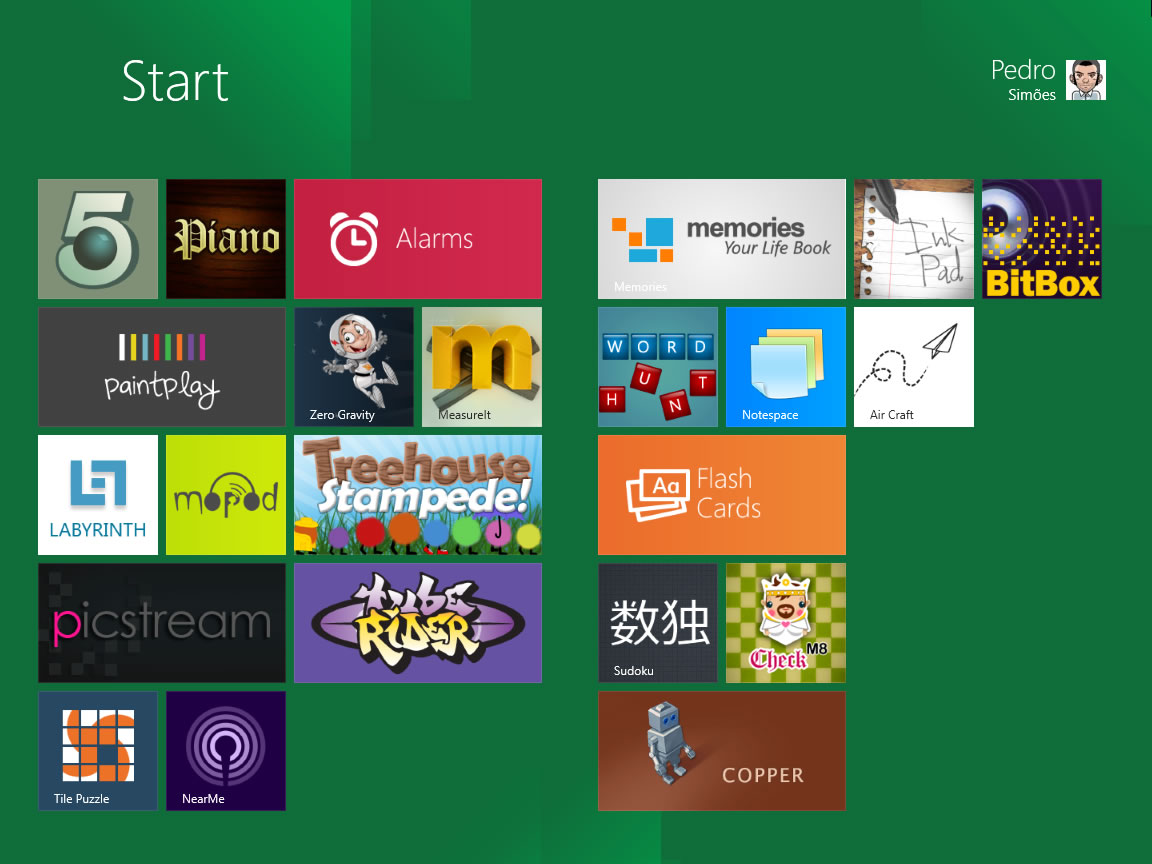
A nova interface Metro, que acompanha o Windows 8, está desenhada para equipamentos sensíveis ao toque, mas com certeza que a maioria dos seus utilizadores, pelo menos na fase inicial de testes a este novo sistema operativo, vão usar os métodos tradicionais para o utilizarem.

Por sabermos disto e por muitos de vós usarem o teclado para a maioria das funções, resolvemos apresentar uma lista dos principais atalhos de teclado que o Windows 8 permite que sejam usados. E porque existem também novidades no explorador de ficheiros, resolvemos adicionar também os atalhos que aí vão poder usar.
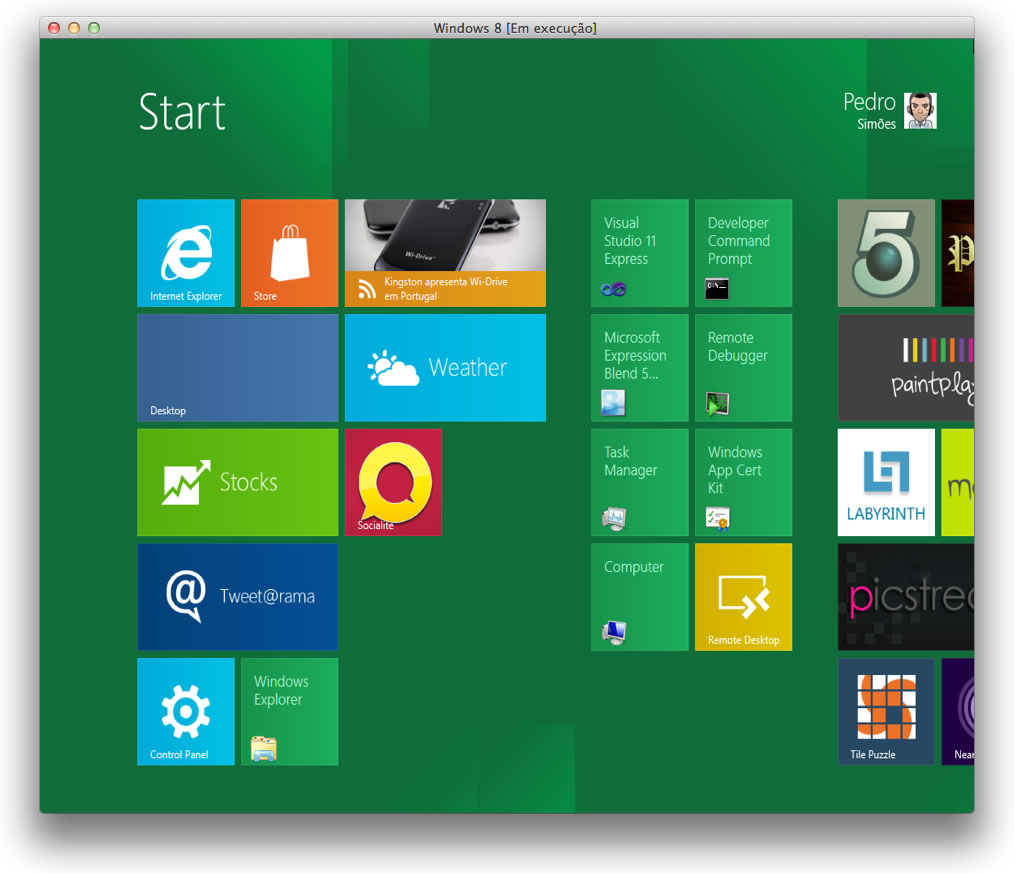
Atalhos Globais do Windows 8
  • WIN + Q – Abre a pesquisa
  • WIN + Z – Acede às opções das aplicações
  • Win + Barra de espaço – Muda o idioma / layout do teclado
  • Win + Y – Mostra o Ambiente de Trabalho
  • WIN + W – Pesquisa nos parâmetros do sistema
  • WIN + F – Pesquisa por ficheiros
  • WIN + I – Abre as definições (Menu Start – Settings)
  • WIN + K – Abre as definições de ligações Menu Start – Connections
  • WIN + O – Desabilita a rotação do ecrã
  • WIN + C – Abre o menu iniciar
  • WIN + V – Alternar entre notificações
  • WIN + Shift + V – Alternar entre notificações, no sentido inverso
  • WIN + Enter – Activa o narrador, que irá ler em voz alta o titulo e conteúdos das janelas abertas
  • WIN + PageUp – Move os “tiles” para a esquerda
  • WIN + PgDown – Move os “tiles” para a direita
  • WIN + Shift +. – Move o separador [ecrã] para a esquerda
  • WIN +. – Move o separador [ecrã] para a direita

Atalhos do Explorador de ficheiros

O explorador de ficheiros do Windows 8, tal como tínhamos já apresentado aqui, sofreu também algumas alterações significativas e a sua imagem está diferente. A utilização da Ribon permite que seja usado a mesma forma de apresentar os atalhos, tal como tem sido feito noutras aplicações da Microsoft.

Devem por isso carregar em Alt e serão apresentadas os atalhos que podem usar em cada um dos separadores da Ribon. Carreguem então em Alt e depois em:

  • A – para abrir as “special features”
  • C e O – para copiar o(s) ficheiro(s) seleccionado(s)
  • C e P – Copiar o caminho em sistema para o ficheiro ou pasta seleccionada
  • C e F – Copiar uma pasta
  • D – Eliminar a(s) pasta(s) ou ficheiro(s) seleccionados
  • E – Editar o(s) ficheiro(s) seleccionados
  • H – Mostrar o histórico de versões de um ficheiro
  • M – Move os ficheiros
  • N – Cria uma nova pasta
  • P e S – Insere uma etiqueta
  • P e R – Mostra as propriedades de um ficheiro
  • P e E – Abrir com
  • S e A – Seleccionar todos
  • S e N – Desseleccionar
  • S e I – Inverter a selecção
  • R – Renomear o(s) ficheiro(s) seleccionado(s)
  • T – Cortar
  • V – Colar
  • W – Criar um novo documento, usando os templates disponíveis

As combinações com mais do que uma letra devem ser usadas de forma sequencial. Devem ainda escolher antes o separador onde essa opção está alojada. Existem apenas quatro separadores e a letra para lhes aceder é a primeira do seu nome. Se são utilizadores da última versão do Office então estão habituados a este funcionamento.

Se souberem de outros atalhos ou truques que possam usar nesta nova versão do Windows, não deixem de os colocar nos comentários para que os possamos partilhar com os restantes leitores do Pplware.

Partilhar:
Tags:

Comentários

39
  1. DC
    Diogo Correia

    Devia existir uma para encerrar as apps da interface Metro. Em vez de ter de usar o Ctrl+Alt+Delete.

    1. DR
      DrKein

      Pois… Também ainda não descobri como fechar as aplicações sem usar o Gestor de Tarefas.

    2. ZE
      zee

      também tive esse problema…

      1. DI
        diogo

        que tal o alt+f4 ?

        1. DC
          Diogo Correia

          No meu pc não funcionou o atalho alt+f4.

  2. LU
    Luis

    Obrigado pela info, nesta fase ainda tão madrugadora da vida deste SO…

    <-- Removido por ir contra as regras do Pplware -->

    1. IN
      Interessado

      Dou-te 5€ por ele visto que está numa zona proibida de venda!!!!

    2. NE
      Next

      Um portátil sem teclado em português e a esse preço… nem a brincar.

  3. ZE
    zee

    E o modo de segurança, não está disponível? queria entrar em modo de segurança para instalar o guest addictions e não consigo…

    1. CL
      Cláudio

      Não precisas de entrar em modo segurança para instalar as guest additions.

      Montas a imagem com o virtualbox, depois abres o CD e corres em compatibilidade win7 o ficheiro de setup.

      1. ZE
        zee

        mas isso fiz eu… Para instalar o Direct 3D precisa de ser em modo de segurança, daí a minha pergunta… só instalei mesmo as guest addictions xD

  4. VA
    varader0zs

    Mudou bastante coisa…

    Como é que alguém faz aqui a venda do que quer que seja num tópico destes?

    1. NU
      nuno

      o luis faz…

    2. PS

      Assunto resolvido! Os automatismos devem sempre ser supervisionados para evitar situações menos correctas.

  5. SE
    Semedo

    Realmente incrível, bem digo podem ter muitos defeitos mas o povo Tuga é o povo mais engraçado do mundo disso não há duvidas.

  6. CA
    Carlos

    Já compensa adoptar como SO de trabalho esta versao do Windows, ou so recomendada mesmo a curiosos? Dá para fazer windows updates?

    abraço a todos

    1. CL
      Cláudio

      Mesmo só para curiosos, visto que é uma developer preview. E penso que ainda não tem Windows Update.

      1. AN
        Andre

        Por acaso tem Windows Update. O meu já fez actualizações.

  7. CA
    carlos

    eu queria experimentar mas o meu pc nao suporta virtualização e nao quero formatar o pc só para experimentar

    1. TI
      tiago_5

      Podes sempre criar uma nova partição e instalar la, não afecta nada o windows actual que tens, e da para reverter facilmente.

      1. TF
        tfae

        Não necessariamente…
        Eu tinha o XP e fui obrigado a formatar a máquina para voltar a tê-lo. Isto porque para instalar o Windows 8 tive que alterar as configurações IDE na BIOS para RAID. Após isso o GRUB não encontrava o XP, nem quando alterei para non-RAID.

        Usei discos de reparação, tentei mesmo recuperar o MBR, mas nada… Só formatando…

        1. TF
          tfae

          Esqueci-me de dizer que instalei noutra partição, como é óbvio.

    2. CL
      Cláudio

      instala em x86 sem virtualização… é basicamente o mesmo.

  8. RI

    Alguem consegue alterar editar os botões no metro?

    1. CL
      Cláudio

      clicas de forma prolongada e ele dá te opções para os botões

  9. LI
    liquidz

    alguém consegue testar as apps que vem de raiz ? e que farto de clickar nelas e nao abrem.

    1. BB
      Bass Bone

      Também tenho o mesmo problema. Alguém tem solução?

      Cumprimentos

      1. LI
        liquidz

        ninguém teve o mesmo problema ? é que estou a pensar remover a minha VM e instalar outra

  10. BB
    Bass Bone

    Já agora liquidz, instalaste em que tipo de pc?

    1. LI
      liquidz

      Numa VM mas o meu pc e core i7 com uma ATI de 1 gb de memoria, e 4 gb de ram

      1. BB
        Bass Bone

        Estranho… Não sei como dar a volta a isto …

  11. LE
    Leal

    Pessoal, desculpai a minha ignorância, mas pelo que já pude experimentar do Windows 8, ele é uma aberração, uma tremenda confusão.
    Esse consegue ser muitas vezes bem, mas bem pior que o vista, mas sem qualquer comparação.
    O pessoal dizia mal do Vista, mas agora é que vão dizer mesmo mal.

    1. ZE
      Zebra

      Boas.Aberração?!pior que o vista?!?Realmente sem comparação pois é bastante melhor,mais “leve”até que windows 7 e estamos ainda falar de uma edição preview…Se te referes Metro,ja é possivel desactivar e ficar edentico ao 7.

  12. SI
    Sign944

    Bom dia malta, eu consigo fechar qualquer janela ou aplicação com o comando Alt+F4,se alguém precisar eu posso tentar ajudar. Por enquanto não se pode falar muito desta versão do windows mas a verdade e que utiliza menos recursos logo e mais rápido podemos ver que a bateria dura mais, mesmo a puxar o máximo do pc. Fiquem bem

  13. FA

    Que comando utilizar para fechar as aplicações?

  14. MA

    eu tentei instalar a versão 32 usando o vmware, mas não da. YOUR PC RAN INTO A PROBLEM THAT IT COULDN’T HANDLE, AND NOW IT NEEDS TO RESTART. sempre aparece o mesmo erro. setei memoria ram em 2 gb e hd de 8 gb usando 2 processadores. notebook latitude e6400. preciso setar algo na bios ? usei um dvd queimado para tal e a propria imagim iso com o mesmo erro. alguem teve algum erro de instalação direta em hd ou virtualização ?

  15. CP

    Alguém já descobriu como se faz para suspender ou hibernar o sistema sem ter de terminar a sessão de utilizador?

    1. PS
      Paulo Santos

      Sim, é fácil, clicas em Settings no menu que se abre quando passas o rato no canto inferior esquerdo. Depois, no símbolo de “ON”, clicas no que quiseres: “Shut Down”, …

  16. PE
    Pedro

    Olá amigos o meu problema e o seguinte, baixei o Windows 8 do site oficial em pt-br x64 bits como sabem e e normal a configuração do idioma, fuso horário e teclado vieram em pt-br logo o que aconteceu trocou tudo, o arroba encontra-se no lugar das aspas, o tracinho no lugar da virgula. Agradeço a atenção de todos!!!

Deixe um comentário