



 Proponha uma correção, faça uma sugestão



Tutorial VII – Vamos aprender a trabalhar no LibreOffice
Aprenda a fazer desenhos vectoriais
Por Paulo Galvão para o PPLWARE.COM
Aproveitando o desafio lançado pelo Pedro Pinto, decidi começar a escrever alguns tutoriais sobre o LibreOffice. Depois de no ultimo tutorial termos aprendido a introduzir objectos na galeria do LibreOffice hoje vamos aprender a fazer um desenho vectorial
Hoje o tutorial é sobre a construção de um desenho com várias imagens introduzidas da galeria ou retiradas da Internet. Apesar do Natal de 2012 já ter passado (apesar do Natal ser quando um homem quiser :)), aproveitei um trabalho que realizei nesse período para demonstração deste tutorial.
Objectivos:
- Como retirar imagens da galeria;
- Executar a função duplicar;
- Desenhar com a ferramenta mão-livre e edição de pontos;
- Modificar cores em imagens;
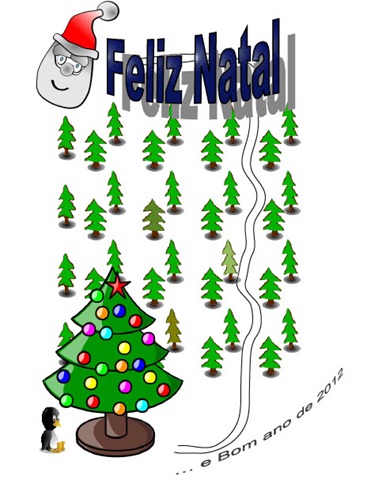
Hoje o objectivo será desenhar o seguinte “boneco”. O meu jeito para arte não é muito, mas acho que o resultado final até ficou giro.
Para executarmos o diagrama iremos utilizar a seguinte barra de ferramentas: Barra de Ferramenta de Desenho

Passo 1: Escolha de Imagens na galeria de imagens Comecemos primeiro por escolher as imagens. Depois arraste-as para o seu desenho, tal como mostra a figura seguinte:

Nota: Estes desenhos estarão instalados caso tenha o OpenClipart instalado. Para aceder à galeria pressione o ícone (1) da barra de ferramenta de desenho. Depois procure as árvores em Signs and symbols (2). Escolha três árvores semelhantes ao pinheiro de modo a criarmos a nossa pequena floresta. Arraste-as para o seu desenho, perto umas das outras (4).
 Passo 2: Como replicar as árvores
Com apenas 3 árvores não se faz uma floresta. Você poderia pensar que iríamos usar a função
copiar e colar, mas está enganado. Iremos fazer algo mais eficiente: duplicar.
Para isso seleccione as 3 árvores (use o ícone 1 da barra de ferramenta de desenho), depois faça duplicar (ir ao menu Editar → Duplicar). Ao fazer duplicar aparece a seguinte caixa de diálogo:
Passo 2: Como replicar as árvores
Com apenas 3 árvores não se faz uma floresta. Você poderia pensar que iríamos usar a função
copiar e colar, mas está enganado. Iremos fazer algo mais eficiente: duplicar.
Para isso seleccione as 3 árvores (use o ícone 1 da barra de ferramenta de desenho), depois faça duplicar (ir ao menu Editar → Duplicar). Ao fazer duplicar aparece a seguinte caixa de diálogo:

A janela anterior permite escolher como queremos copiar os objectos. Neste caso vamos fazer apenas 2 cópias, de modo a caber na folha A4, como podemos na figura seguinte. O deslocamento, entre cada cópia, neste caso é no eixo do X (horizontal) para a direita de 6 cm. Agora iremos duplicar para baixo, isto é, no eixo dos Y (vertical). Desta vez, faça 4 cópias distanciadas de 4cm na vertical.
Irá obter algo semelhante à imagem seguinte:

Passo 3: Como desenhar o caminho
Para desenhar o caminho utilizei a função de Linha de forma livre (ícone 7) que está presente no conjunto Curva.

Como vemos eu a desenhar despistei-me um pouco e bati contra umas árvores. Para corrigir isso faz-se editar pontos, isto é, selecciona-se o quadrado azul da linha e move-se para onde se deseja.

Para fazer a outra linha, faça uma cópia fazendo copiar e colar e depois ajuste novamente os pontos que não estiverem correctos. Pode apagar alguns pontos caso seja necessário. Agora depende do jeito de cada um.
Passo 4: Como alterar as cores das árvores
De modo a que a nossa floresta tenha tonalidades diferentes poderemos dar cores ligeiramente diferentes às nossas árvores. Para abra a barra de ferramenta Substituição de Cor, que está no menu Ferramentas → Substituição de Cor.
 No próximo tutorial iremos abordar a introdução do texto.
Não é necessário que fique igual, o importante é que faça este exercício e que o consiga fazer. Verá que terá algumas dificuldades em fazê-lo e terá de adquirir alguma prática caso não a tenha. Explore um pouco mais o programa pois este pode-lhe reservar mais umas surpresas.
Vejam o vídeo para tirarem algumas dúvidas.
Até ao próximo tutorial. Aguardo comentários, dúvidas e sugestões que tenham para novos tutoriais.
Artigos relacionados
- Tutorial VI – Vamos aprender a trabalhar no LibreOffice – Introduzir objectos na galeria
- Tutorial V – Vamos aprender a trabalhar no LibreOffice – Construção de um Diagrama
- Tutorial IV – Vamos aprender a trabalhar no LibreOffice – Funcionalidades do Draw
- Tutorial III – Vamos aprender a trabalhar no LibreOffice – Escrever Fórmulas
- Tutorial II – Vamos aprender a trabalhar no LibreOffice – Conhecer o Math
- Tutorial I – Vamos aprender a trabalhar no LibreOffice – Conhecer o LibreOffice
Este artigo tem mais de um ano















 Loading ...



Muito bom, mas eu ainda acho mais interessante vocês publicarem tutoriais de LATEX. Quem precisa DE FATO trabalhar com produção de textos, verá que Latex – depois de dominado – torna-se uma ferramenta poderosíssima, produtiva e com resultados muito melhores que Word/Writer.
Se quiserem alguma ajuda para isso, estou à disposição.
Cumps!