



 Proponha uma correção, faça uma sugestão


Tutorial Photoshop #5 – Efeito de neve em texto
Estamos na véspera de natal e rodeados do espírito natalício. Algo que desde pequeno desejei, era que nevasse nesta altura.
Assim o natal seria perfeito, mas infelizmente, ou não, nunca nevou na zona onde habito. Por isso o tutorial de hoje será relacionado com neve.

Anteriormente foi explicado como fazer um efeito de reflexo, e hoje será explicado como efectuar o efeito de neve em texto.
Este tema irá ser abordado também pelo nosso colega Rafael no GIMP, e a partir de agora, pelo menos uma vez por mês o tema do tutorial de Photoshop e GIMP será igual.
Assim esperamos possibilitar aos nossos leitores a possibilidade de aprender a fazer o mesmo efeito em ambos os programas.
Em relação ao tutorial de hoje, vamos então criar um aspecto de neve em letras. Mãos à obra:
- Crie uma nova área de trabalho
- Coloque uma cor de fundo que permita um maior contraste (para ser mais fácil para entender o efeito)

Neste caso, usei a cor laranja.
- Escreva o texto onde quer colocar o efeito de neve.
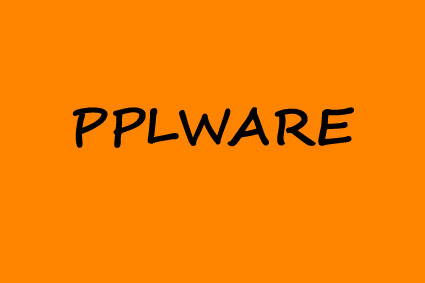
Este efeito depende muito da nossa criatividade. Irá verificar que o local onde irá ser "colocada" a neve, fica completamente ao nosso critério e gosto.
- Seleccione a ferramenta Lasso Tool (L)
Esta ferramenta permite efectuar uma selecção completamente "à nossa medida".
Para utilizar a ferramenta Lasso Tool, clique no local onde quer começar a selecção e mantenha o botão esquerdo do rato pressionado. Depois "feche" a selecção no mesmo local onde começou.
Algo muito importante é o facto de depois de ter efectuado a primeira selecção, é necessário seleccionar a opção Add to selection.
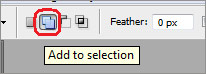
Esta opção é importante, pois irá permitir efectuar várias selecções. Caso não active esta opção, não conseguiria efectuar mais que uma selecção diferente. Pode sempre utilizar o CTRL + Z para anular a selecção caso se tenha enganado.
Após ter efectuado todas as selecções, a imagem poderá ficar parecida com a seguinte:

Agora que a selecção está concluída, altere para a palete de canais.
Para efectuar essa alteração efectue o seguinte:
- Clique em Window à ChannelsOu clique no separador "Channels" junto aos layers.

- Crie um novo canal e faça um "reset" aos canais, pressionado a tecla D.
Isto fará com que os valores fiquem a zero.
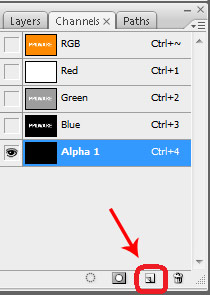
Foi criado o canal "Alpha 1". Pode verificar também, que agora o seu texto "desapareceu", e que apenas aparece a selecção que efectuou.
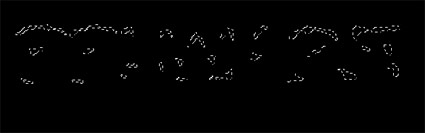
- Preencha as áreas seleccionadas com a cor branca.
Para isso, seleccione a ferramenta Paint Bucket Tool (G) e clique dentro de uma das selecções.
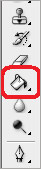
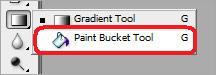
Caso esta ferramenta não apareça, ela encontra-se "escondida" por detrás do Gradient Tool.
Para fazer com que o Paint Bucket Tool fique disponível, clique com o botão direito do rato em cima do Graditent Tool, e seleccione a ferramenta desejada.
Neste momento a imagem deverá estar parecida com a seguinte:
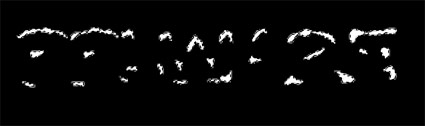
- Retire as selecções clicando em CTRL + D.
Vamos agora começar a dar o aspecto de neve.
- Clique em Filter – Blur – Gaussian Blur
- Coloque o Radius com 3 px.
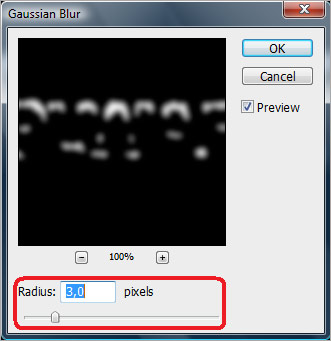
A sua "neve" parecerá desfocada, mas isso será resolvido.
- Clique em Image – Adjustments – Levels (CTRL + L)
E coloque os levels com os sliders idênticos à imagem seguinte:

- Volte agora para a palete dos Layers e crie um novo Layer.

- Clique em Select – Load Selection
- Seleccione o Alpha 1 no canal.
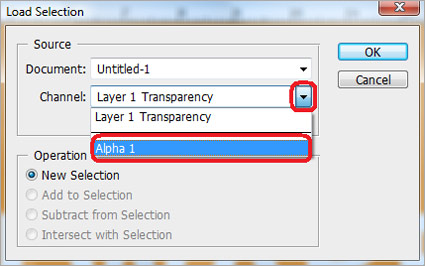
Assim, fará com que a selecção seja aplicada à imagem através de um canal.
- Volte a preencher a selecção com a cor branca, através da ferramenta Paint Bucket Tool.
- Retire a selecção clicando no CTRL + D.
Vamos agora colocar um pouco de sombra na neve para parecer mais real.
- Clique em Layer – Layer Style – Bevel Emboss
Como na selecção, os valores colocados serão ao gosto de cada um de nós. Neste caso, coloquei os seguintes valores:
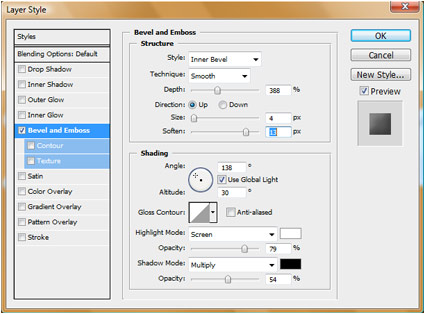
E depois disto, com um bocado de criatividade, de tempo e gosto próprio, temos neve no nosso texto. Claro que é necessário "perder" um pouco de tempo na selecção, pois isso fará toda a diferença no resultado final.
O resultado final deste tutorial é:
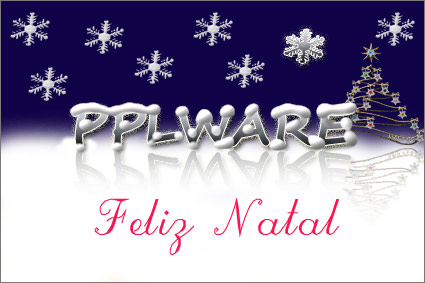
Espero que tenham gostado, e desejo a todos um feliz e santo natal.
Este artigo tem mais de um ano











 Loading ...





Olha ficou um postal de natal interessante…
“Algo muito importante é o facto de depois de ter efectuado a primeira selecção, é necessário seleccionar a opção Add to selection.”
pode se sempre utilizar a tecla Shift para adicionar selecções e a tecla Alt para subtrair 😉
Excelente! Obrigado.
E o ficheiro PDF? ja não existe?
Cumprimentos e boas festas
Ficou “nice”, sim senhor.
Por falar em Natal, encontrei o site nuTsie (baseia-se no YouTube) através de um link sobre 100 canções de Natal. Também se pode seleccionar por géneros, anos, e artista. Vão ver que encontram muitas músicas que desconheciam.
Bom Natal
@Mauro Gentile
se deres clique sobre o ícone que está ao lado daquele da impressora podes guardar como pdf
mais um excelente tutorial para mim que sou um nabo no photoshop ajuda-me imenso
obrigado
Obrigado pelas excelentes dias e sugestões …!
“Que todos os dias
Sejam dias de Natal
Para todos terem alegria
E ninguém lembrar do mal
Ó Menino! Não se esqueças
De me dar um presente
Transformar todos os dias
Em Natais para toda a gente”
Um Feliz Natal da M&M & Cª!
miguel excelente: obrigado pela partilha.
Gostei da mensagem do Martim. 😉
Em especial para a tribo do Pplware um feliz e doce Natal!! (sem esquecer a Rita! Ha poixxxx!!! Biba o Puertu, carago! Até consigo ouvi-la a dizer Bonhe Natal, carago! Para todo o pobu!!) 😉
Que a maior parte dos vossos desejos/sonhos se realizem!!!
Hasta!
(Thanks sobretudo pó Vitor M. pelas inúmeras horas despendidas em nosso proveito!!! Que a família dele seja branda pelo maravilhoso tempo que gasta connosco!):-P
Um Feliz Natal para todos os visitantes do PplWare sem esquecer é claro o Vitor pelo seu trabalho e dedicação a este site.
Abracitos
Aproveito este post para desejar um feliz natal a todos os photoshoppers e GIMPers do mundo português que estejam a ler isto… e claro, um feliz natal a todos os do pplware!
Um Feliz Natal a toda a equipa do pplware.
Que este Natal vos traga tudo o que for preciso para que o ano que de avizinha corra tão bem ou melhor que o que passou.
Obrigado pelo vosso contributo para a web.
Um abraço, Nelson Favas
Feliz Natal a Todos os visitante do pplware! e para a sua administração! 😀
Muito Bom é pena não ter vindo mais cedo…
eu precisei disto para fazer uma aplicação que cria postais de natal…
se quiserem dar uma espreitadela
http://www.aev.edu.pt
Bom trabalho
Boas achei o tutorial muito interessante!
Tenho um forum de jogos e designer gostava de pedir ao autor do tutorial se posso postar o tutorial claro com o nome do autor do mesmo.