



 Proponha uma correção, faça uma sugestão



Transforme o User Agent do seu browser de forma simples
Existem situações em é necessário tornar o nosso browser em algo que ele não é. Exemplo disso foi quando ontem foi apresentada uma noticia do Youtube e era necessário um IE6. Outro exemplo interessante é tentar aceder a uma versão mobile, de uma página web, e o nosso insistir em mostrar a página de forma "normal"... como contornar isso?
A forma mais simples de fazer isso foi alterando o User Agent do browser para que se apresentasse ao servidor como sendo outro browser.
Mas e como fazer isso? Vamos então aprender a fazer isso nos diferentes browsers.

A ideia deste artigo é explicar-vos como fazer essa alteração de forma rápida e sem complicações. E vamos recorrer apenas a plugins ou add-ons.
Mas e o que é na realidade o User Agent?
Quando pede uma página da Web, o browser envia uma série de cabeçalhos para o servidor alojar o que está a ser visitado e mostrado.
Cada cabeçalho contém detalhes que ajudam o servidor a determinar a melhor maneira de fornecer a informação solicitada. A sequência do User Agent pode conter detalhes opcionais chamados tokens, que devem ser colocados entre parênteses e que variam entre os diferentes programas. O Internet Explorer utiliza símbolos para descrever detalhes adicionais sobre o seu computador.
A figura abaixo mostra um exemplo de User Agent enviado pelo Internet Explorer e que destaca os tokens.
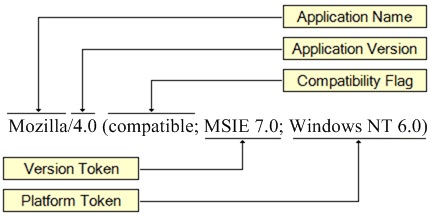
Por razões históricas, o Internet Explorer identifica-se como um 4,0 navegador Mozilla.
A string User Agent contêm 3 tokens:
- A flag Compatibility é usado pela maioria dos browsers mais modernos. Ela indica que o Internet Explorer é compatível com um conjunto comum de características.
- O token Version identifica o browser e contém o número da versão. A versão token no exemplo ( "MSIE 7.0") identifica o Internet Explorer 7.
- O token Platform identifica o sistema operativo e contém o número da versão. O token Platform no exemplo ( "Windows NT 6.0") indica o Windows Vista.
IE8
Começemos então pelo IE. Neste caso vamos recorrer a um add-on de nome UAPick.
A sua instalação é extremamente simples e basta executar o ficheiro que vão descarregar. Depois no bowser só têm de procurar o botão UA.
Ao seleccionarem-no será apresentada uma caixa onde podem escolher o User Agent a simular. Escolham o que pretendem e gravem a alteração.
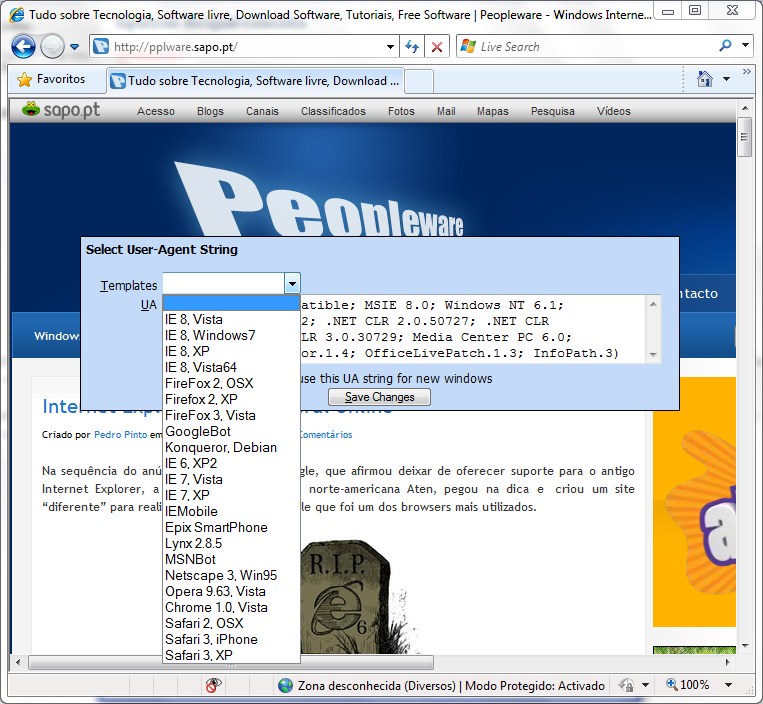
Será mostrada uma caixa a indicar a string que será usada para vos identificar no servidor (User Agent).

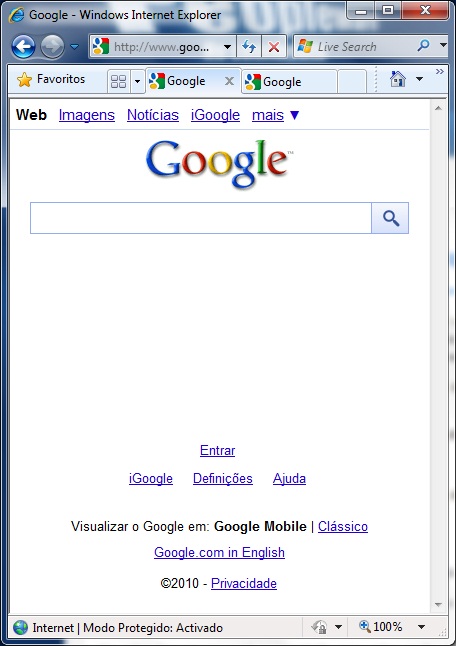
Após isso só têm de recarregar a página e estão a usar esse User Agent. Vejam o Google na sua versão mobile num IE8
 Download: UAPick [114KB]
 Homepage: UAPick
Firefox
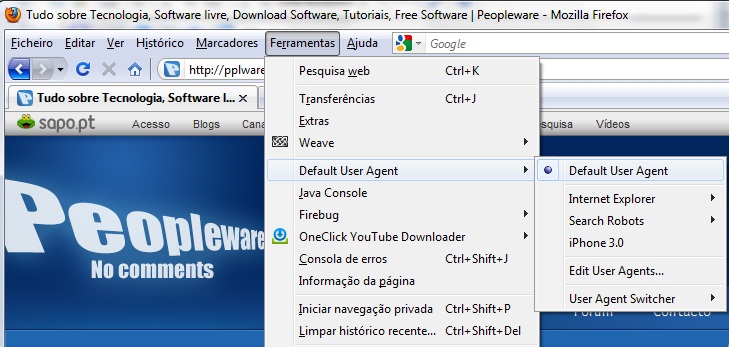
No caso do Firefox vamos usar um add-on de nome User Agent Switcher. Com ele vamos poder também alterar qual o User Agent que pretendemos usar.
Basta que instalemos o add-on do link abaixo e que o coloquemos na barra de menu. Se preferirem podem sempre chamá-lo pelo menu Ferramentas, na opção Default User Agent.
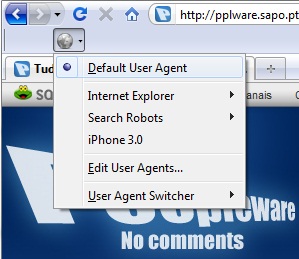
Escolham o User Agent pretendido e façam reload à página. Tão simples como isso.
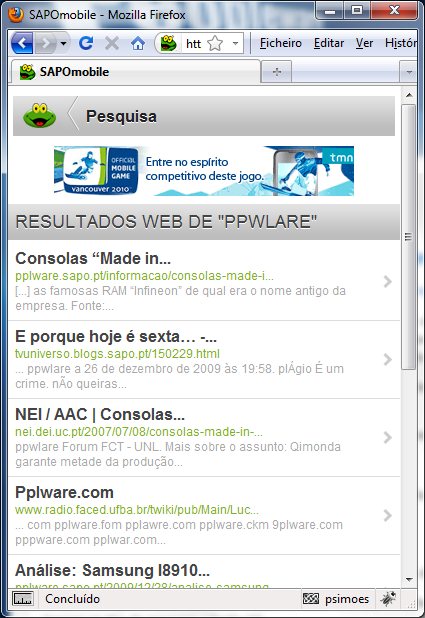
E aqui temos também uma página mobile. Desta vez o Sapo visto por um Firefox.
A única coisa que este plugin tem como falha é vir com poucos User Agents. Apenas temos disponíveis as 3 versões de IE (6, 7 e 8), 3 search robots (Google, MSN e Yahoo) e o iPhone (versão 3.0). Mas para colmatar esta falha é possível adicionar novos User Agents ao add-on. Basta editar e adicionar. E se querem uma lista extensa podem encontrá-la aqui, no forum do autor do add-on. Recomendo esta lista. Gravem-na como xml e adicionem-na. Funciona muito bem.
Download: User Agent Switcher 0.7.2 [38KB]
Homepage: User Agent Switcher
Chrome
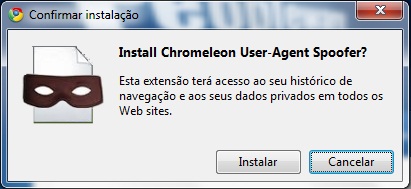
No Chrome, e tal como prometido, vamos usar uma extensão que tem o nome Chromeleon User-Agent Spoofer.
Basta que a instalem e que aceitem a sua instalação. É só carregar no link da página indicada abaixo e depois dizer OK.
Depois de instalada passam a ter mais um icone de extensão na barra do Chrome. Basta que carreguem nele e que escolham o User Agent que pretendem.
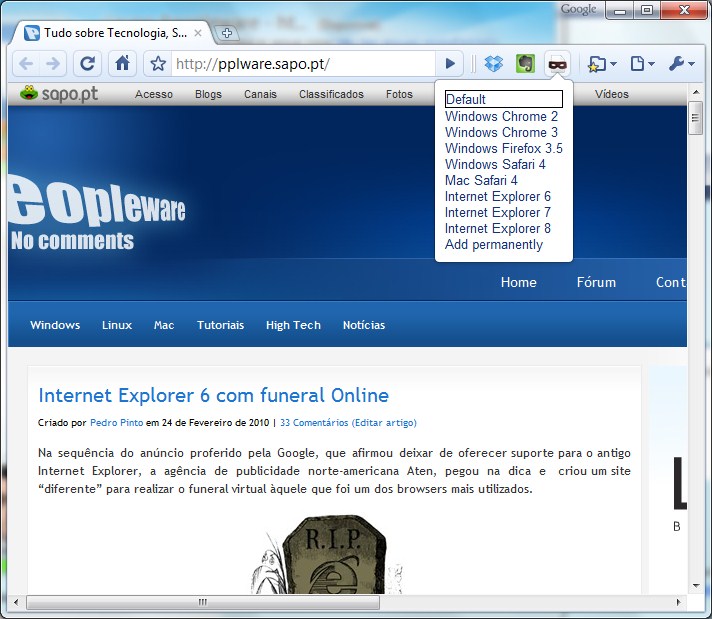
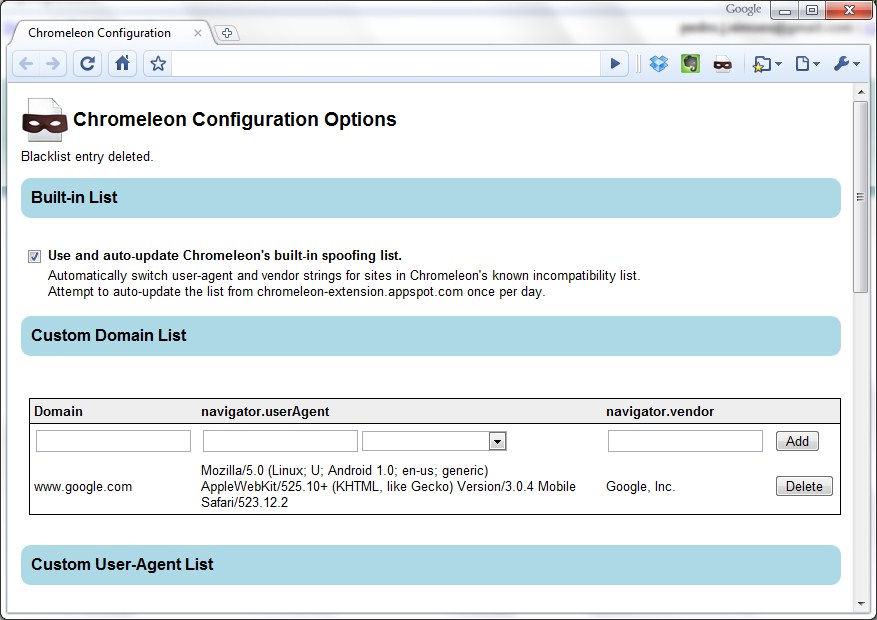
Tal como no anterior também esta extensão vem preparada com poucos User Agents já criados. Mas através das opções podemos adicionar mais aos já criados. E tem ainda uma opção bastante interessante que é a possibilidade de definirmos User Agents por domínio. Ou seja, podemos dizer que a página www.goole.com será sempre aberta utilizando o User Agent do Firefox 3.6.
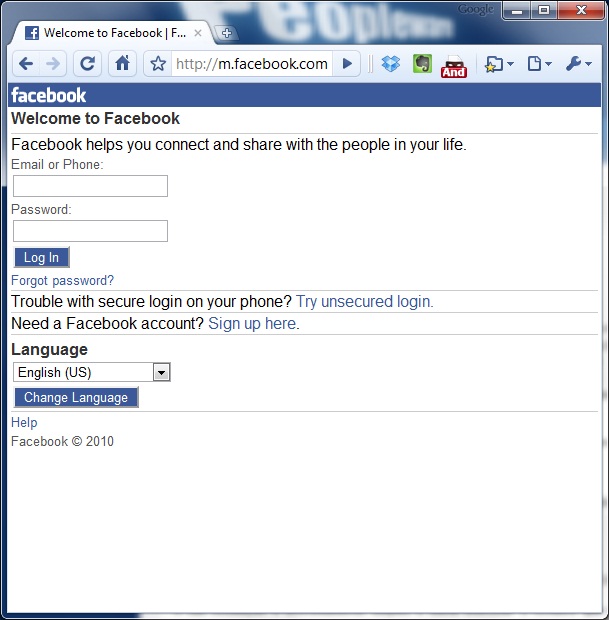
E eis a página do Facebook na sua versão mobile vista pelo Chrome.
Download: Chromeleon User-Agent 1.0.2 [KB]
Homepage: Chromeleon User-Agent Spoofer
Depois de vos ter explicado a forma mais simples de alterarem o User Agent do vosso browser nada como vos dar ainda mais 2 dicas úteis.
Então e como verificar qual o User Agent que estão a usar? Simples, têm 2 formas. Ou colocam na barra de endereço do vosso browser o seguinte código:
javascript:alert(navigator.userAgent)
ou acedem a este sitio web e vêm no inicio da página a string que está a ser enviada.
Homepage:Verificação de User Agent
Este artigo tem mais de um ano













 Loading ...




O Safari já traz estas opções de origem no menu “Programação” (vem descativado por defeito).
Mas a visualização de uma página com outro “user agent”, nem sempre é 100% igual como se estivéssemos a visualizar com esse navegador.
Por vezes o “user agent” mostra-nos uma coisa, mas visto nesse browser, fica diferente.
http://miguelmaia.tumblr.com/post/2961418572
— Mac Chrome application shortcuts —
com “user agent” de iPhone e iPad
Agradecia que ninguém fizesse isso permanentemente -.- … mais problemas para os programadores não, por favor!
Só uma nota – não estou a criticar o pplware por meter esta curiosidade. Estou apenas a dizer que isto é importante para dar o melhor ao utilizador. Se o utilizador disser que está a usar Firefox quando na realidade está a usar IE, vai haver problemas em que eu não tenho culpa…
Já sabemos que não é tudo um mar de rosas… 😉
Vou já experimentar… pareceu me uma excelente dica!!… 😀 😀
Estas ferramentas são muitos úteis! Servem para, por exemplo, dificultar a vida dos hackers que exploram os bugs dos browsers, para acederem aos nossos PCs.
Vou começar já hoje a dar-lhe uso.
Bom post.
Não digas asneiras.
Muitos mas MUITOS websites têm codigo especifico para o navegador que usas.
Assim, quando abrires uma pagina digamos, com o Safari, o website vai-te dar o codigo do IE, levando a montões de erros.
Tens medo de hackers?
-Actualiza o Windows.
-Usa linux
-Compra um cão
Não vejo que dificuldades isto possa criar a um hacker! até pelo contrário, terás o teu browser a receber chamadas que não são para ele, em teoria isto vai originar erros e erros são o sonho dos hackers, mais que as vulnerabilidades.
Dificultar a vida a um hacker é ter um computador com contas de administrador e utilizador, todas com palavras passe e só usar o computador com a conta de utilizador, a conta de administrador é só para instalar/desinstalar programas e mudar configurações do sistema, isto sim é dificultar a vida mas ninguém liga a isto.
E ler as instruções do moden/router que se tem em casa, muita gente irá descobrir que ela tem firewall e algumas até ids embutido por hardware por consequência mais eficaz que as de software que se tem no pacote de segurança, é só configurar (o que é simples de se fazer) e depois desliga-se as do software de segurança.
E trocar as passwords sistematicamente, nunca usar passwords que possam ser descobertas facilmente e usar diferentes passwords para diferentes finalidades.
Isto sem falar nas coisas mais que óbvias ter o sistema actualizado, ter antivírus+firewall+antispyware…
Isto sim é dificultar a vida aos criminosos
Gosto mais de esta página é mais fácil das pessoas entenderem o relmente isto faz.
Fiquei a saber que informações enviam para um site:
useragentstring*com
E para Opera… nestum?
No opera já está embutido esta feature
é implementada a nível do próprio opera, não tem nada a haver com agents
Clique com o botão direito sobre a página
Opção “Edit Site Preferences”
Tab “Network”
“Browser identification”
User Agent + mjoy = sms gratis 😀
Como funciona isso mesmo?
1)Instalar add-on firefox User Agent Switcher (Ferramentas > pesquisar User Agent Switcher > instalar )
2)Mudar User Agent para iphone 3.0 (ferramentas>default user agent > iphone 3.0)
3)Aceder ao site http://www.mjoy.com (Acede ao site como se estivesses num iphone)
4)Registar
5)Usar
Off topic: Alguém sabe configurar o Squid, de maneira a que não apareça isto quando se procura:
Possible Proxy Detected: 1.0 XXX.XXX.XXX,XXX:3128 (squid/2.6.STABLE18)
Eu não quero que os sites saibam que eu uso um proxy, é possível?
http://panopticlick.eff.org
Lá fica o OPERA sempre de fora. Este dá para escolher até site específicos, e alem de mudar o user agente pode até mascarar-se como outro browser, muito útil em sites que dizem não ser compatíveis com certo browser sistema mas na realidade funcionam a 100% (exemplo BPI)
Claro que fica de fora, apesar de eles já terem esta função ela é implementada no próprio browser e nada tem a haver com agent, o assunto deste artigo.
Boa! Aqui está uma dica muito útil de vez em quando e que é mais simples do que eu imaginava.
Obrigado Pedro Simões
Quando usava Opera, e o Gmail apareceu, usava isto para aceder ao Gmail indicando que estava com o IE. No início o Gmaile o Opera não era muito compatíveis…
Caso n saibam fazer isto no Opera, basta premir F12, editar preferências do sitio, separador: ligacoes
Sinceramente, não vejo utilidade nenhuma nisso, expecto para quem cria website. Mesmo assim, como já foi dito, a visualização da página não é a mesma que browser original, isso para o IE6 e 7.
Sei de uma coisa ainda melhor!!!!
Isto é giro a termo de curiosidade mas melhor que isto é instalam o firefox e passam a vida descansados se por ventura um dia não der qualquer coisa podem instalar outro browser… Para quê andar a mudar isto tudo se podemos instalar vários browsers? (a nível de espaço, é apagar os temporários)
Firefox é uma coisa que não desejo nem ao meu pior amigo mas não é este o assunto em questão (se queres saber mais vai consulta a documentação da Mozilla.org e vê as questões em aberto e as resolvidas…)…
Se meteres o link directo ajuda…
Já agora, se alguem vir este comentário, não existe tradução para string useragent? Eu sei o que significa mas como estou a traduzir um programa, se alguem conhecer uma tradução para isto que diga, ou é mesmo como o Pedro Simões usou no artigo?