



 Proponha uma correção, faça uma sugestão


GNOME Do + Docky 0.8.2
O hábito leva a que a nossa interacção com computadores e suas aplicações, seja sempre a mesma. Apesar disso, existem diferentes paradigmas de navegação e interacção com tarefas. O lançamento de aplicações por um menu é o processo mais comum, há quem ainda use Docks. Bem, e depois existe o GNOME Do, que agora incorpora uma Dock.
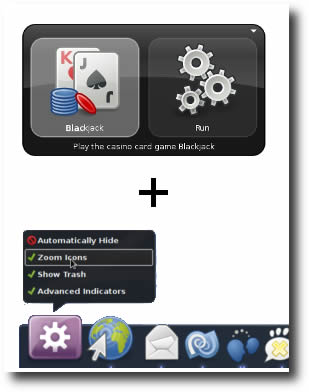
O GNOME Do, é um lançador de tarefas inteligente, baseado em larga medida no Quicksilver, o que torna a execução de tarefas comuns um processo simples e eficiente. Não só lhe permite lançar aplicações, como realizar pesquisas a contactos, bookmarks, documentos pessoais, música, etc...
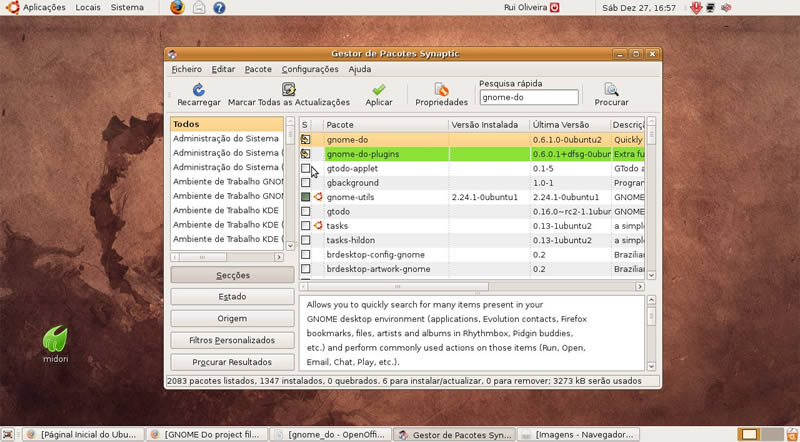
Usando a última versão do Ubuntu como referência, verifica-se que já contém esta aplicação nos seus repositórios. Porém, para se ter acesso à ultima versão, tem-se que adicionar as linhas apt, do PPA do projecto. Para isso será utilizado o Gestor de Pacotes Synaptic, disponível em Sistema > Administração.
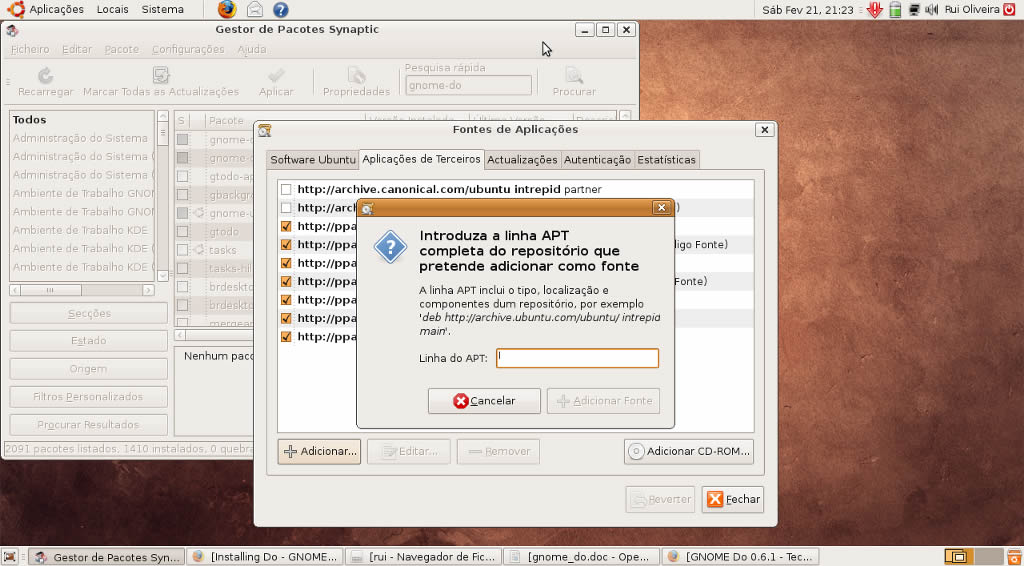
Uma vez lançado o Synaptic, deve-se escolher a opção Configurações > Repositórios, seleccionar o Separador “Aplicações de Terceiros” e carregar no botão Adicionar, de modo a adicionar os seguintes endereços apt:
deb http://ppa.launchpad.net/do-core/ppa/ubuntu jaunty main deb-src http://ppa.launchpad.net/do-core/ppa/ubuntu jaunty main
Para quem quiser validar a autenticidade do repositório, pelo uso da sua chave, pode escrever as seguintes linhas na Consola do Ubuntu:
sudo apt-key adv --recv-keys --keyserver keyserver.ubuntu.com 77558DD0
Depois de adicionado o PPA, apenas é necessário pesquisar “gnome-do” (sem aspas) e seleccionar o pacote respectivo. Também aconselho a instalação do pacote “gnome-do-plugins” que traz na selecção bastante útil de plugins que permitem ao GNOME Do interagir com várias aplicações típicas e procurar outra informação como contactos do Evolution e Pidgin, bookmarks do Firefox, artistas e álbuns do Rythmbox, etc..
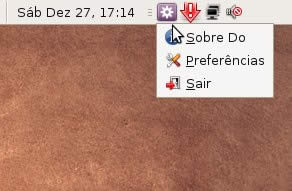
Depois de instalado, pode-se ter acesso ao Gnome Do, através do menu Aplicações > Acessórios. Ao ser lançado é criado um icon no painel superior na área de notificações. Um click com o botão direito do rato dá acesso às suas preferências:
Quando é lançada a caixa de diálogo das preferências, existem três separadores de realçar. O separador “General” controla configurações como o comportamento da aplicação e a sua aparência. O separador “Keyboard” permite editar os atalhos para a função de chamar o GNOME Do e a de introduzir texto no clipboard. O terceiro e talvez mais importante separador como o próprio nome sugere, diz respeito aos “Plugins” a carregar com a aplicação, de modo a estender as suas funcionalidades. Para não tornar a utilização do GNOME Do demasiado complexa, neste exemplo são carregados os plugins “Files and Folders”, “Firefox” e “Gmail”.
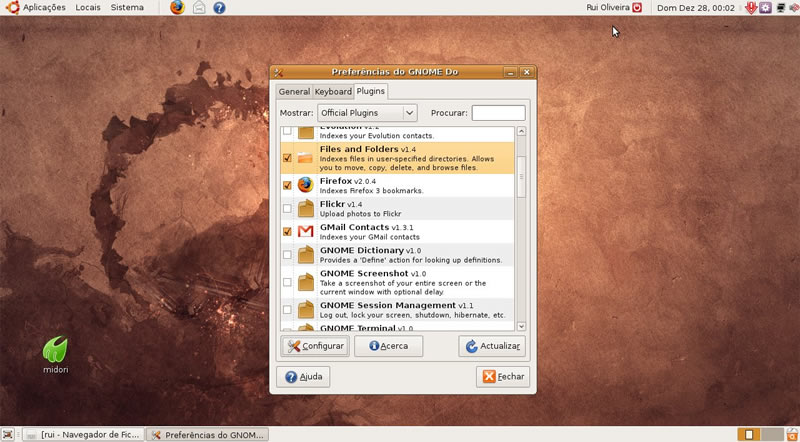
No exemplo aqui apresentado, é ainda necessário no plugin do Gmail, carregar em “Configurações” e introduzir o endereço de email e password do Gmail. O botão “Aplicar” autentifica o utilizador na sua conta de Gmail
Agora chega a altura de se testar algumas das potencialidades do GNOME Do. No caso de não se ter alterado os atalhos existentes, utilizando a combinação de teclas teclas Super (tecla do Windows) + barra de espaço e de seguida digitando uma palavra-chave desejada, pode-se por exemplo fazer uma pesquisa simples por uma aplicação, neste caso é dado como exemplo o Pidgin.
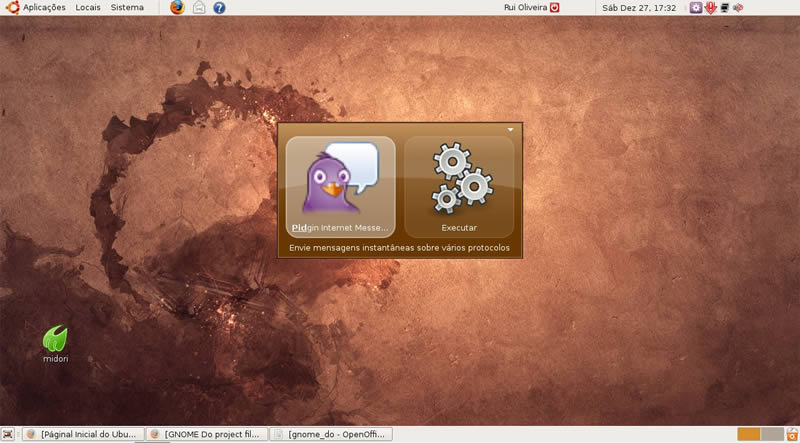
Como pode ser visto na imagem anterior, nem foi preciso escrever totalmente pidgin para a aplicação me aparecer para selecção, foi bastante fácil, não foi?
Vamos agora tentar algo mais difícil: vou procurar o contacto de uma amiga no meu Gmail dos contactos de Chat, para lhe mandar um mail. Ora, vamos lá então novamente + barra de espaço e vamos indexar os contactos do Gmail
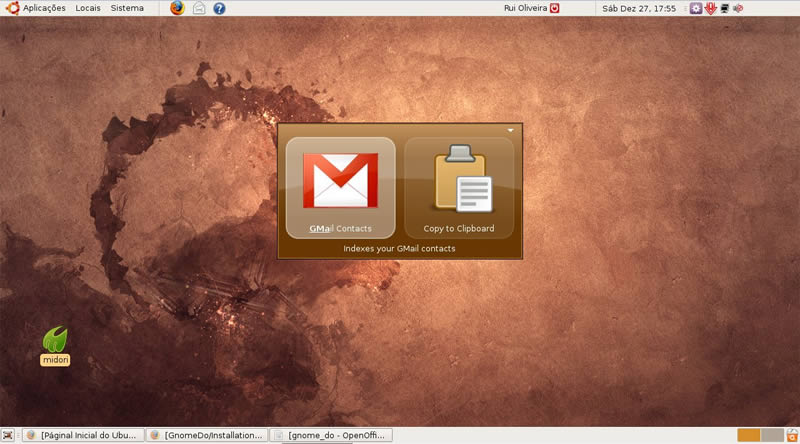
Depois basta procurar pelo nome da pessoa e voilá...
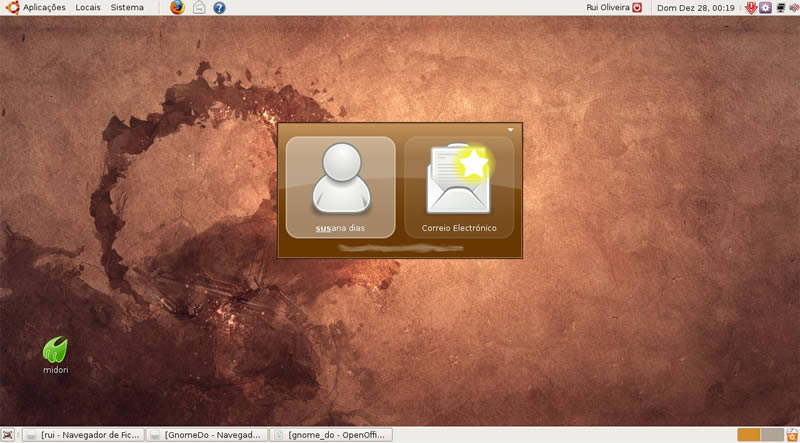
Depois de seleccionado o contacto, é lançada uma janela para compor um novo email, usando o cliente de email pré definido no Ubuntu, no meu caso é lançado o Evolution.
A partir da versão 0.8, o gnome do, inclui, uma barra de acesso fácil aos programas mais comuns do utilizador, que muitos conhecemos como “Dock”. A Docky (como é designada pelo autor), pode ser activada nas preferências do Gnome Do, no separador Appearance , mudando a opção Theme, de “Classic Apearance”, para “Docky”.
A partir de agora, fica ao nosso dispor uma dock com os atalhos mais comuns que usamos e que ao mesmo tempo se encontra integrada, com a combinação Super + Barra de espaço, mudando o seu conteúdo à medida que se escreve. Importa referir que para que esta Dock esteja acessível é necessário que o compiz, ou outro gestor de “composing”, esteja activo.

Muitos dos pressupostos do QuickSilver aplicam-se no Gnome Do, o que certamente agradará aos utilizadores de Mac OS e do QuickSilver, que também são utilizadores de Linux, por isso algumas das tarefas de navegação descritas anteriormente, são apenas gotas num vasto oceano de funcionalidades.
O vídeo do autor da aplicação, descreve em maior detalhe as suas funcionalidades.
PRINCIPAIS NOVIDADES
Na versão 0.8.2, o Gnome Do destaco a integração através de um plugin com o serviço cloud de partilha de ficheiros dropbox, que fará certamente as delícias de muitos utilizadores do dropbox facilitando a partilha de ficheiros com os seus amigos.
Outra das grandes novidades é a inclusão de suporte de "docklets" na docky, integrando serviços como o GMail ou previsão meteorológica.
Uma lista das principais novidades desta versão encontra-se aqui.
 Licença: GNU GPL V3
 Sistema Operativo: GNU/Linux
 Homepage: GNOME Do
Este artigo tem mais de um ano













 Loading ...





Erro ao introduzir a key.
hgomes@hg860711518:~$ sudo apt-key adv –keyserver keyserver.ubuntu.com –recv-keys 77558DD0
Executing: gpg –ignore-time-conflict –no-options –no-default-keyring –secret-keyring /etc/apt/secring.gpg –trustdb-name /etc/apt/trustdb.gpg –keyring /etc/apt/trusted.gpg –keyserver keyserver.ubuntu.com –recv-keys 77558DD0
usage: gpg [options] [filename]
corrigido, isto é um problema do wordpress em detectar o duplo ‘-‘ .
Eu esqueço-me sempre dessa limitação visto ter que para cada caso intoduzir o código especial, as minhas desculpas. Podes tentar de novo!
@offtopit
http://www.gaikai.com
Tem um tuga no projecto.
A velocidade de carregamento dos jogos é impressionate
http://vimeo.com/5404358
Kodiak
Caro Hekder, se deu erro faça o seguinte:
1-Abra o Gedit e cole o codico abaixo:
—–BEGIN PGP SIGNATURE—–
Version: GnuPG v1.4.6 (GNU/Linux)
iQCVAwUASklZNyioIFB3VY3QAQIM1wP+NwF5IA1Wasfee5B8MJmk5r437Erf46IJ
QnxdO7kOYbbeo5gc0xDe8BaBlRz6HMo36fZsE79GVfnczaz3ekHw3VsXXH0vpLGo
HhKr5Zwoqp3e6NKYl0ksHYHFf7cG1e9WuG8Pj67gkdzJ6gcc2yLoBLWN/lcvxhah
rB9Fw8pYzvQ=
=OkQr
—–END PGP SIGNATURE—–
e salve como gnomedo-key na sua Home.
2- Agora vai até Sistema>Administração> e clique em Canais de Software, na janela que abrir clique na aba autenticação e veja se tem alguma chave com esse número 77558DD0(que foi o adicionado, muito provavelmente não terá pois deu erro na importação); caso tenha remova ela. Aí voce clica em importar Arquivo chave, e na janela que abrir vá até o local onde voce salvou a key e importe.
Feito isso clique em Fechar, depois em recarregar e pronto.
Espero que ajude.
Um programa muito útil. Recomendo
OT:
Win7 build 7264 disponível (x86/x64), incluindo language packs.
Atenção, n.º série da rc não funcionam – solução aqui:
http://isohunt.com/torrent_details/105364089/7264?tab=summary
x86:
http://isohunt.com/torrent_details/105283993/7264?tab=summary
http://isohunt.com/torrent_details/105402509/7264?tab=summary
x64:
http://isohunt.com/torrent_details/105284001/7264?tab=summary
http://isohunt.com/torrent_details/105402553/7264?tab=summary
Esse programa é maravilhoso, revolucionou meu uso do ubuntu