


 Proponha uma correção, faça uma sugestão


Atualizações e otimização do Windows 11: como deixar o PC mais rápido e estável
Pretende manter o PC rápido e estável, com o Windows 11 sempre em dia e ativado? Neste guia reúne-se o essencial para desempenho e segurança, com passos verificados e opções fáceis. Para quem precisa de Ativar Windows, pode fazê-lo através do Windows 11 Pro e do link de campanha exclusivo, use o cupão TT30 no checkout.
Porque deve atualizar o Windows 11 regularmente
- Segurança: correções críticas e patches que reduzem vulnerabilidades.
- Desempenho: otimizações do sistema e melhorias de eficiência energética.
- Compatibilidade: drivers e APIs atualizadas para hardware e apps recentes.
Como verificar atualizações — Definições > Windows Update > Procurar atualizações. Ativar a opção Receber as atualizações mais recentes assim que estiverem disponíveis reduz o tempo de exposição a falhas já corrigidas.
Ativação e chaves digitais
Para funcionalidades completas e personalização, o sistema deve estar ativado. Em Definições > Sistema > Ativação, confirma-se o estado. Em cenários de upgrade, é possível introduzir uma chave digital válida do Windows 11 Pro. Na campanha atual, com o cupão TT30, surgem preços competitivos em várias soluções (ver abaixo).
Passos de otimização que realmente fazem diferença
1) Arranque mais rápido (programas de início)
- Premir Ctrl+Shift+Esc para abrir o Gestor de Tarefas.
- Abrir o separador Arranque e desativar apps não essenciais (Estado > Desativar).
- Reiniciar o PC para aplicar.
Evita-se que aplicações pesadas atrasem o tempo de boot. Pode recuperar-se facilmente se necessário, voltando a ativar.
2) Sensor de armazenamento e limpeza segura
Definições > Sistema > Armazenamento e ativar Sensor de armazenamento. Limpa ficheiros temporários e itens na Reciclagem automaticamente. Para limpeza pontual: Definições > Sistema > Armazenamento > Ficheiros temporários > Remover ficheiros.
3) SSD sempre rápido (Otimizar unidades)
- Pesquisar “Desfragmentar e otimizar unidades”.
- Selecionar o SSD > Otimizar (executa TRIM).
- Agendar otimização semanal.
Nota: o Windows lida com SSDs via TRIM; não é necessário “desfragmentar” manualmente como nos HDDs.
4) Atualizar drivers de forma segura
- Windows Update > Opções avançadas > Atualizações opcionais (drivers testados).
- Para gráficas (NVIDIA/AMD/Intel), usar a app oficial do fabricante para versões recentes.
5) Verificar integridade do sistema
- Abrir Win+X > Terminal (Admin).
- Executar:
sfc /scannow - Se necessário, seguir com:
DISM /Online /Cleanup-Image /RestoreHealth
6) Segurança: proteção e isolamento
Abrir Segurança do Windows > Proteção contra vírus e ameaças > Opções de análise > Análise completa. Em Segurança do dispositivo, manter Isolamento de núcleo ativo (se suportado) para proteção extra.
7) Dicas rápidas que poupam tempo
- Win+I: abre Definições.
- Win+Shift+S: captura parcial de ecrã.
- Win+X: menu avançado (Gestor de Dispositivos, Terminal, Gestão de discos).
- Ctrl+Shift+Esc: abre diretamente o Gestor de Tarefas.
Como reinstalar o Windows 11 (sem perder ficheiros)
Em casos de sistema degradado, a reinstalação pode resolver erros persistentes. Usando a ferramenta oficial da Microsoft (Assistente de Instalação ou Criação de Suportes), seleciona-se “Manter ficheiros pessoais”. Antes, recomenda-se backup a um disco externo.
Campanha e chaves digitais com TT30
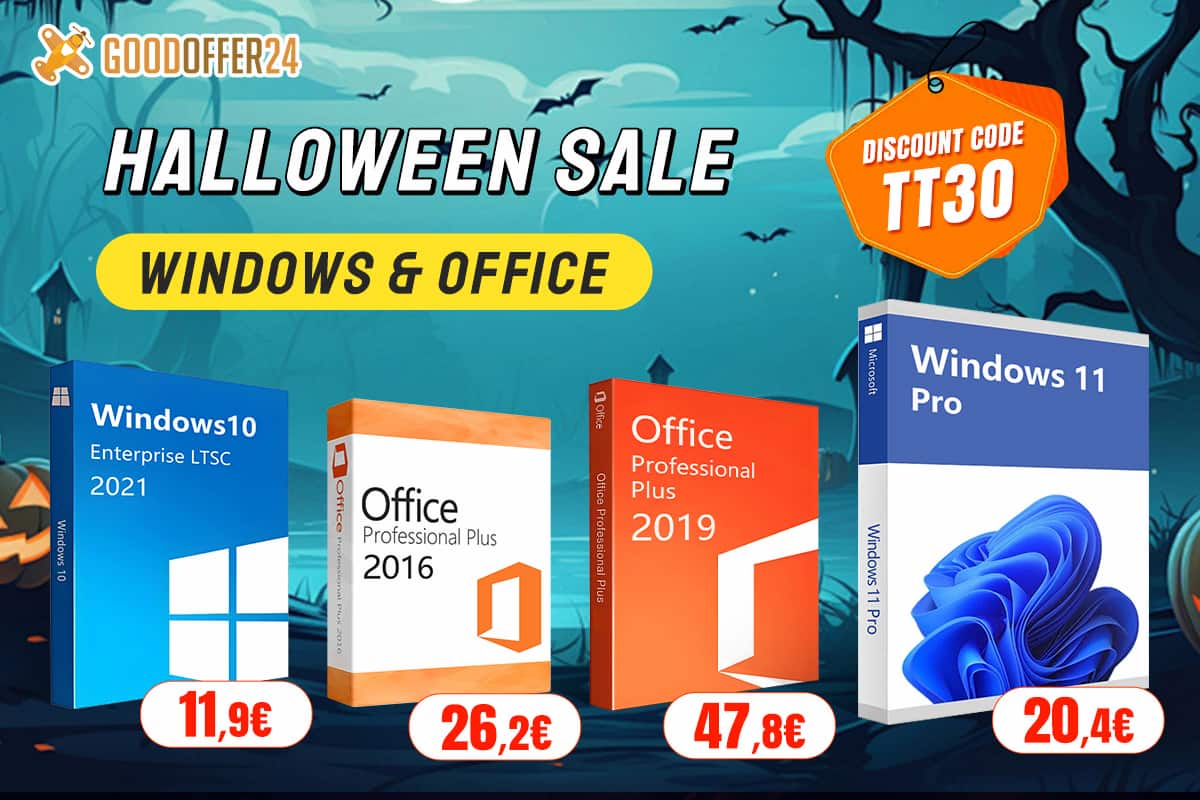
Aplicar o cupão TT30 no checkout. Alguns destaques atuais:
- Windows 11 Pro OEM — 20,4€ (com TT30) — ver produto
- Windows 11 Home OEM — 17,9€ (com TT30) — ver produto
- Windows 10 Pro OEM — 15,4€ (com TT30) — ver produto
- Windows 10 Home OEM — 14€ (com TT30) — ver produto
- Windows 10 Enterprise LTSC 2021 — 11,9€ (com TT30) — ver produto
- Office 2016 Pro Plus — 26,2€ (com TT30) — ver produto
- Office 2019 Pro Plus — 47,8€ (com TT30) — ver produto
- Office 2021 Pro Plus — 71,5€ (com TT30) — ver produto
- Pack Windows 10 Pro + Office 2016 Pro Plus — 37,2€ (com TT30) — ver produto
- Pack Windows 10 Pro + Office 2019 Pro Plus — 53,4€ (com TT30) — ver produto
Checklist rápida
- Windows Update em dia e drivers opcionais testados.
- Arranque limpo via Gestor de Tarefas.
- Sensor de armazenamento ativo e TRIM semanal no SSD.
- Antivírus e isolamento de núcleo ligados.
- Backup antes de grandes alterações ou reinstalação.
Conclusão
Atualizar e otimizar o Windows 11 não precisa de ser complexo. Com alguns ajustes direccionados e uma chave digital válida, o sistema ganha velocidade, estabilidade e segurança. O resultado sente-se no dia a dia: arranques mais curtos, menos erros e produtividade consistente.
Este artigo tem o apoio da Goodoffer24.com na disponibilização da informação ou equipamentos.















 Loading ...


