Quantcast

Como converter VMware para VirtualBox e vice-versa

21 Comentários

A virtualização de sistemas operativos tornou-se uma prática bastante comum nos últimos anos, tanto no ensino de unidades curriculares relacionadas com as tecnologias de informação, como por profissionais da área.

Software como o VMware ou o VirtualBox, permitem criar máquinas virtuais que, basicamente, emulam um sistema operativo, como o Windows, Linux ou Android, entre outros, a fim de realizar testes, por exemplo, sem afetar as configurações do seu sistema base, uma vez que a sua execução é tratada de forma isolada.

Tanto o VMware como o VirtualBox funcionam de forma semelhante. É criada uma área virtual para alocar o sistema operativo, tendo este acesso aos recursos do computador, como o áudio, rede, etc. Por vezes, pode haver necessidade de migrar as máquinas virtuais criadas de um software para o outro, cujo processo não é direto. Neste artigo, vamos ensinar, passo-a-passo, como converter uma máquina virtual criada no VMware para uso no VirtualBox, e vice-versa.

VMware para VirtualBox

Antes de começar, certifique-se de que a máquina virtual a exportar está no estado “Desligado”. Para tal execução ser possível, é necessário converter o ficheiro (.vmx) do VMware para (.ovf) do VirtualBox.

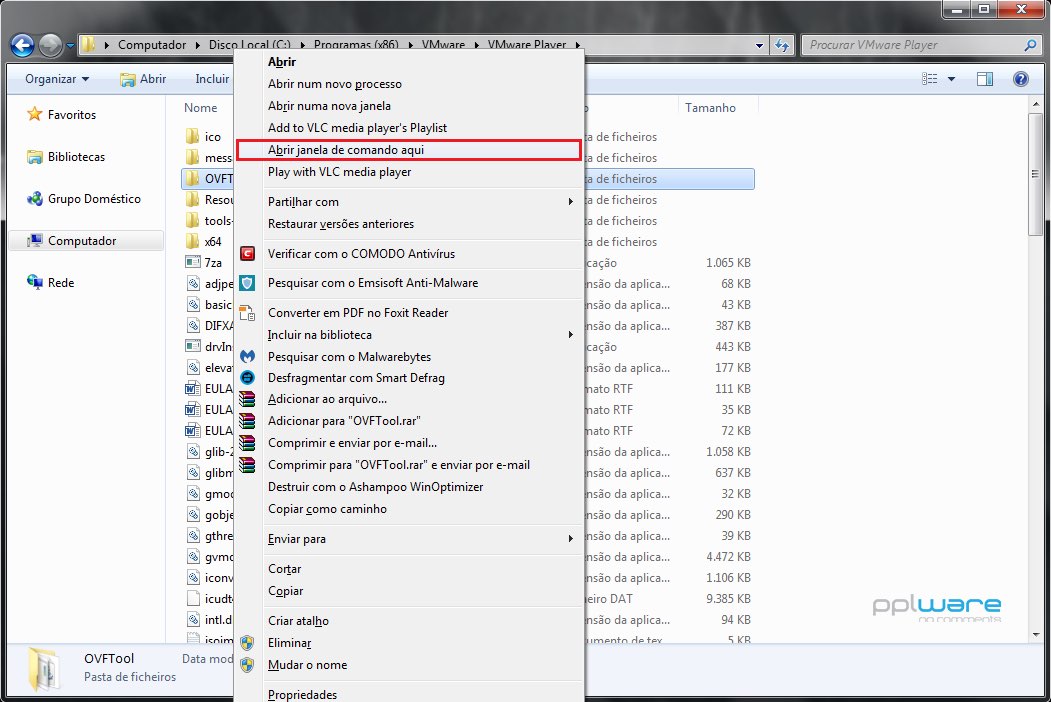
Passo 1: Aceda à diretoria de instalação do VMware, habitualmente localizada em C:\Program Files (x86)\VMware\VMware Player. Pressione a tecla SHIFT + Botão Direito do Rato na pasta OVFTool e selecione a opção “Abrir janela de comando aqui”.
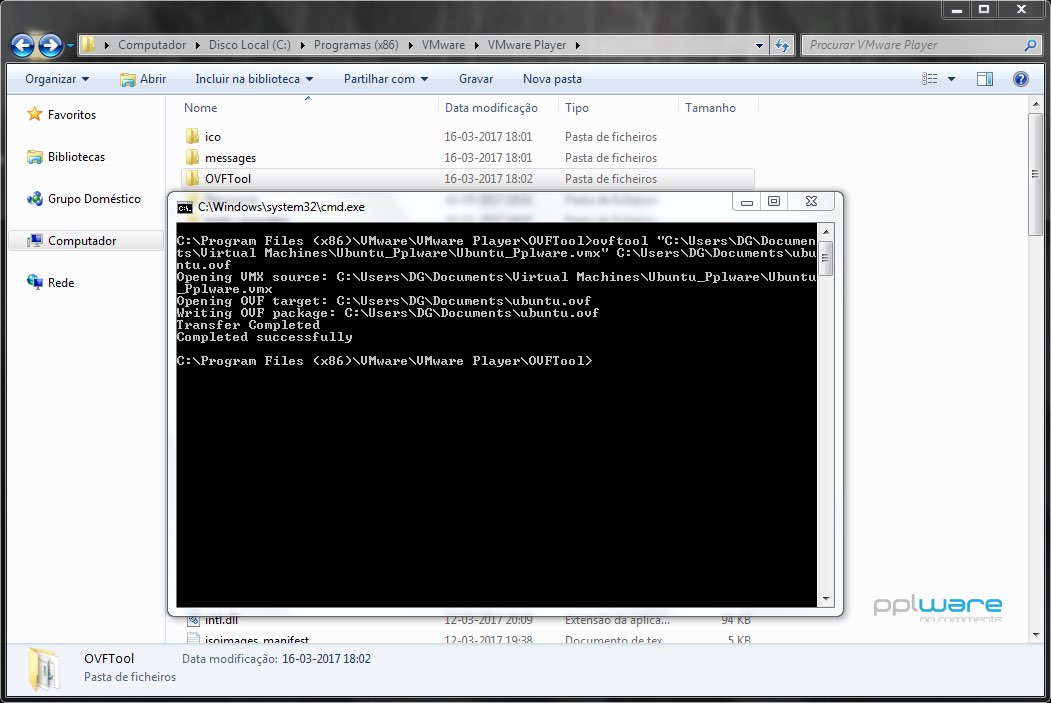
Passo 2: Aberta a linha de comandos na pasta OVFTool, execute o comando abaixo, alterando o “nomedeutilizador” para o seu. A primeira pasta refere-se ao local de origem, onde se encontra a máquina virtual do VMware (Ubuntu_Pplware.vmx), a segunda, ao local de destino do ficheiro convertido para o VirtualBox (Ubuntu.ofv). Esta operação levará alguns minutos.

ovftool "C:\Users\nomedoutilizador\Documents\Virtual Machines\Ubuntu_Pplware\Ubuntu_Pplware.vmx" C:\Users\nomedoutilizador\Documents\ubuntu.ovf
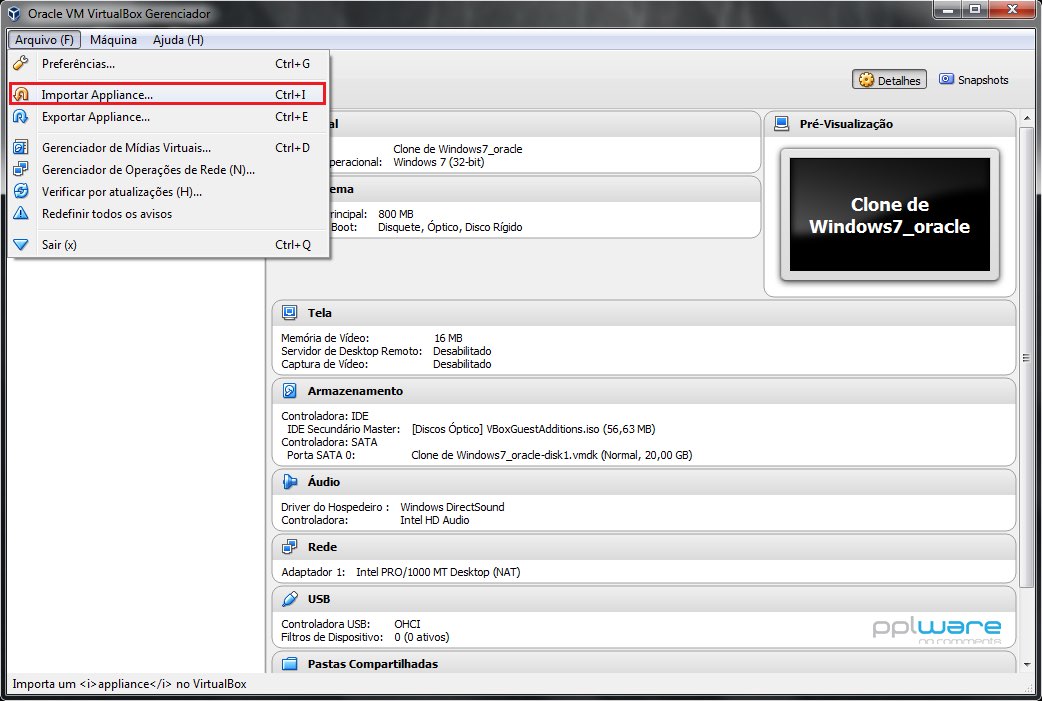
Passo 3: Abra o VirtualBox, e através do menu “Arquivo”, selecione a opção “Importar Appliance…”.
Passo 4: Procure pelo ficheiro convertido, que deverá ter ficado em C:\Users\nomedoutilizador\Documents\ubuntu.ovf.
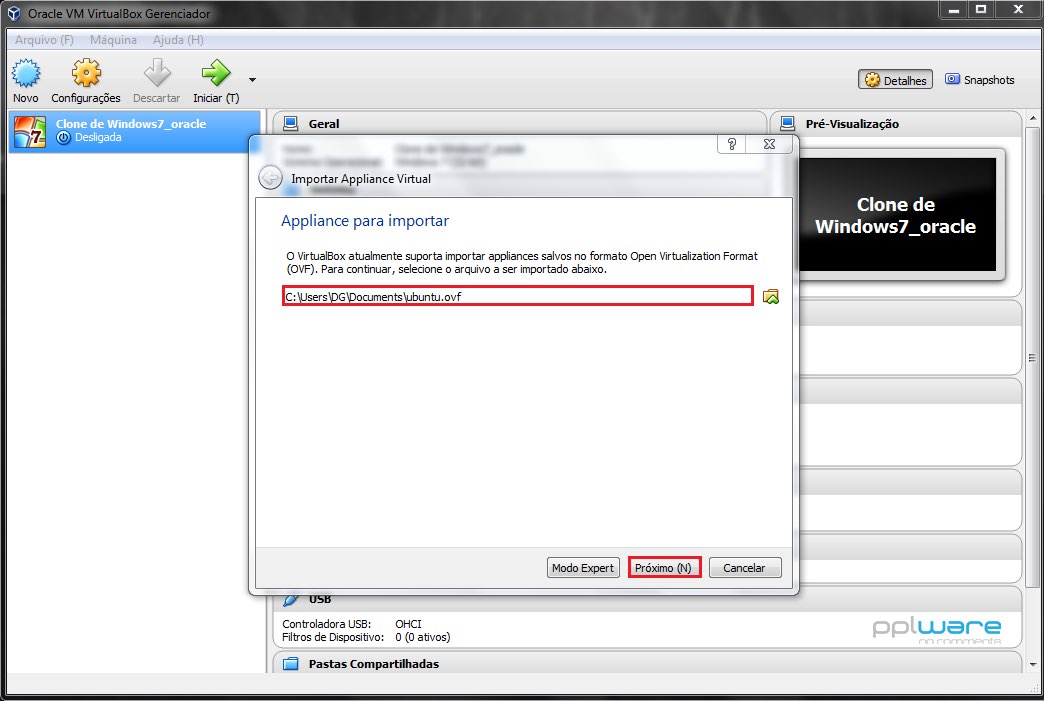
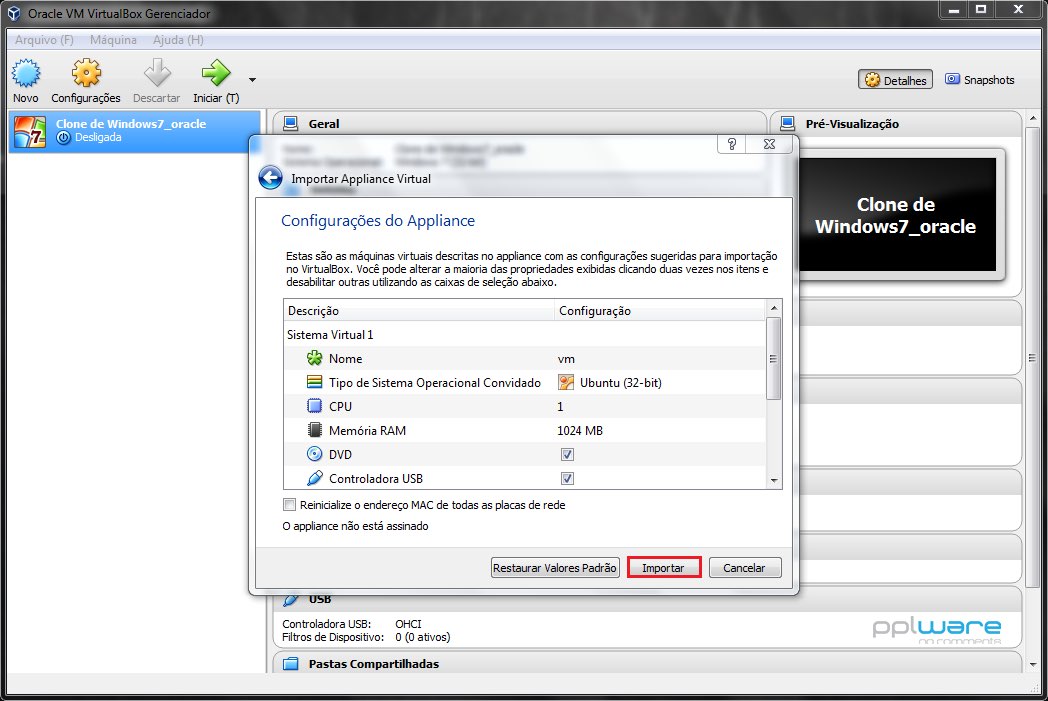
Passo 5: Clique em “Importar”.
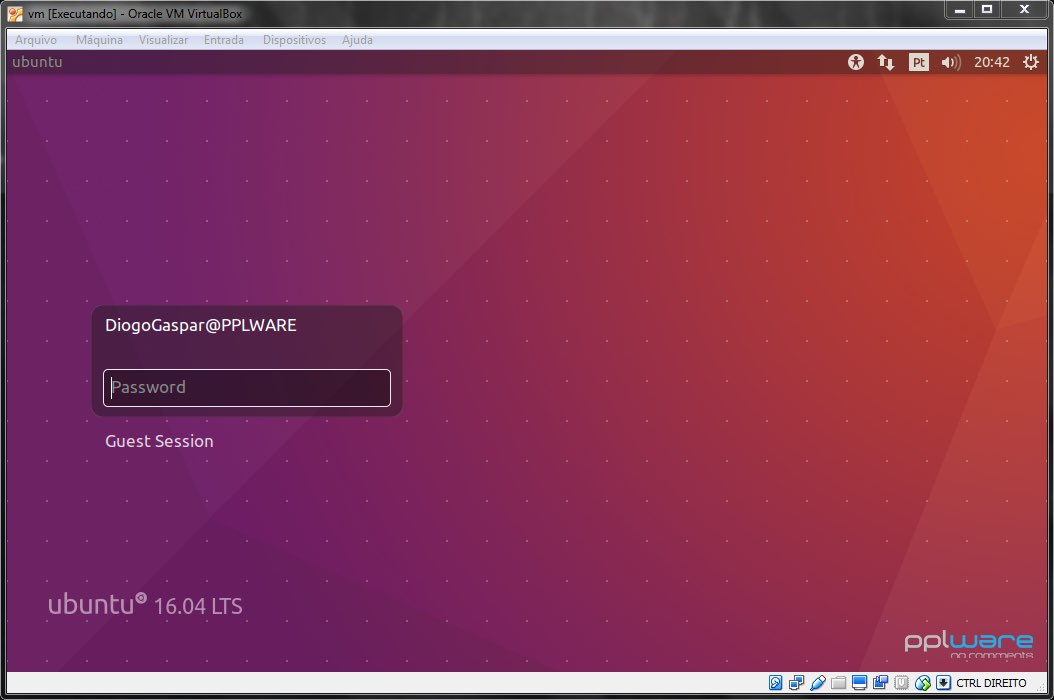
Passo 6: Por fim, resta abrir a respetiva máquina virtual.
VirtualBox para VMware

Ambos os métodos são simples, no entanto, este é feito através de uma interface gráfica, ao invés da linha de comandos utilizada no processo anterior.
Convertamos agora uma máquina virtual criada no VirtualBox para utilizar no VMware.

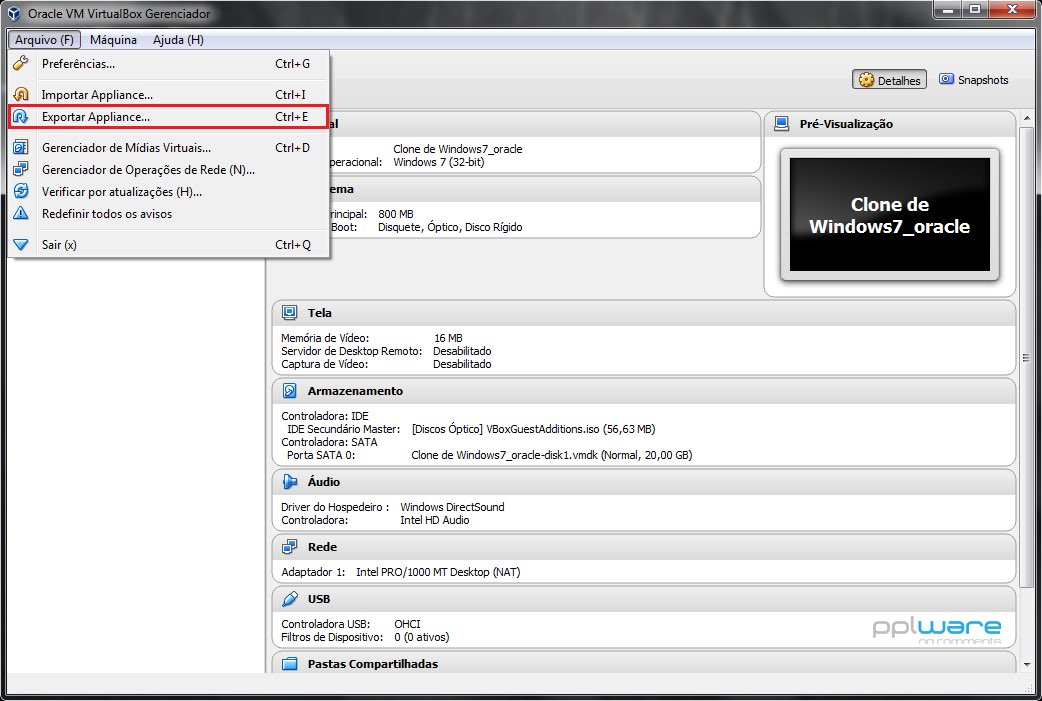
Passo 1: Abra o VirtualBox, e através do menu “Arquivo” selecione a opção “Exportar Appliance…”.
Passo 2: Escolha a máquina virtual pretendida, neste caso, trata-se do Windows 7.
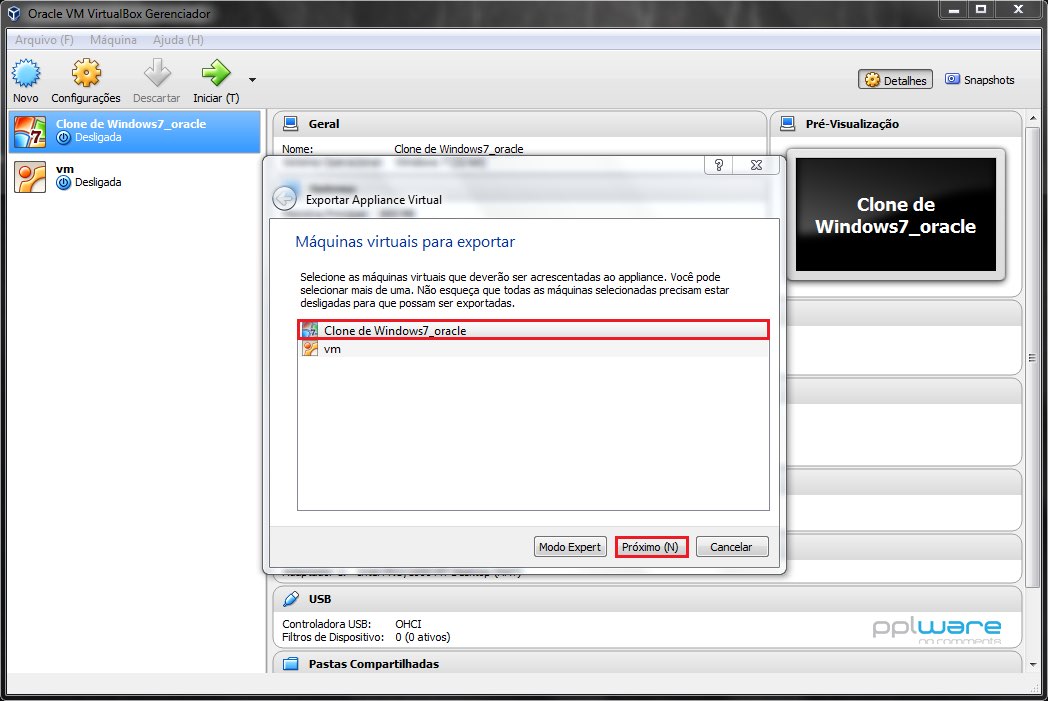
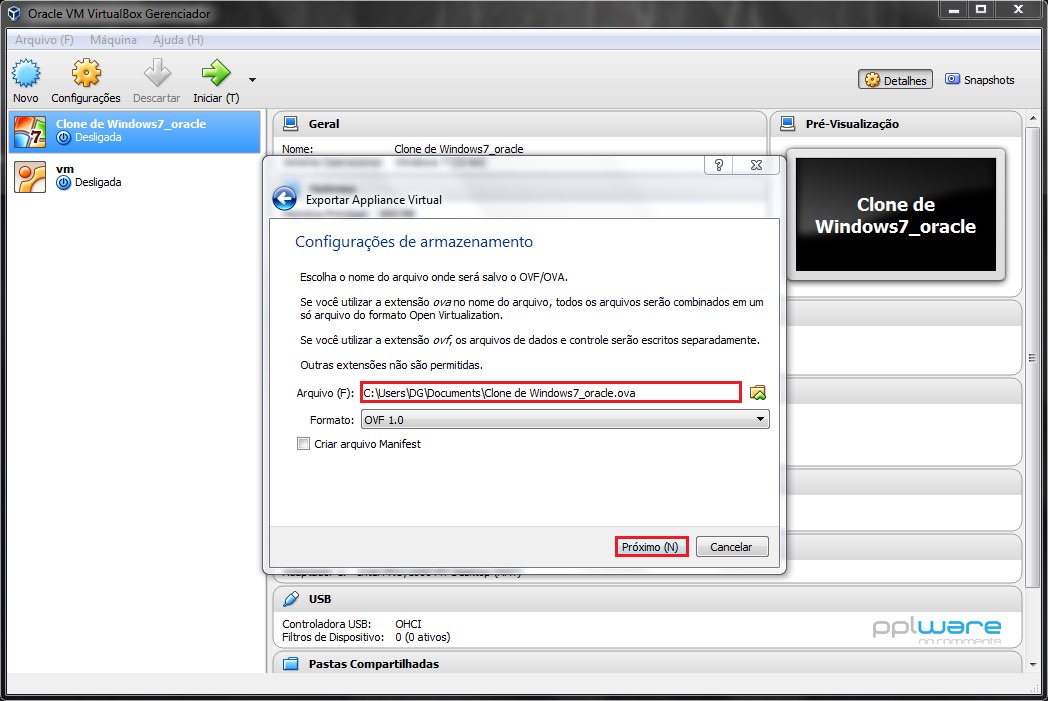
Passo 3: Defina uma pasta para a sua exportação.
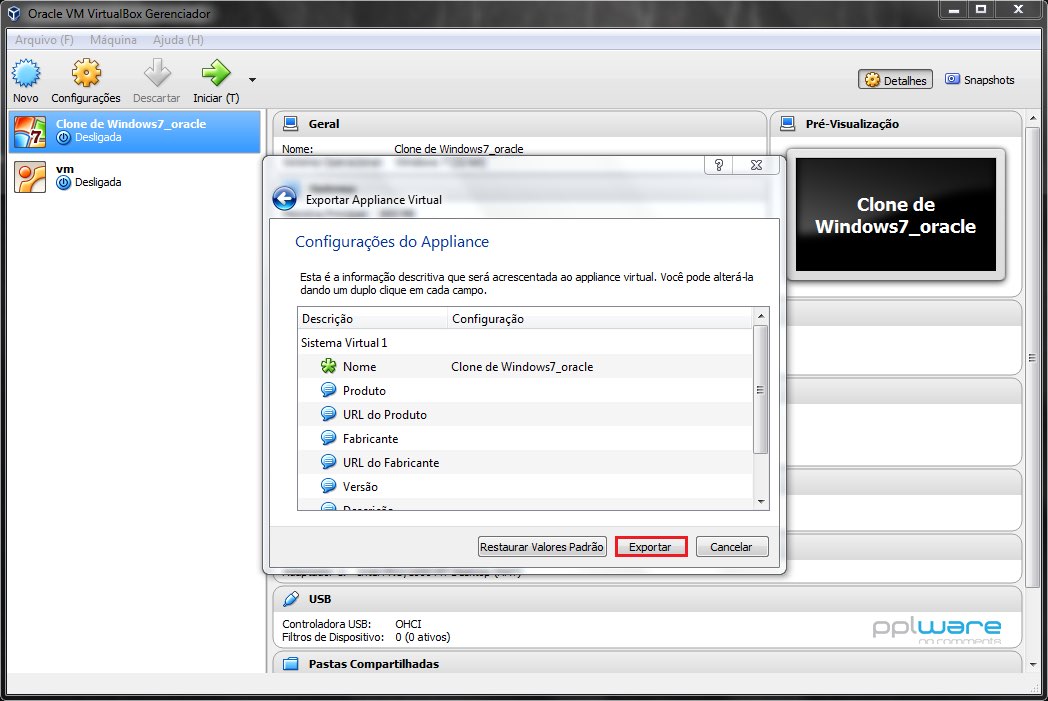
Passo 4: Clique em “Exportar” e aguarde alguns minutos enquanto a exportação é processada.
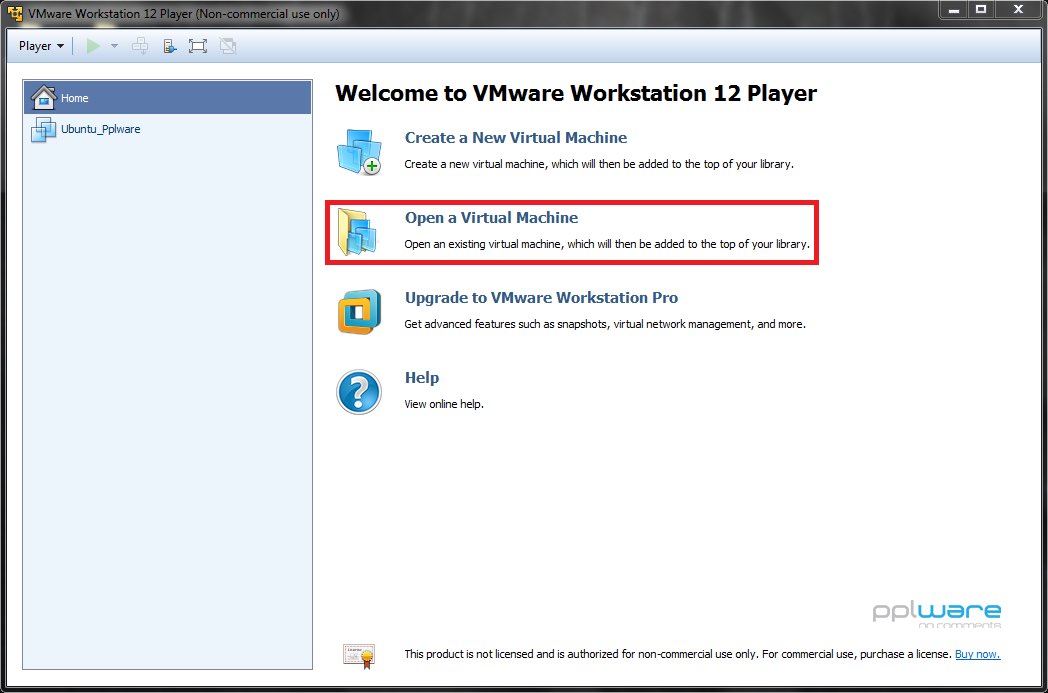
Passo 5: Abra o VMware e selecione “Open a Virtual Machine”.
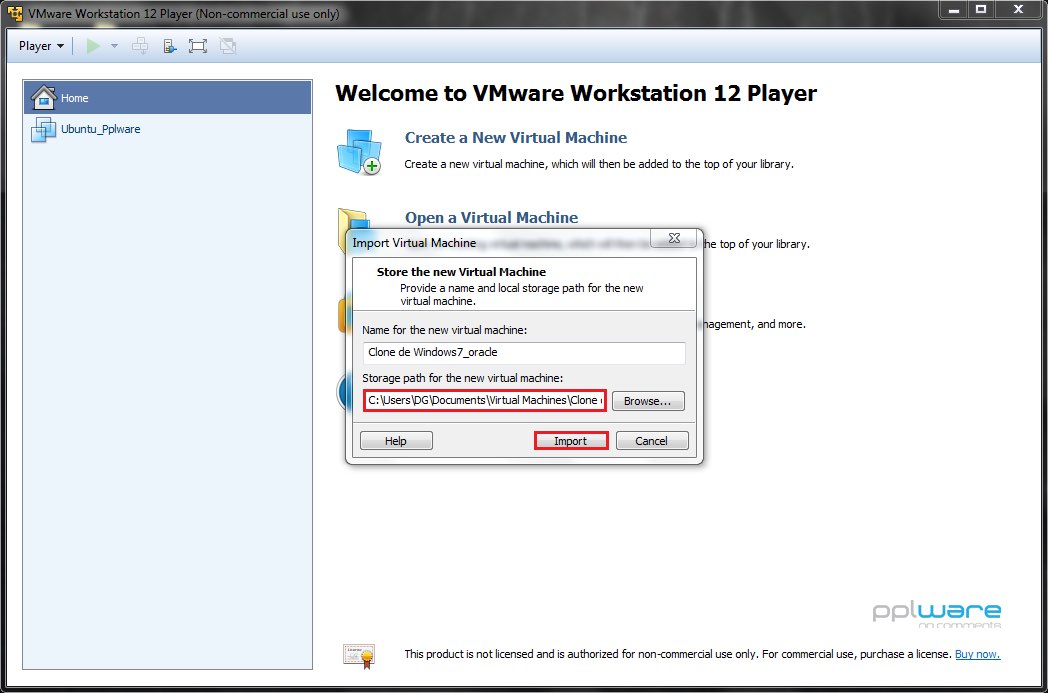
Passo 6: Procure pelo ficheiro convertido, que neste caso está em C:\Users\nomedoutilizador\Documents\Clone de Windows7_oracle.ova.
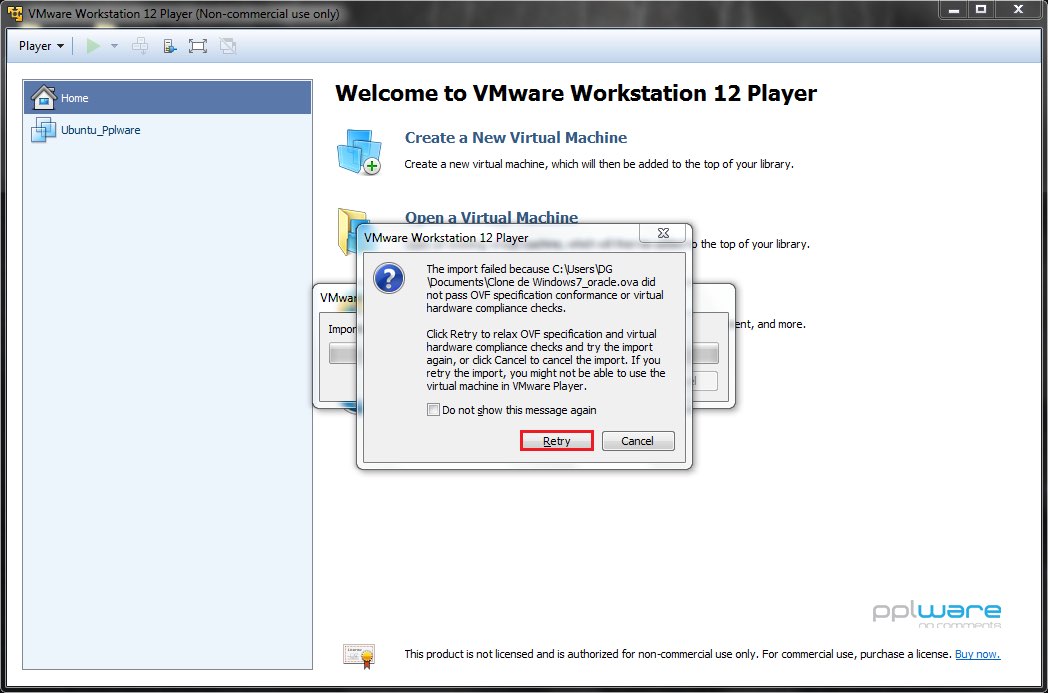
Passo 7: Se lhe for apresentado este erro, clique em “Retry” e aguarde até o processo de importação ficar concluído.
Passo 8: Uma vez terminado, a máquina virtual está pronta para ser executada.
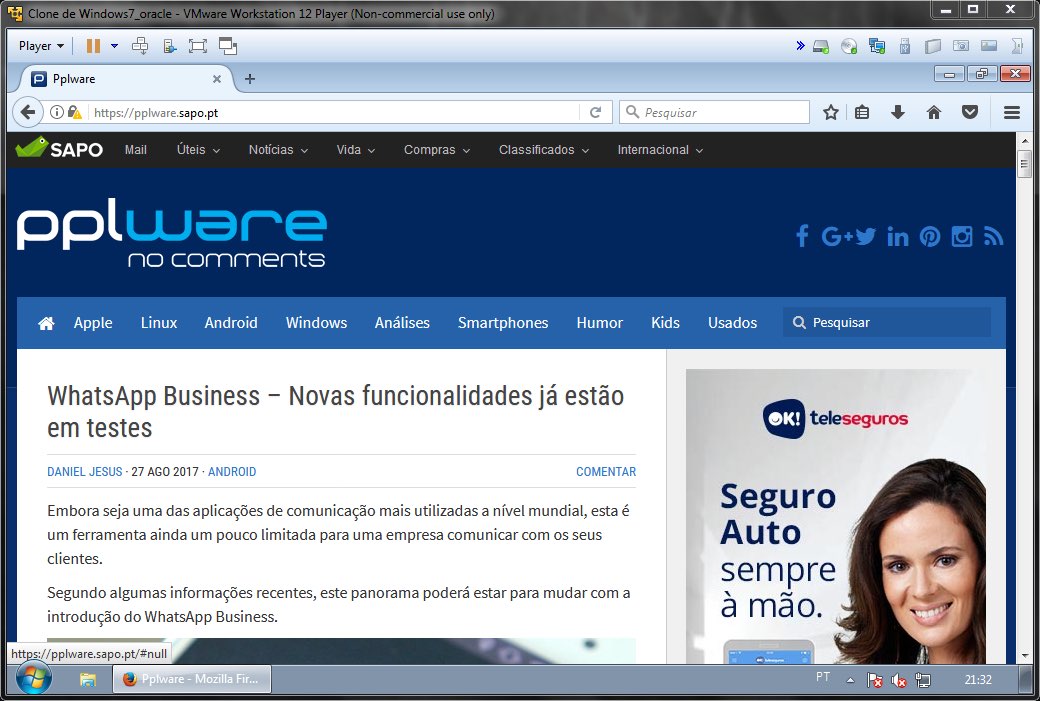
Desta forma, facilmente pode converter a máquina virtual do VirtualBox para o VMware e vice-versa, sem perder quaisquer configurações. O processo funciona perfeitamente, pois ambas as ferramentas de virtualização são capazes de exportar nos respetivos formatos.

Comentários

21
  1. AA
    Amilcar Alho

    Mais um artigo de se lhe tirar o chapéu!
    Parabéns e obrigado Diogo e Pedro!

    1. JO
      João

      Reforço o elogio.
      Obrigado.

  2. JO
    JoaoNDias

    Bom artigo!! Fica para registo futuro caso necessite 🙂

  3. PS
    PS

    E para HYPER-V?

    1. IR
      irlm

      ou para KVM/XEN

  4. GO
    Goncalo

    Ja precisei tanto desta dica, mas actualmente nao estou a trabalhar com maquinas virtuais, mas na altura tinha-me poupado umas boas horas de trabalho. Parabens pelo artigo, irei relembrar isto se voltar a precisar no futuro.

  5. AS
    Asdrubal

    Muito bom!
    Já tive problemas em que uma máquina virtual era de um dos ambientes (VMware e VirtualBox), mas depois precisei se utilizar no outro ambiente e não dava para abrir a máquina virtual.

    Bom artigo. 😉

  6. JR
    José Rodrigues

    Demasiado simples e com N informação por aí na net há largos anos. Brincadeira de crianças com next next, nada que não fizesse com 12 anos de idade.
    Tinha sido mais giro e útil passar de físico para virtual ou de virtual para bare metal, aí sim podem surgir coisas engraçadas quando vamos pegar em Win 3.11 ou legacys desses giros e virtualizar muitas vezes com necessidade de ligação a elementos de hardware também legacy. Muito útil também para quem roda Oracle sobre qualquer virtualização que não OVM devido à necessidade de ter como reverter para físico para efeitos de suporte caso requisitado pela Oracle.

    1. PP

      Como se diz…”informação há muita”…no entanto nem toda é de qualidade e no caso dos tutoriais nem sempre são tão detalhados. Aproveita que esta info é grátis 🙂

      1. JR
        José Rodrigues

        Não preciso porque infelizmente sei fazer todas as conversões para os diversos ambientes de virtualização de cor. Claro que será sempre bem-vindo para muitos, só acho que deviam também apostar em artigos um pouco mais técnicos porque quem vos segue não são só n00bs e há muita coisa gira neste mundo de IT que aqui nem sequer é mencionada.

        1. PP

          Sim e fazemos isso, se procurares temos artigos bastante técnicos e bem detalhados.

          1. JR
            José Rodrigues

            Não perco um post desde 2008 e sinceramente só vejo kids stuff. Acabo por vir cá só pela piada dos comentários.

          2. PP

            O importante é que venhas.

        2. AA
          Amilcar Alho

          De valor era tu partilhares os teus conhecimentos e criar alguns artigos para o Pplware partilhar com os n00bs cá do sitio.
          Sim porque quem segue o Pplware não são só pr0s.

          1. JR
            José Rodrigues

            Muito pelo contrário, diria que 90% dos que seguem o pplware serão n00bs, teria todo o gosto em fazê-lo, no entanto nunca fui abordado para o fazer, até à bem pouco tempo fui acusado de ser outro membro com outro nome e vi muitos dos meus comentários nem sequer passarem a aprovação. Quando não se sente que a nossa opinião tem valor também se perde qualquer vontade de tomar iniciativa nesse sentido.. Daí a deixar estas pequenas críticas construtivas.

  7. PE
    Pedro

    Boas a Todos, Toda a partilha de conhecimento é bom, mesmo não sendo noobs…..
    Ideias Construtivas devem partir de qualquer um…..
    Gosto e quando posso venho cá para ficar com ideias.
    Um abraço

  8. RS
    Ricardo Santos

    De vdi para vmdk nao basta apenas
    $ VBoxManage clonehd imagemVB.vdi imagemdestinoVM.vmdk –format VMDK
    Na linha de comandos?
    Ou é necessario mais algum passo?

  9. EV
    Edson Vasconcelo

    Ótimo, tá de parabéns.
    Seria possível converter de uma máquina real para uma virtual, vise versa???

  10. LA
    Luciano Trevisan Alberti

    Excelente artigo, mas não tive sucesso ao proceder com a conversão do VmWare para o VirtualBox. No VmWare, no momento de gerar o arquivo “ovf” foi tudo certo, perfeito. A importação no VirtualBox foi correta também, sem problemas. O erro ocorre ao iniciar a máquina virtual, ele simplesmente dá a mensagem “FATAL: INT18: BOOT FAILURE”. Pesquisei sobre essa mensagem e falam em marcar a opção de habilitar o ECF. Faço isso mas o erro persiste. Alguém passou por isso?

  11. RO
    Rogério

    Obrigado!

  12. MR
    Mark Rodrigues

    E que tal agora um artigo a explicar como passar uma VM do Vmware para o citrix 😉

Deixe um comentário