Quantcast

Como instalar e configurar um servidor LDAP no Ubuntu

20 Comentários

Considere por exemplo uma rede de uma empresa. Já imaginou onde são guardadas as informações relativamente aos utilizadores (Nome, username, password, e-mail, informações sobre a conta, etc) grupos de utilizadores, informações das máquinas… entre outras informações?

Hoje vamos ensinar a instalar e configurar um servidor LDAP no Ubuntu, onde podemos ter centralizadas todas essas informações.
ldap_000

Um dos protocolos mais importantes nesta área da gestão centralizada de recursos é o LDAP (Lightweight Directory Access Protocol), que permite criar um serviço um serviço de directoria . No Linux, a implementação de um serviço LDAP pode ser efectuada recorrendo ao OpenLDAP. O OpenLDAP é uma implementação em código aberto do protocolo LDAP.

Como instalar o OpenLDAP?

Para instalar um servidor OpenLDAP basta que use os seguintes comandos:

sudo apt-get update
sudo apt-get install slapd ldap-utils

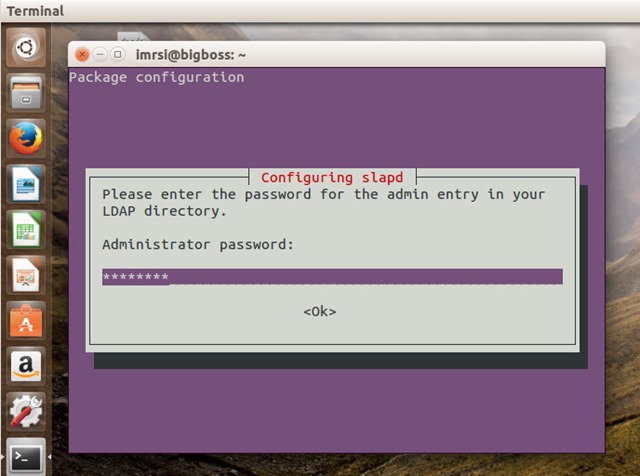
Durante a instalação devem definir, por questões de segurança, uma password para acesso ao directório LDAP.

openldap_01
Reconfiguração do slapd

Terminada a instalação, é por normal necessário voltar a reconfigurar o slpad. Para isso basta que use o seguinte comando:

sudo dpkg-reconfigure slapd

A reconfiguração do slapd obriga a responder a algumas questões referentes à estrutura do LDAP que pretendemos construir.

  • Omit OpenLDAP server configuration? No

ldap_00

DNS domain name? pplware.com (por exemplo)

ldap_01

  • Organization name? pplware

ldap_02

Administrator password? (Podem usar a mesma que usaram durante a instalação)

ldap_03

  • Database backend to use? HDB

ldap_04

  • Remove the database when slapd is purged? No

ldap_05

  • Move old database? Yes

ldap_06

  • Allow LDAPv2 protocol? No

ldap_07

Configuração do PHPldapadmin

Para uma gestão simplificado do LDAP, aconselhamos a instalação do PHPldapadmin que nos permite gerir todo o directório LDAP via interface web. Para instalar o PHPldapadmin (cerca de 25 MB) basta que use o seguinte comando:

sudo apt-get install phpldapadmin
Configuração do PHPldapadmin

Vamos agora configurar o PHPldapadmin de acordo com o nosso directório LDAP. Para tal é necessário efectuar algumas alterações no ficheiro de configuração do phpldapadmin. Para isso abrimos o ficheiro /etc/phpldapadmin/config.php:

sudo nano /etc/phpldapadmin/config.php

e procedemos às seguintes configurações:

ldap_08

Após efectuadas as alterações, gravamos e vamos abrir o phpldapadmin via browser usando o endereço http://localhost/phpldapadmin

ldap_09

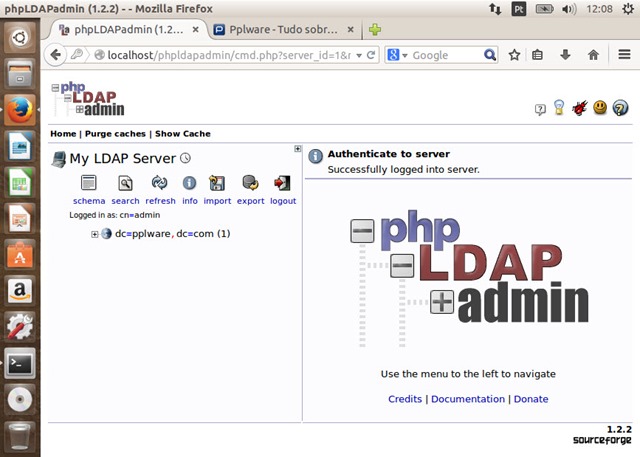
Na autenticação deverá ser usado o utilizador admin (tal como mostra a figura) e a password que foi escolhida durante o processo de instalação.

ldap_10

Para um próximo tutorial vamos explicar a estrutura de um directório LDAP e ensinar também como podem criar entradas. Estejam atentos.

Comentários

20
  1. JR

    Excelente!!! Artigo muito útil, bem ilustrado e em português. Esta vossa colecção de artigos com código exemplificativo merece algo como estar numa “wiki” ou um website “.org” tudo compilado para download num “ebook” (PDF), não?…
    (São algumas pérolas que tenho visto por aí, é apenas uma ideia minha, pois é uma pena estas pérolas andarem “à solta” (misturadas com lixo de “games reviews”, blogs de “papo furado”, entre outras “bodegas”, etc, etc, etc…) pela internet).

    1. RG
      Ricardo Gaio

      Concordo com o Jorge Rosa.
      Os artigos do Pedro são fantásticos.
      Mais uma vez, Parabéns Pedro! Sempre em alto nivel. 😉

    2. LM
      lmx

      concordo Jorge!!

      Muito bom 😉

      No entanto teria que ser algo que fosse apresentado aqui, e que passado diria um mês por exemplo ficasse num directório de autenticação(e existiriam outros , ou seja organizados por tema) por exemplo onde estariam todos os artigos relacionados por exemplo, seriam muito bom.

      Os meus parabéns ao Pedro Pinto que não tem tido maus a medir(no enriquecimento de conteúdo na Língua de Camões), no que toca a tecnologia 😉

  2. PE
    Pedro

    Muito bom! Obrigado.

  3. RG
    Ricardo Gaio

    Mais uma vez, Parabéns Pedro! Sempre em alto nivel. 😉
    Esta semana aventurei-me a instalar e configurar um servidor web para alojar a BD de uma RBE (rede de bibliotecas). Correu bastante bem. 🙂
    Ubuntu 14.04 LTS server x64, VM, linha de comandos, depois de instalado, acesso via Putty e Filezilla.
    Gostei.
    Uma proxima aventura vai ser esta LDAP… 🙂

    1. LM
      lmx

      qual foi a virtualização escolhida?

      1. RA
        Rafael

        VMWare EXSi.

  4. PC
    Pedro Carlos

    Excelente! E concordo com Jorge Rosa!

  5. ZE

    Já agora os meus 10cts
    …
    Quando os artigos são longos (+de 3 pags)
    costumo imprimir para depois ler offline…

    um botão para obter uma versão para impressão “limpa” (tipo wikipedia printable version) seria bem vinda…

    já agora esta versão deveria ter a possibilidade de selecionar tamanho do texto entre “normal”, “grade” ou “XL” para que a impressão possa ter melhor leitura…

    já agora esta opção de tamanho de texto tb seria util para o ecran (armazenada no perfil do utilizador)

  6. TO
    Tomé

    Muito bom Obrigado
    para quando a continuação ?

  7. RA
    Rafael

    Ola estou tendo problemas para instalar o php ele da esse erro no final da instalação, poderia me ajudar………

    Desempacotando phpldapadmin (de …/phpldapadmin_1.2.2-5ubuntu1_all.deb) …
    Configurando phpldapadmin (1.2.2-5ubuntu1) …
    ln: falhou ao criar link simbólico “/etc/apache2/conf.d/phpldapadmin”: Arquivo ou diretório não encontrado
    dpkg: erro ao processar phpldapadmin (–configure):
    sub-processo script post-installation instalado retornou estado de saída de erro 1
    Erros foram encontrados durante o processamento de:
    phpldapadmin
    E: Sub-process /usr/bin/dpkg returned an error code (1)
    root@internet:/home/internet# vim /etc/phpldapadmin/config.php
    root@internet:/home/internet#

  8. SA
    samuel

    Eu queria ver era ele usar o migrationtools e configurar tudo em modo texto, em vez de usar o phpldapadmin.

  9. GE
    George

    Pedro, fizemos todo o procedimento e no final quando chamamos o phpldapadmin dá a seguinte msg de erro no browser:

    xapi server

  10. MA
    Mari

    Excelente! Obrigada

  11. EZ
    Ezequias

    Quando sair o próximo tutorial ? Pois está ficou excelente.

  12. YA
    Yanick

    Muito Bom!!!

  13. WI
    Wirakã

    PARABÈNSSSSSSSSSSS pelo artigo nota 10!!!!!

  14. LP
    Leonel Pires

    bom dia Pedro, parabens pelo tutorial mas ficou um duvida: há possibilidade de vincular este ldap server ao um dominio de AD windows 2012? tenho um e queria fazer uma relaçao de confiança, É possivel

  15. RD
    Rosevaldo Dias

    Excelente Pedro

  16. JS
    Jeison dos Santos

    Parabéns. Excelente tutorial.
    Surgiu um problema, o LDAP sozinho esta consumindo toda a memória RAM, você teria alguma ideia do motivo?

Deixe um comentário