



 Proponha uma correção, faça uma sugestão

Tutorial I – Vamos aprender a trabalhar no LibreOffice
Por Paulo Galvão para o PPLWARE.COM Aproveitando o desafio lançado pelo Pedro Pinto, decidi começar a escrever alguns tutoriais sobre o LibreOffice. Para quem não sabe, o LibreOffice é um conjunto de aplicações de escritório electrónico sem custos para o utilizador, por isso não existe nas lojas à venda nem se faz publicidade. Pode-se dizer que é equivalente ao Microsoft Office na maior parte das funções, apesar das diferenças nalguns casos e muitas semelhanças noutros.
LibreOffice Vs MS Office

* Edita pdfs simples – com a ajuda da extensão PDF import
**Apenas disponíveis em versões de custo mais elevado
Para maior compatibilidade envie os documentos produzidos no formato PDF.
Como instalar o LibreOffice?
Esta é uma pergunta que me fazem quando falo do LibreOffice, quando digo uma característica boa de qualquer programa do LibreOffice. Para fazer download do LibreOffice podem aceder aqui.
Windows
A versão de instalação para Windows tem dois ficheiros:
- LibO_3.4.4_Win_x86_install_multi.exe 191 MB – Programa e Dicionários em Múltiplas Línguas
- LibO_3.4.4_Win_x86_helppack_pt.exe 9.7 MB (pt – Português) – Ajuda em Português
Instalação do 1º ficheiro (191Mb)
Para instalar não faça a opção típica, pois provavelmente instalará componentes que não precisa, portanto escolha Personalizar.

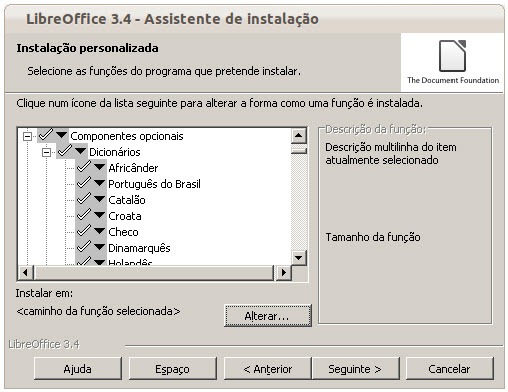
Remova os dicionários que não pretende, clicando no visto. Como deve estar a notar não existe o dicionário de Português Europeu. Para instalar dirija-se ao sítio e escolha o dicionário que pretende. Desta forma beneficia da verificação ortográfica, correcção e hifenização automáticas.
- Versão Acordo Ortográfico oo3x-pt-PT.oxt*
- Versão pré-Acordo Ortográfico oo3x-pt-PT-preao.oxt*
*Veja mais à frente como instalar extensões
Deve apenas instalar um dos dois dicionários.

Destas extensões que se podem instalar por omissão recomendo:
- Importação de PDF – editar com boa qualidade a maior parte dos PDF's (abrir ficheiro de PDF com o Draw)
- Compactador de Apresentações – reduz a dimensão das Apresentações Impress (útil caso tenha muitas imagens tiradas de scanner)
- Ecrã do apresentador – serve para apresentações quando se possui dois monitores, que mostra vê um monitor, por exemplo com as notas do diapositivo e quem vê vê apenas o diapositivo.

Remova também os pacotes de instalação que não lhe interessam. Como podem verificar não precisam de ter uma licença especial para terem o LibreOffice em Inglês.

Pode associar os ficheiros do Microsoft Office caso não o possua. Conclua a instalação seguindo os passos do assistente.
Instalação do 2º ficheiro (9,7Mb)
Instale o ficheiro LibO_3.4.4_Win_x86_helppack_pt.exe para a ajuda ficar em Português.
Versão Portátil
A versão portátil (não necessita de instalação) pode ser usada para testar ou abrir ficheiros do LibreOffice em qualquer computador. Para o fazer dirija-se ao sítio:
http://portableapps.com/apps/office/libreoffice_portable
Nota: Qualquer versão do LibreOffice para Windows deverá funcionar em Linux e MacOS através do programa Wine.
Linux (Ubuntu)
Neste caso se apenas deseja trabalhar em processamento de texto, folha de cálculo e apresentações não necessita de fazer nada, pois a sua distribuição de Linux já o tem instalado por defeito.
Para obter a instalação completa dirija-se ao centro de programas do Ubuntu e procure por LibreOffice e faça instalar.
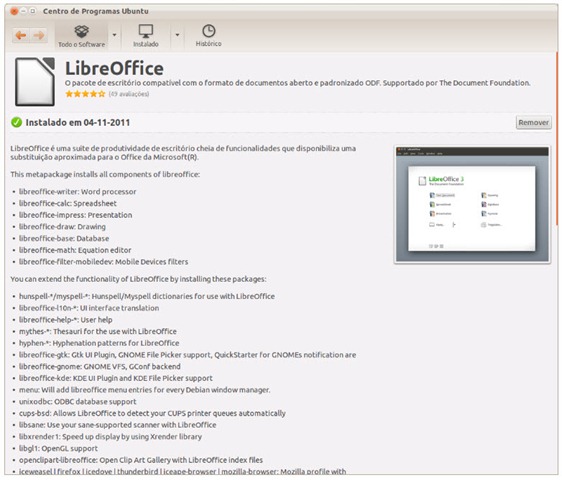
Desta forma procede-se à instalação, por exemplo do Base, do clipart OpenClipart e fontes adicionais.
MacOS
Faça o download dos ficheiros seguintes e siga as instruções de instalação para o Windows (eu não tenho MAC gostaria que alguém me confirmasse).
- LibO_3.4.4_MacOS_x86_langpack_pt.dmg 12 MB (pt - Português)
Instalação de Extensões
Para instalar extensões vá ao menu Ferramentas e escolha:

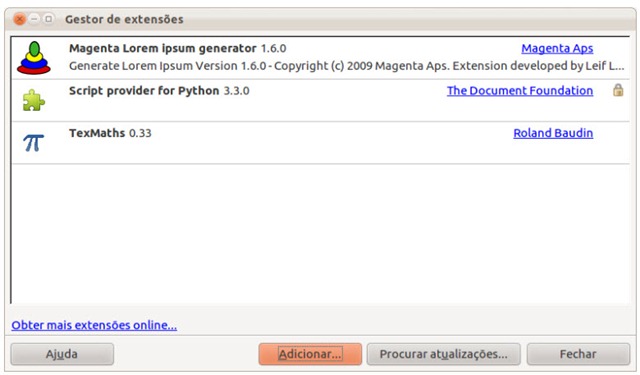
Faça Obter mais extensões online (na internet) ou Adicionar caso tenha feito o download para o seu computador.
Sítios da Internet onde encontra extensões:
- http://extensions.libreoffice.org
- http://libreplanet.org/wiki/Group:OpenOfficeExtensions/List
- http://libreoffice-na.us/English/extensions.html
- http://extensions.services.openoffice.org/en
Nota: Nem todas as extensões funcionam devido à actualização constante do LibreOffice e às diferenças com o OpenOffice que se vão acentuando.
Vamos por exemplo buscar a Galeria de Imagens de Sinais de Perigo e Substâncias Perigosas aqui
Grave o ficheiro para o seu computador. O ficheiro deve estar na pasta transferências.
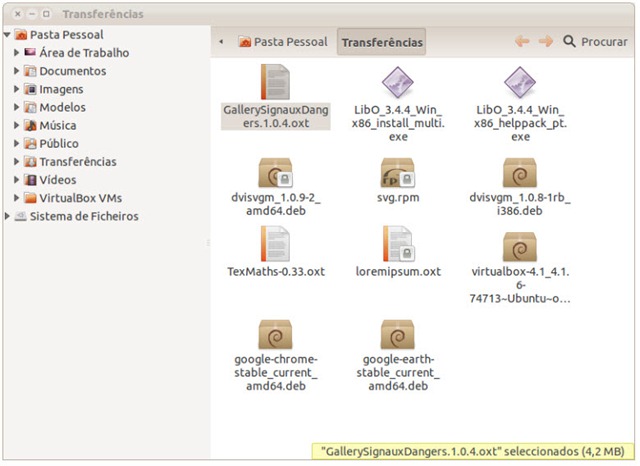
Adicionar a extensão:
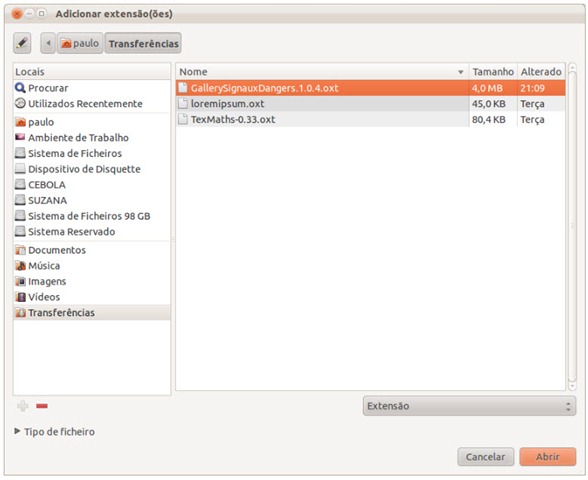
Depois de abrir faça fechar. Para ver as figuras adicionadas dirija-se ao Menu Ferramentas e escolha galeria ou pressione o ícone da figura.

Outras extensões aconselhadas:
- cropoo – recortar imagens mais rapidamente – seleccione a imagem e recorte-a fazendo enter
- SmART Gallery 0.94 – desenhe diagramas mais rapidamente
- Colecção de Templates de Documentos (Inglês) – Oxygen
- Colecção de Imagens – Oxygen
- Dmaths – Matemática – Permite executar cálculos e gráficos, etc
Nota: As extensões só ficam activas após se reiniciar o LibreOffice
Programas Utilizados para este artigo:
- Sistema Operativo: Linux Ubuntu 11.10 (64 bits)
- LibreOffice Writer (3.4.3 64 bits) – escrever artigos
- Wine (para mostrar processo de instalação LibreOffice – Windows)
- Shutter – captura de ecrãs e menus
Este texto deve respeitar a Licença Creative Commons - Atribuição-Uso Não-Comercial-Partilha nos termos da mesma licença 3.0 Portugal.
Este artigo tem mais de um ano













 Loading ...



Boa iniciativa!
Bom artigo! Mais assim para divulgar o libreoffice! 🙂
Muito bom artigo.
já uso há bastante tempo e recomendo.
Há alguma opção para redução do tamanho dos ficheiros PDF?
Obrigado
O tamanho excessivo de ficheiros PDF exportados pode ter origem no tamanho/resolução das imagens introduzidas, ou no tipo de ficheiros utilizado; é aconselhável fazer o “crop” ou o redimensionamento das imagens antes de as inserir no documento (ou com recurso a extensões como as mencionadas no artigo), e utilizar o JPG ou PNG como formatos por omissão para imagens. Outra possibilidade é nas “Opções de PDF”, na opção “Exportar PDF” do menu “Ficheiro”, no separador “Geral” reduzir o valor da “Qualidade” na opção de compressão JPEG para um valor entre 80 a 85%, um valor que oferece um compromisso razoável entre qualidade-tamanho.
Outra possibilidade é reduzir o valor dos DPI para 72 se o documento for destinado para uma leitura no ecrã (para impressão, é recomendável que este valor seja um pouco maior).
O tamanho excessivo de ficheiros PDF exportados pode ter origem no tamanho/resolução das imagens introduzidas, ou no tipo de ficheiros utilizado; é aconselhável fazer o “crop” ou o redimensionamento das imagens antes de as inserir no documento (ou com recurso a extensões como as mencionadas no artigo), e utilizar o JPG ou PNG como formatos por omissão para imagens. Outra possibilidade é nas “Opções de PDF”, na opção “Exportar PDF” do menu “Ficheiro”, no separador “Geral” reduzir o valor da “Qualidade” na opção de compressão JPEG para um valor entre 80 a 85%, um valor que oferece um compromisso razoável entre qualidade-tamanho.
Outra possibilidade é reduzir o valor dos DPI para 72 se o documento for destinado para uma leitura no ecrã (para impressão, é recomendável que este valor seja um pouco maior).
Boa sorte
Boa !!! estou disposta a aprender e desde já agradeço por esta iniciativa , mas é o seguinte o meu Pc tem o Windows Vista x 64 , eu eu quero é a versão portátil para instalar na minha pen , mas estive lá na pagina das aplicações portáteis e não cheguei a perceber k a versão k devo descarregar , pois eu k ap em português , será k alguém me poderia dar uma ajuda ?
Penso que a versão windows deverá ser comum a todos os sistemas, pelo menos do XP para frente (se não estaria mencionado para qual é), não sei é se é 64bit, se for a da 32bit funciona tanto em 32 como em 64bit, e como pretende transportar o libreoffice consigo na pen, sugiro a de 32bit, pois pode querer corrê-lo num PC que tenha processador de 32bit e nesse a de 64 não corre.
Gostei imenso, e não conhecia. É uma boa alternativa 🙂
Excelente.
Já uso na empresa e em casa há muitos anos. Até hoje não precisei de me socorrer do Office da Microsoft, para poder trabalhar.
Nuno
não sou um experte, por isso pergunto:
quais são as diferenças entre o libreoffice e o openoffice?
utilizo o ms office e o openoffice, ambos são bons e tem vantagens relativamente aos outros, mas acho que o open tem de evoluir em certos aspectos para ser o melhor.
O LibreOffice é um fork derivado do OpenOffice. Como ainda é recente, ainda não divergem muito.
As primeiras versões do LibreOffice focaram-se em rever e limpar o código, remover redundâncias e optimizar a performance. A partir da 3.4, o LibreOffice já incorpora algumas funcionalidades únicas, por exemplo a versão para Linux utiliza a biblioteca Cairo para renderizar o programa e os documentos, o que permite uma qualidade gráfica algo superior.
Tal como o Alucard indicou, o LibreOffice é um projecto derivado do OpenOffice (OO) que surgiu aquando a compra da Sun – empresa que desenvolvia o OO e o Java – pela Oracle e das divergências que surgiram entre a comunidade de programadores e a empresa. Recomendo a leitura: https://www.documentfoundation.org/faq/
Actualmente julgo que o desenvolvimento do OpenOffice esteja abandonado por parte da Oracle (e provavelmente por parte da comunidade).
A Oracle entregou o projecto OpenOffice à fundação Apache. Não diria que o desenvolvimento tenha sido abandonado, mas está bastante estagnado. Não sei quanto tempo levará a Apache a lançar um versão estável do OO.
Bom demais!
Até hoje o pessoal só fal em microsoft Office, ele é bom, certo,mas o Libre Office não deixa nada a desejar. A alguns anos resolvi abandonar os Softwares piratas que eu usava, então comecei a procurar similares gratuitos foi então que achei o Broffice, hoje Libre Office, e não abro mão dele, muito bom mesmo, parabêns pelo post, espero que não fique só neste! 🙂
e agora lá vamos nós começar a discutir se este é melhor k o outro e blá blá blá , kd o artigo não foi feito k esse prepositivo e sim aprender a mexer neste programa , outra coisa alg poderia esclarecer a minha duvida k coloquei á pouco ?
na minha escola meteram a caixa magica na biblioteca e nas salas (pcs antigos) e ficou tudo maluco ouvi comentários do tipo:
Sai do jogo…
este é o novo windows 2011
este windows é mais bonito que o do meu pc ahahah
este tutorial vem mesmo a calhar pois todas as escolas agora tem libreoffice em pcs antigos!
Estive experimentando e gostei imenso 😉 continuem com os tutoriais :p
Ainda hoje tive a instalar-lo 😀 ainda lhe falta muito para estar ao nivel do MS office mas serve bem para tarefas rutinarias 🙂
Sim, o Microsoft Office é melhor, sem dúvida.Não questiono. Mas quanto custa? Aaah… Digamos que em relação qualidade/preço nada bate o Libre/Open Office. Para mim serve perfeitamente para o uso que lhe dou, imagino que para a maioria dos utilizadores também serviria.
Algum tutorial para adicionar fontes como o Times New Roman, o Arial e o Calibri no Libre Office (isto para quem não tem windows)?
No Ubuntu basta instalar este pacote: msttcorefonts (ttf-mscorefonts-installer em versões mais antigas)
Não sei ao certo em que repositório está, por isso pelo sim pelo não activa o Universe e o Multiverse.
Excelente artigo Paulo! Como tínhamos conversado, artigos sobre este tema = sucesso! 🙂
Agora é dar continuidade. Vamos lá !!!!
Boa !!! estou disposta a aprender e desde já agradeço por esta iniciativa , mas é o seguinte o meu Pc tem o Windows Vista x 64 , eu eu quero é a versão portátil para instalar na minha pen , mas estive lá na pagina das aplicações portáteis e não cheguei a perceber k a versão k devo descarregar , pois eu k ap em português , será k alguém me poderia dar uma ajuda ?
http://www.libreoffice.org/download/portable/
Desculpa, não tinha lido bem a tua dúvida. Penso que esta versão será a mais indicada:
LibreOffice 3.3.4 Portable MultilingualNormal
http://download.documentfoundation.org/libreoffice/portable/3.3.4/LibreOfficePortable_3.3.4_MultilingualNormal.paf.exe
(Todas têm o idioma português, a MultilingualAll vem com mais idiomas que a Normal. A 3.4.4 é mais recente mas a 3.3.4 é mais estável. Pelo menos foi isto que eu percebi, alguém me corrija se eu estiver enganado…)
E como instalar os dicionários do acordo ortográfico no ubuntu?
Obrigado
Dicionários para o LibreOffice e Firefox, com e sem acordo ortográfico: http://maracujah.net/software/dict
Basta arrastar o ficheiro depois para dentro da janela do programa e instalar.
Esta página já está desactualizada. Usem esta:
http://extensions.libreoffice.org/extension-center/corretor-ortografico-para-portugues-de-portugal-1
Excelente iniciativa.
Utilizo muito LibreOficce e notei algumas vantagens frente ao MS Office, estas são:
i) o Math é simplesmente fenomenal, formulas precisas e rápidas, sem contar que ainda pode numerar as equações automaticamente;
ii) no Writer é muito fácil configurar Estilos e formatações, para colocar níveis de títulos e suas respectivas numerações automaticamente;
iii) sou usuario mac e ubuntu, então ao utilizar o LibreOffice apenas conecto o HD externo e não perto nem tempo com arquivos desconfigurados;
iv) sincronia com zotero e outras ferramentas de referências e/ou ligadas a latex.
São poucos os casos onde trabalhar com o LibreOffice não é uma alternativa viável frente ao MS Office. Muito boa iniciativa de ajudar a divulgar o LibreOffice.
@Roney: sem dúvida… Os pontos que enumeraste são de facto algumas das caraterísticas que fui me apercebendo ao longo dos anos que fui trabalhando com o OpenOffice.org e, mais recentemente, o LibreOffice. Fazer documentos no Writer com os estilos bem configurados é simplesmente fantástico, acelerando e automatizando processos. O Math funciona mesmo muito bem e integra bastante bem com o Writer.
Os únicos problemas que tive com esta suite foi mesmo no Calc quando é necessário trabalhar com milhares de registos (em processos de data mining – existem uns pequenos bugs que fazem com que a aplicação termine de forma inesperada).
o Office também tem editor de equações matemáticas
eu lembro-me que pelo menos os office 2003 tem pois utilizava quando andava na escola.
Sim, mas não é um programa externo e nem produz equações para html.
@Phixie agradeço pela a amabilidade de ter respondido , agora sim , sei k é a versão k vou sacar , vou optar pela 3.4.4 , visto k o tutorial da Ppware parece k vai ser com base nesta versão ; e tb vou estar atento aos artigos da Pplwre a ver se daqui a algum tempo consigo dominar este office , obg .
@Fernando , depois de ter visto a sua resposta a minha pergunta , tb fiquei k a ideia k não existe 32bit e 64bit para o Windows pois tal k o Fernando referiu , se existisse estaria mencionado , creio k dê para ambos , desde já agradeço pela atenção , obg .
Agora é só configurar o autocomplete para substituir automaticamente o k singular para que
só é pena não ser muito atractivo
Muito boa iniciativa!
Não conhecia, mas um dia até pode dar jeito!
Deviam fundir o open office com o libre office uma vez que o Oracle libertou o open office…
os meus parabéns por incentivarem o uso de software livre.
como alguem dizia e bem “É DISTO QUE O MEU POVO GOSTA”
Só mesmo o Pplware para ter essa iniciativa!
Temos pelo menos 500 cópias instaladas do BROffice (LibreOffice) aqui, na Secretaria de Educação de Balneário Camboriú – Santa Catarina – Brasil.
Obrigado Pedro!
Prá Piratinha: vai ao seguinte endereço
http://portableapps.com/apps/office/libreoffice_portable
e descarrega a versão “for Windows, Multilingual”, que inclui as linguas mais importantes (incluindo o Português e o “Brasilês). Ao instalares, escolhes.
Não encontrei em lado nenhum referencia a uma versão para X64, pelo que presumo que a versão que indico trabalhe no seu Windows Vista x 64
O Openoffice já “morrer” ou ainda existem actualizações?
Viva.
Sem ser pelo Format > Picture > Crop como podemos cortar uma imagem com a simplicidade com que se faz no Office?
Já estive à procura e não dei com isso…
Instala a extensão cropoo – tal como está no artigo. Tem alguns bugs, mas aprende-se a viver com eles…
Obrigado pelas dicas,
ao usar o bodhi (que nao vem com o openoffice) comecei a usar o Libre, mas ainda o tinha em ingles (tambem nao tive tempo de o configurar), pelo que as dicas darão jeito **
Pesquisa pelo djvulibre caso te interesse
Até agora o único ponto menos bom que encontrei é a relação entre o Calc e o Excel num único ponto – funções. O Calc não tem muitas das funções do Excel. Não significa que não faça o mesmo mas faz em mais passos. Quem faz doações deve sugerir o investimento nesta área.