



 Proponha uma correção, faça uma sugestão


Ubuntu 8.10 a partir de uma PEN USB
Mais fácil é impossível 🙂
Já aqui a uns tempos escrevi algo sobre está matéria, onde o tema era Linux numa Pen USB. Este é daqueles assuntos que parece sempre um bicho de sete cabeças.
Actualmente já existem ferramentas que permitem que este processo seja bastante simples, na altura do post referido as ferramentas ainda eram escassas. Este post tem como objectivo ensinar como colocar o Ubuntu numa PEN e assim termos o nosso Sistema Operativo via Live Pen USB.
A vantagem da PEN comparativamente ao CD é que podemos gravar as alterações e configurações uma vez que a PEN é read/write e o CD é somente read.
Existem diversas formas de fazer uma PEN bootable com o Ubuntu, neste artigo vamos explicar duas delas.
Material necessário:
- PEN USB com 1GB (2GB preferencialmente)
- Ubuntu Live CD
- Ligação à Internet (não é necessário para o segundo método)
Vamos então começar pelo método mais complicado 🙂
Método 1 [PendriveLinux]
1 - Download do Ubuntu Live CD, aqui
2 - Ir a BIOS, e definir no boot para arrancar com o CD
3 - Inserir a PEN USB (de 1GB ou 2 GB)
4 - Já dentro do nosso Linux, executar os comandos:
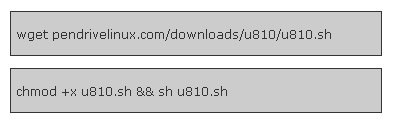
5 - Seguir as instruções
6 - No final, fazer um restart à máquina e ir ao boot definir para arrancar pelo dispositivo USB (no meu caso é USB-HDD)
Método 2
O método 2 é bastante mais simples.
Depois de arrancar o Ubuntu Live CD, introduzir a nossa PEN USB e ir a:
System -> Administration -> Create a USB startup DIsk

Neste menu, podemos inclusive definir o espaço que vamos deixar livre na PEN. Feito isso é só carregar em Make Startup Disk. No final ir à BIOS e definir no boot a nossa PEN USB.

Aproveitem para experimentar o novo Ubuntu 8.10.
Bom fim de semana !!
Este artigo tem mais de um ano














 Loading ...



Offtopic
Saiu uma nova versao do nero
v.9.0.9.4d
…fazer o mesmo a partir do Windows e sem ser preciso queimar cd’s… 🙂
http://www.teamteabag.com/2008/05/17/howto-easy-install-ubuntu-804-hardy-heron-or-most-other-distros-from-usb/
Peço desculpa pelo Off-Topic
Victor, ha uns tempos atrás postou aqui um programa que limpava os programas que ficam “esquecidos” naquela janela que abre quando se mete um CD ou DVD no PC a fim de escolhermos qual queremos para abrir.
Se pudesse agradecia o nome do mesmo ou o link para o mesmo.
Desde já agradecido,
Carlos
Meus senhores, usem o fórum para os offtopics, que é para isso que serve.
Sei que é uma pergunta bastante idiota, mas como se vai para a BIOS?
Off-Topic:
Sem comentários…
É muito bonito mas a minha bios não tem a opeção de escolher USBs.
🙁
@Fernando
E na parte dos HDD não aparece a pen? Por exemplo se quiseres arrancar a partir de um disco externo é ai que tens a opção.
Já agora, estando a usar uma live-pen com o ubuntu, como faço para guardar as alterações quando desligar?
@leal
É automatico. Imagina que fazes uma alteração no apache por exemplo. Essas alterações como ficam no ficheiro ficam automaticamente salvaguardadas na tua PEN uma vez que é read/write.
PPinto
@ Ruben Gomes
Para ires à BIOS tens que, logo no arranque do pc leres tipo “press del to enter setup” esse setup é a BIOS.
No meu caso é o F12
espero ter ajudado
Atençao ke para guardar a informaçao terao de activar o persistent mode
Crio que serja possível fazer o mesmo com um disco externo
@Rúben Gomes
Na maioria dos PC’s é premir a tecla “Delete” (pode ser a tecla F2 nalguns) mas para maior certeza consulta o manual da bord do teu PC.
Hasta
Também tenho a mesma dúvida de @leal. Como se deixam gravadas na pendrive as mudanças feitas a correr o live-pen?
Alguém poderia nos explicar? Espero que isso não seja off-topic.
Quanto a instalar na pendrive, utilizo o método postado aqui há alguns dias, com o unetbootin. É tão fácil e prático que não vejo por que tentar outro método… além do que funciona com todas as distribuições (o mesmo método para todas).
Desilusão completa arranque pelo metodo 1 e tentativa de de ligação à net não é possivel ligar á net e pelo que me deu a entender é preciso uma serie de comandos metodo 2 o mesmo problema parece que andámos anos para trás em direcção ao dos.
bolas para o linux
Ora aí está o problemas das soluções caixa negra, para o pessoal que não sabe, se a coisa não corre bem ficam logo com uma má ideia da coisa e perdem a vontade de testar.
Quanto a ter de usar a linha de comandos, não sei porque o pessoal reclama tanto, é a forma mais eficaz de mudar coisas e resolver problemas. Muitas das ferramentas mais potentes só tem interface de linha de comandos.
é sempre bom ter estes “tuturials” à mão.
@Sniffer
Thanks pela dica do unetbootin … não tinha visto ainda esse post e realmente é uma boa alternativa … alem e que Umbuntu não é propriamente a minha distro favorita …
@r00kie
desculpa lá ó r00kie mas isso já nõa é tanto assim… tudo depende do tipo de ferramentas que estás a falar .. pq se fores ver em muitas áreas da informática não se utiliza linha de comando á muitos anos …
Só keria conseguir por esta porra em persitent mode…..
(EEE-ubuntu on the SDHC)
O “Método 2” é o melhor.
Gostaria de saber se tambem é possivel ultilizar este mesmo método para Hdd externo !!!
Bboy:
Hd externo = Pen Grande 🙂
Logo é possivel (se o teu pc permite arranque pela pen)….