



 Proponha uma correção, faça uma sugestão



Como configurar um servidor de FTP no CentOS Linux
Pessoalmente considero que as distribuições GNU/Linux têm as características perfeitas para implementar serviços de rede. As configurações dos serviços são normalmente realizadas em ficheiros, podemos gerir/controlar facilmente qualquer serviço remotamente usando por exemplo SSH e o backups das configurações é também algo simples de implementar.
Como administrador de uma rede de dados, já referi em vários artigos que o CentOS é a minha distribuição de eleição quando tenho de implementar algum tipo de serviço (ex. DHCP, DNS, HTTP, etc). Nesse sentido, a pedido de um leitor, decidi elaborar um pequeno tutorial que ensina como podem implementar um autêntico servidor de FTP no CentOS.
Para implementar um servidor de FTP no CentOS vamos usar o vsftpd. O vsftpd (Very Secure FTPD) é provavelmente um dos mais rápidos e seguros servidores de FTP para sistemas Unix. Este serviço oferece um conjunto de características das quais destacamos:
- Suporte para utilizadores virtuais
- Suporte para IPv6
- Suporte para virtual IPs
- Suporte para SSL
- Controlo para largura de banda a usar
A instalação e configuração do vsftpd é relativamente simples e hoje ensinamos como colocar este serviço a funcionar em menos de 2 minutos.
Para instalação e configuração do vsftpd no CentOS devem seguir os seguintes passos:
Passo 1 - Instalação do vsftpd
yum install vsftpd |
Passo 2 – Configurações do serviço vsftpd
Por norma os ficheiros de configuração dos serviços encontram-se em /etc. No caso do vsftpd o ficheiro de configuração encontra-se em /etc/vsftpd/vsftpd.conf.
Vamos então editar o ficheiro de configuração (/etc/vsftpd/vsftpd.conf) e proceder às seguintes configurações:
#Desactivar o acesso “anónimo”. anonymous_enable=NO #Permitir o acesso dos utilizadores locais (criados no linux) local_enable=YES #Alterar Banner do serviço ftpd_banner=Welcome to Pplware FTP Service #Nenhum utilizador deve poder aceder a áreas fora da sua /home/<user> chroot_local_user=YES chroot_list_enable=NO |
E está feito. Devem gravar as configurações e sair.
Nota: Caso necessitem de criar utilizadores para acesso remoto ao FTP, consultem o artigo Comandos Linux para Totós – Tutorial nº13 (ver aqui)
Restrições do SELinux
No Centos é necessário colocar a variável ftp_home_dir “on”. Esta configuração é necessária para que os utilizadores possam aceder à sua home directory.
[root@localhost ~]# setsebool -P ftp_home_dir on |
Feitas as configurações, vamos iniciar o serviço usando o comando:
[root@localhost ~]# service vsftpd start |
Como aceder ao FTP remotamente
Depois de instalado e configurado o serviço de FTP, o acesso pode ser realizado via um simples browser ou através de uma aplicação cliente para FTP (ex. FileZilla, fireFTP). Neste exemplo vamos usar o FileZilla.
Para aceder ao serviço de FTP remoto basta indicar:
- Anfitrião (IP/nome do servidor FTP
- Nome do utilizador e respectiva Palavra-Passe
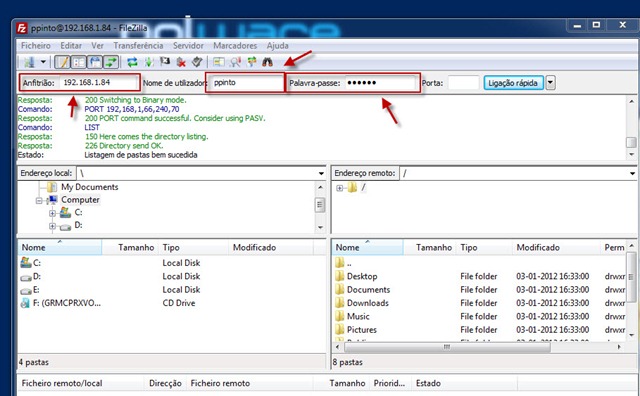
Como podem ver na imagem anterior, o acesso foi realizado com sucesso e a estrutura da home directory do utilizador é apresentada do lado direito.
Esperamos que este tutorial seja útil e brevemente ensinaremos mais algumas configurações úteis.
Este artigo tem mais de um ano













 Loading ...



Só lhe falta adicionar o suporte TLS/SSL para que a comunicação com o servidor seja encriptada.
Cumprimentos.
em próximos tutoriais. Fica prometido
Ou usar um servidor de sftp via ssh, por si só já é encriptado.
Cumprimentos.
A meu ver “implementar” no titulo é uma má escolha (já que me levou em erro). Seria mais correcto “configurar”.
Cumps.
implementar considera-se: instalar + configurar 🙂
Mas acho que “configurar” terá mais impacto. Vou mudar.
Boa Tarde
Bom artigo, será possivel dar algumas dicas como implementar um servidor DNS?
Cumprimentos
Próximos artigos :), a ideia nos próximos tempos é ensinar a configurar um conjunto de serviços frequentes nas redes informáticas.
Se for novamente para o CentOS é bem 🙂
Muito Bom.. Parabéns. Simples e Prático.
Boa noite
Podiam-me indicar um programa similar ao connectify do windows, mas para linux? Gostava de partilhar a net mas não sei como… Actualmente estou a utilizar o linux caixa magica 17…
Sugestões?
Excelente.
Posso apenas perguntar como fazer para desinstalar?
yum remove vsftpd para desinstalar
Se quiseres manter o servidor, mas parar o serviço, de forma a que o possas reactivar quando quiseres, basta fazeres service vsftpd stop; chkconfig vsftpd off
Olá,
Tentei configurar o servidor FTP. Tenho acesso normal, porém não consigo criar nenhuma pasta ou colar arquivos. Onde pode estar o problema? Mudei a pasta de /var/ftp/$user para /home/ftp/$user, será isso?
[]s