



 Proponha uma correção, faça uma sugestão



Windows 10 já perdeu o suporte: eis a forma mais inteligente de avançar
Com o fim do suporte do Windows 10, muitos utilizadores estão a procurar uma solução prática para atualizar o PC sem gastar uma fortuna. É aqui que entram ofertas como as da GoodOffer24 e opções como uma Windows 11 CDkey, que podem ajudar a colocar a máquina em dia sem complicações desnecessárias.
Há alturas em que continuar a adiar deixa de ser prudente. E 2026 é claramente uma dessas alturas. O Windows 10 continua a funcionar, sim, mas já não está no mesmo patamar de segurança e tranquilidade que tinha. Para quem trabalha, estuda, gere documentos, navega todos os dias ou simplesmente quer evitar problemas, este é um bom momento para fazer uma escolha pensada e não uma mudança à pressa feita depois de correr mal.
Porque é que este tema já não pode ser ignorado
O fim do suporte do Windows 10 mudou o enquadramento. A questão já não é apenas “vale a pena atualizar?”, mas antes “quanto custa continuar parado?”. Num PC usado para trabalho, banca online, documentos ou contas pessoais, ficar preso a um sistema sem o mesmo nível de apoio é um risco que tende a crescer com o tempo.
E aqui entra um ponto essencial: mudar para o Windows 11 não deve começar pela compra de uma chave digital. Deve começar pela confirmação de compatibilidade. Um processo bem feito evita desperdício, dores de cabeça e aquele clássico momento em que alguém tenta resolver tudo num domingo à noite e acaba a praguejar com o monitor.
1. O primeiro passo não é comprar: é confirmar compatibilidade
Antes de mexer em qualquer coisa, convém validar se o PC cumpre os requisitos mínimos do Windows 11. Na prática, os pontos que costumam travar mais máquinas são o TPM 2.0, o Secure Boot e a compatibilidade do processador. A via mais simples é usar a aplicação Verificação do Estado de Funcionamento do PC da Microsoft.
Checklist rápida:
- Verificar RAM e armazenamento disponível.
- Confirmar se o TPM está ativo na BIOS/UEFI.
- Perceber se o Secure Boot está disponível e ligado.
- Confirmar se o processador entra na lista compatível.
- Fazer cópia de segurança antes de qualquer alteração.
Este é daqueles passos que parece aborrecido… até evitar uma asneira.
2. O erro mais comum é forçar um upgrade sem condições
Muita gente vê tutoriais para instalar o Windows 11 em hardware não suportado e pensa que o problema está resolvido. Pode arrancar? Pode. Mas isso não significa que seja a melhor decisão. Em máquinas de produção, a abordagem certa é a mais aborrecida e menos cinematográfica: confirmar compatibilidade, preparar o sistema e só depois avançar.
Se o PC for recente, ótimo. Se estiver na fronteira, ainda há margem para ajustar definições na BIOS e perceber se a máquina passa no teste. Se for demasiado antigo, forçar a instalação só porque “deu num vídeo” raramente é a decisão mais inteligente.
3. Um plano simples para mudar sem dramas
Há um método que costuma funcionar muito melhor do que a velha técnica de “logo se vê”:
- Guardar documentos, fotos e ficheiros críticos.
- Atualizar a BIOS/UEFI, se fizer sentido.
- Executar a verificação oficial de compatibilidade.
- Decidir entre atualização no local ou instalação limpa.
- Tratar da ativação só no fim, com tudo pronto.
Quem segue esta ordem perde menos tempo, evita conflitos e fica com uma migração muito mais limpa. Pode não dar para contar no café como uma aventura épica, mas resulta melhor.
4. Easter eggs do Windows 11 que ajudam mesmo no dia a dia
Nem tudo no Windows 11 é estética. Há pequenas funções que, quando entram na rotina, fazem diferença real. Uma das mais úteis é o Snap Layouts. Ao passar o rato pelo botão de maximizar, o sistema permite organizar janelas em vários esquemas pré-definidos. Para quem trabalha com browser, email, Excel, documentos e chat ao mesmo tempo, isto é ouro puro em formato discreto.
Outro atalho que vale a pena decorar é Win + Z, precisamente para abrir mais depressa esses esquemas de organização. É uma daquelas pequenas coisas que parecem irrelevantes nos primeiros dias e, passado um mês, já ninguém quer perder.
5. E se o PC não estiver pronto para o Windows 11?
Nesse caso, o melhor não é entrar em pânico nem partir logo para soluções improvisadas. Há cenários em que faz sentido avaliar alternativas mais específicas, sobretudo em máquinas secundárias, dedicadas ou mais antigas. Uma das opções que continua a surgir nas campanhas é o Windows 10 Enterprise LTSC 2021, uma edição que mantém relevância em contextos particulares.
Não é a solução universal para toda a gente, nem deve ser vista como um atalho mágico, mas mostra que a conversa não tem de ser sempre “ou Windows 11 já, ou caos absoluto”. Há contextos em que uma escolha mais cirúrgica pode fazer sentido.
6. E o Office? Ainda compensa uma versão sem subscrição?
Compensa para muitos utilizadores, sobretudo para quem quer Word, Excel, PowerPoint e companhia sem ficar preso a pagamentos recorrentes. O ponto aqui é ter expectativas ajustadas: uma suite perpétua continua a ser útil, mas já não deve ser comprada de olhos fechados como se tivesse uma vida infinita pela frente.
Para um PC de trabalho, estudo, contabilidade simples, propostas, relatórios, apresentações e uso local, uma versão estável do Office continua a fazer todo o sentido. Para quem vive de colaboração intensa em cloud e quer tudo sempre na versão mais recente, a análise pode ser diferente.
Promoções indicadas pela marca para esta campanha
Nota editorial: os valores abaixo correspondem à informação promocional enviada pela marca para esta ação e devem ser confirmados no checkout no momento da publicação.
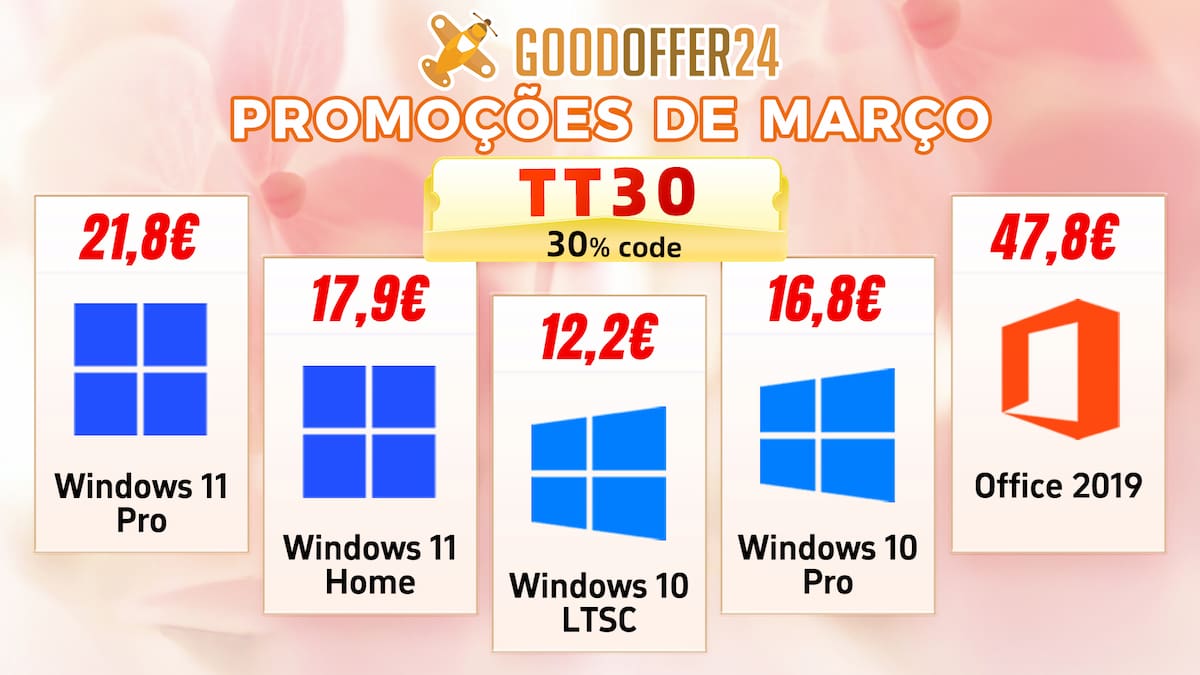
- Windows 11 Pro — 21,8€ com código TT30
- Windows 10 Pro — 16,8€ com código TT30
- Windows 10 Enterprise LTSC 2021 — 12,2€ com código TT30
- Windows 11 Home — 17,9€ com código TT30
- Windows 10 Home — 14€ com código TT30
- Office 2016 Pro Plus — 26,2€ com código TT30
- Office 2019 Pro Plus — 47,8€ com código TT30
- Office 2021 Pro Plus — 65,9€ com código TT30
- Pack Windows 10 Pro + Office 2016 Pro Plus — 37,2€ com código TT30
- Pack Windows 10 Pro + Office 2019 Pro Plus — 53,4€ com código TT30
Conclusão
O fim do suporte do Windows 10 obriga a olhar para o PC com mais frieza e menos nostalgia. Em muitos casos, a resposta certa será migrar para o Windows 11. Noutros, poderá passar por manter uma máquina específica com outro enquadramento. O que já não faz sentido é continuar a adiar sem plano.
Quem tratar disto agora, com calma, compatibilidade validada e escolhas bem feitas, entra em 2026 com menos risco, menos improviso e muito menos probabilidade de ouvir aquele clássico “depois vejo” que costuma acabar mal.
Este artigo conta com o apoio da GoodOffer24 na disponibilização das informações, links e/ou equipamentos.











 Loading ...


