Quantcast

Activar Telnet no Windows 7

61 Comentários

Depois de vos ter mostrado como activar o cliente de telnet no Vista, trago  hoje essa mesma explicação, no entanto relativa ao novíssimo Windows 7.

Muitos de vós poderão pensar qual a razão para alguém ainda se dar ao trabalho de utilizar o telnet, quando existem muitas outras e boas ferramentas que o substituem.

No meu caso, porque ainda uso e abuso da linha de comandos e fica mais simples usar uma das muitas janelas de DOS abertas para efectuar testes a serviços e máquinas, em vez de chamar mais uma aplicação!
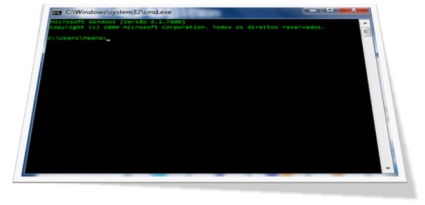
telnet_7_1


Mas vamos ao que realmente interessa: activar o cliente de telnet no Windows 7.

Para começar deverão abrir o menu Iniciar. Agora já não se chama Iniciar, mas também sinceramente não sei o nome.
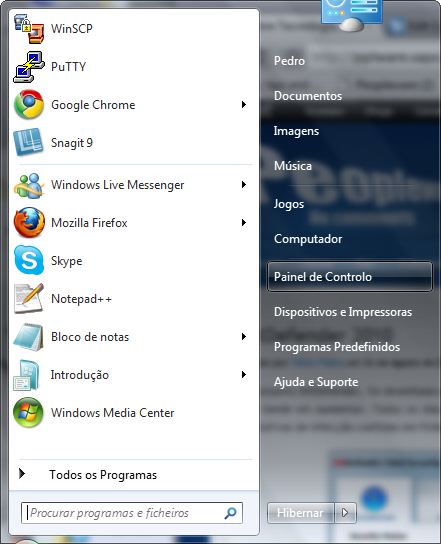
telnet_7_2

Aí deverão seleccionar a opção Painel de Controlo. Na nova janela devem procurar por Programas e Funcionalidades.
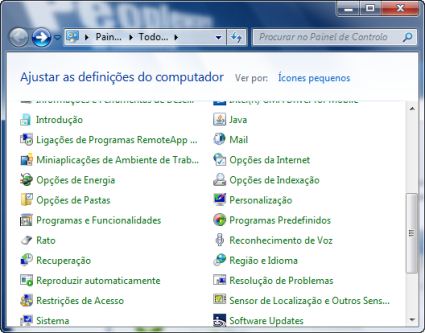
telnet_7_3

Procurem do lado esquerdo e em cima por Activar ou desactivar funcionalidades do Windows.

telnet_7_4

E eis que chegam ao coração das aplicações nativas do Windows. É aqui que tudo se decide. O que está ou não está instalado, de tudo o que vem directamente da Microsoft com o vosso Windows 7.

Procurem por Cliente Telnet, que no caso da versão portuguesa é o primeiro da lista. Noutros idiomas deve estar mais para baixo, basta procurarem.

telnet_7_5

Terminem com o familiar OK e esperem um bocado enquanto o telnet é instalado.
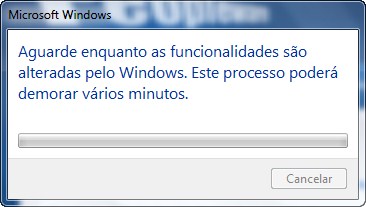
telnet_7_6

No final e para testarem se está tudo correctamente instalado podem testar o telnet numa janela de DOS.

Executem por exemplo o comando:

telnet towel.blinkenlights.nl

São então presenteados com uma versão ultra light da Guerra das Estrelas.

telnet_7_7

Não é nova mas é sempre bom relembrar!

Partilhar:
Tags:

Comentários

61
  1. PE
    Pedro

    muito bom !!!! obrigado !!!

  2. HU
    Hugo

    o que é a telnet? e para que serve. desculpem a minha nobice. de qualquer das formas vou investigar no google.

    1. PO
      point

      telnet é uma aplicação do tipo canivete suiço… com ela consegues mandar mails, configurar equipamento de rede, ver filmes, conversar com os teus amigos, aceder a outros computadores, etc…

      Tou a brincar, o telnet é um protocolo de rede, através do qual consegues fazer tudo o que disse em cima e muito mais..

      Normalmente é usado para diagnóstico e acesso a servidores, entre outras coisas.

      Actualmente vem sido gradualmente substituido pelo SSH.

      Acho que não disse nenhuma asneira…

    2. AP
      Alexandre Pinto

      O telnet é um protocolo que basicamente te permite ligar a uma máquina qualquer (servidor telnet) e aí tens uma sessão de linha de comandos que te permite consultar/operar a tal máquina.

      No exemplo que melhor conheço, que é a minha área, é utilizado para entrares em equipamentos de telecomunicações tais como routers, switch-routers, servidores etc.

      Muito basicamente é o mesmo que uma sessão de DOS remotamente.

    3. BA
      babu

      vlw simples e rapido! obrigado

    4. JA
      jaime

      cara na verdade telnet é um servidor que permite ao usuário entrar em outra máquina ligada a internet, tornando a maquina local em um terminal de maquinan remota, para executar é necessário que o usuario tenha acesso a uma conta nessa máquina, incluindo uma senha.

    5. SR
      Salazaku Rossi

      O Telnet é um membro da família de protocolos TCP/IP e permite ao utilizador estabelecer uma sessão remota num servidor. O protocolo apenas suporta terminais alfanuméricos, ou seja, não suporta ratos e outros dispositivos apontadores, nem interfaces gráficas de utilizador. Em vez disso, todos os comandos têm de ser introduzidos na linha de comandos.

      O protocolo Telnet fornece muito pouca segurança. Numa sessão Telnet que não utilize a autenticação NTLM, todos os dados, incluindo palavras-passe, são transmitidos entre o cliente e o servidor em texto simples. Uma vez que o tráfego da sessão Telnet não é seguro, certifique-se de que não são enviados dados importantes durante esta sessão.

      Esta secção fornece informações gerais sobre o cliente de Telnet:

  3. CL

    mais um artigo bastante útil.

    Cumps

  4. GI
    Gilmar

    Ótima dica!

  5. RO
    Rod

    Para encurtar o caminho é só digitar “OptionalFeatures” no Executar do Windows.

    1. GA
      Gan

      YES !
      eu não tava encontrando ” funcionalidades do windows ” pq o meu é em pt-br digitei isso e achei como “recursos do windows”
      vlw

  6. LF
    lfspaulo

    Tenho um Toshiba Satellite A300-18A e já tentei instalar o Windows 7 nele. Mas tou com problemas com alguns drivers… Alguém tem um portátil igual a este e já tenha instalado o Windows 7 para podermos trocar algumas ideias???

    Cumprimentos a todos!!!

  7. RA
    Rafael

    por favor estou com problemas ao estalar ele diz que:
    ocorreu um erro nem todos os recursos foram instalados com exito

  8. AI
    Anderson Inacio

    Muito obrigado!

  9. NA
    Nayara

    Obrigado… vai me ajuda mto no meu trab da facul..

    =D

  10. MA

    vlw pela dica

    =D

  11. BR
    Bruno

    Muito Obrigado, funciona perfeitamente e é explicado rápido e sem rodeios.

  12. VI
    Vini

    Muito Obrigado

    Muito Util .

  13. RT

    Informação muito util.
    Obrigado!

  14. TR

    muito,bom,grato

  15. JA

    Muito bom, continue sempre trazendo novas dicas

  16. CS
  17. LF
    Lucas Medeiros Furtado

    Muito obrigado pela dica! Parabens pela postagem. Saudações desde o Brasil

  18. MA

    Muito bom,
    claro e objetivo.
    Obrigado.!

  19. MA

    Pena que o telnet towel.blinkenlights.nl
    nã conectou, alguém saberia um outro local
    para “chegar” à essa versão do Star Wars?

  20. FT
    Fabio TI

    Muito bom

  21. PE
    PersaMetal

    Muito bom cara
    Na primeira vez com o win 7 abri o DOS e dei um help, dei uma conferida em tudo e cade meu “brinquedo” rs .Nada dele…
    Sabia q deveria estar em algum lugar adormecido, mas sua dica foi uma mão na roda.
    Valew

  22. MX
    M e n t e S x3

    Muito + Muito bom
    Pode acreditar que ja esta entre meus Favoritos

    Valew

  23. EC
    eugenio carloto

    Perfeito,
    Ajudou-me muito. Grande abraço.

  24. RO
    Rodrigo

    Valeu cara muito bom mesmo!!!

  25. MR
    MrPower

    Ha ha legal a animacao.

  26. MU
    murilo

    valeu mano

  27. CO
    Costinha

    Obrigado pela dica, já não me lembrava como se fazia nesse caso, bem haja a vocês 😉

  28. FÁ
    Fábio

    Cara muito bom mesmo me ajudou pra carmba valeu.

    Obrigado

  29. CE
    cesio137

    valeu pela dica…pelo menos p/mim é importante…

  30. FE
    Felipe

    vlw pela dica. ajudou bastante.

  31. NE

    Espectacular. Nunca pensei ser tão simples trabalhar como nos primórdios do Ms-dos tal qual como quando entrei nestas lides, lá pelo ano de 1986…

  32. NE
    Nem

    Valeu tutorial muito bom.

  33. LF
    Luciano F.

    muito obrigado !!

  34. PA
    Paradoxxy

    Mais uma grande dica, continua com o bom trabalho, recomendo este site 🙂

  35. RO
    Ronaldo

    Excelente tutorial. Muito boa a didática, prática e sem enrolação.
    Parabéns amigo.
    Se todos pensassem assim, teríamos um mundo melhor, ou seja, todos se ajudando, compartilhando conhecimento e um nível melhor de conhecimento para todo mundo.
    Por um mundo melhor!!!
    Parabéns novamente amigo.
    Abraços

  36. MA

    Obrigado! Estou a precisar isto para partilhar a impressora por LAN, também com a vossa ajuda 🙂

  37. PM
    Pedro Mota

    Muito obrigado!

  38. CL
    Cleverson

    Valeu muito obrigado!!!!!!!!!!!

  39. BR
    Bruno

    Obrigado pela dica…

  40. JF
    José Francisco

    Me salvou !
    agradeço dica !!
    que Deus te abeçoe !!

  41. KN
    knight

    blz e cade o resto?

  42. AN
    Ana

    Muito Obrigada! Foi muito útil!!!

  43. MA
    Madsonnota10

    Valeu!

  44. FA
    Fabiano

    Como faço para alterar o ip do próprio router speedtouch 510? Exemplo: de 192.168.1.1 para 10.0.0.1.

  45. AC
    Alexandre da Costa

    Boas! Eu quando carrego para “Activar e Desactivar as Funcionalidades do Windows”, aparece-me o quadro acima descrito mas sem as pastas para seleccionar. Alguem me consegue ajudar com este problema?

    Obrigado!

  46. AN
    antonio

    o meu windows 7 nao tem a opicao cliente telnet o que faco

  47. LE
    Leylane

    Muito bom…
    Legal teu link de telnet =D

  48. JO
    José

    o Telnet é um arquivo que tenho de baixar?se sim onde o acho?

  49. MA
    Manjerico

    Viva,
    Qualquer post, por mais “doido” que seja, é sempre uma otima ajuda. Simples e rápido.
    Obrigado.

  50. UB
    Ubuntu

    Funcionou aqui.
    A dica do comentarista ali em cima é boa também, digitar isso no cmd:
    OptionalFeatures
    Para ir direto na caixa onde deve selecionar client Telnet.

  51. MA
    Mac

    Offtopic
    Pc com 2 S.O.s Win 8.1 e Win 7 u, com dual boot quando abrimos no W7 não acede à Internet, quando anteriormente acedia pois era o SO inicial do PC.
    So dá acesso mesmo à Web quando usamos o 8.
    Alguem sabe como colocar o acesso nos 2 sistemas?
    Obrigado
    Mac

  52. HU
    Hugo

    Boas, alguem me pode dizer se funciona igual no windows 10?

    Obrigado

  53. MA
    Manuel

    para ativar, mesmo no 10 correr o cmd com admin e “dism /online /Enable-Feature /FeatureName:TelnetClient”

Deixe um comentário