



 Proponha uma correção, faça uma sugestão



Komodo Edit – Alternativa ao Notepad++ para Linux
Um editor de texto é sem duvida uma ferramenta essencial em qualquer sistema operativo. Como utilizador de Windows não dispenso o inigualável Notepad++ e até há relativamente pouco tempo usava o vi e o nano na linha de comandos do Linux e o gedit no Gnome.
Depois de termos apresentado aqui o Scribes – Um fantástico editor de texto para Linux, e não havendo ainda uma versão do Notepad++ para Linux, hoje vamos conhecer o Komodo Edit.
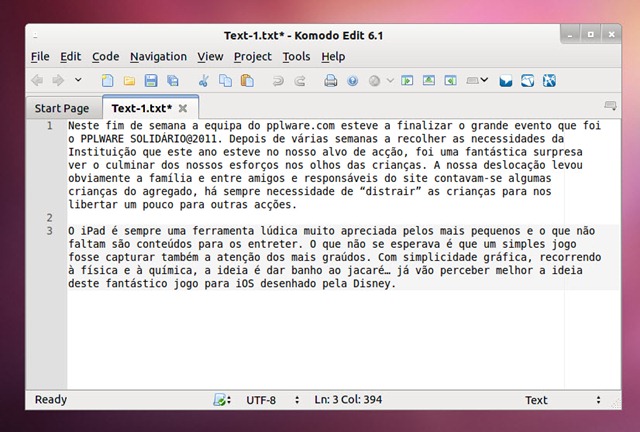
O Komodo Edit é um excelente editor de texto open source que combina a rapidez, “inteligência” e simplicidade de operação. Este editor é multi-plataforma e suporta o reconhecimento de sintaxe de algumas linguagens de programação como são o caso do PHP, Python, Ruby, JavaScript, Perl, Tcl, XML, HTML 5, CSS 3.
Como instalar no Ubuntu 11.10?
Para instalar o Komodo Edit no Ubuntu 11.10 devem seguir os seguintes passos:
Passo 1 - Efectuar o download da ultima versão do editor.
wget http://download.activestate.com/Komodo/releases/6.1.3/Komodo-Edit-6.1.3-8844-linux-libcpp6-x86.tar.gz |
Passo 2 – Descompactar o ficheiro descarregado
tar xzvf Komodo-Edit-6.1.3-8844-linux-libcpp6-x86.tar.gz |
Passo 3 – Entrar na pasta que foi descompactada
cd Komodo-Edit-6.1.3-8844-linux-libcpp6-x86/ |
Passo 4 – Instalar o Komodo-Edit
sudo ./install.sh |
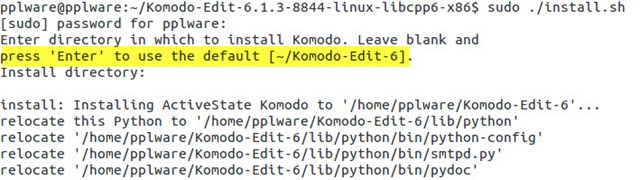
Durante o processo de instalação, o utilizador é questionado onde pretendem instalar o editor. Para este tutorial, vamos manter a directoria proposta pelo instalador da aplicação.
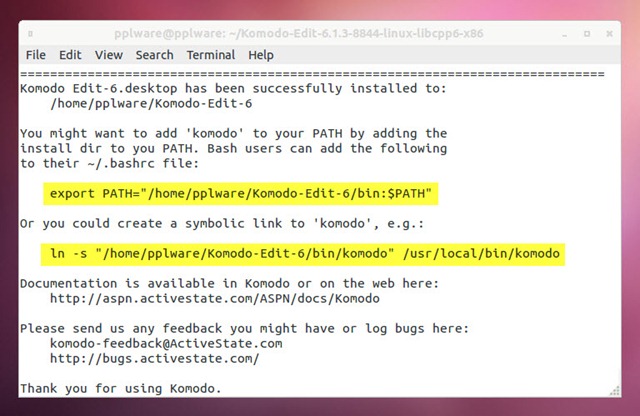
 Depois de instalado, o instalador propõe que o utilizador adicione ao PATH o komodo (de modo a que possa ser invocado a partir de qualquer parte do sistema de ficheiro utilizando apenas o nome) ou crie um link simbólico.
Feita a instalação e respectivas configurações, basta escrever na linha de comando ou procurar na Dash por komodo

O Komodo-Edit oferece muitas funcionalidades e nesse sentido este editor é um dos mais completos que conheço. Experimentem e dêem-nos o vosso feedback. Se quiserem instalar o komodo Edit em outras plataformas, acedam aqui.
Este artigo tem mais de um ano













 Loading ...



Depois de algum tempo à procura de uma alternativa ao notepad++ para linux encontrei o GEANY, que me parece melhor que este…. podem testar…
Sem dúvida que o Geany tem muito mais qualidade que este editor. Talvez ainda lhe falte algum tempo para madurar quando comparado com outros editores, como o emacs, mas é definitivamente melhor que este aqui apresentado.
Cumprimentos
pa linux uso o geany
pa mac o textmate(pago)
pa win o notepad++
mas o meu preferido é sem duvida o textmate vale cada centimo da licença é pena é nao ser multiplataforma
Sem qurer tirar mérito ao Komodo, experimentem o Sublime Text, mais na linha do Textmate do que do Notepad++
Um excelente editor!
Eu uso o kate, que é uma das minha ferramentas preferidas no KDE. Uma das vantagens do kate é a capacidade de mostrar uma linha de comandos na mesma pasta onde está gravado o ficheiro que estamos a editar – muito útil para quem faz scripts.
o Gedit com as extensões certas é de longe a solução mais leve e costumizável
Eu uso o geany à já algum tempo, e acho que apenas lhe acrescentava um plugin para ftp ou sftp, e melhorava o split screen.
Uso geany no linux e no windows quando sou obrigado. Leve, simples e funcional, prefiro a ele do que o própri eclipse ou netbeans.
Fiz conforme citado mas quando dou o comando “sudo ./install.sh” na pasta indicada,retorna assism : …/INSTALLDIR/lib/python/bin/python: not found , alguém sabe qual é o meu erro?