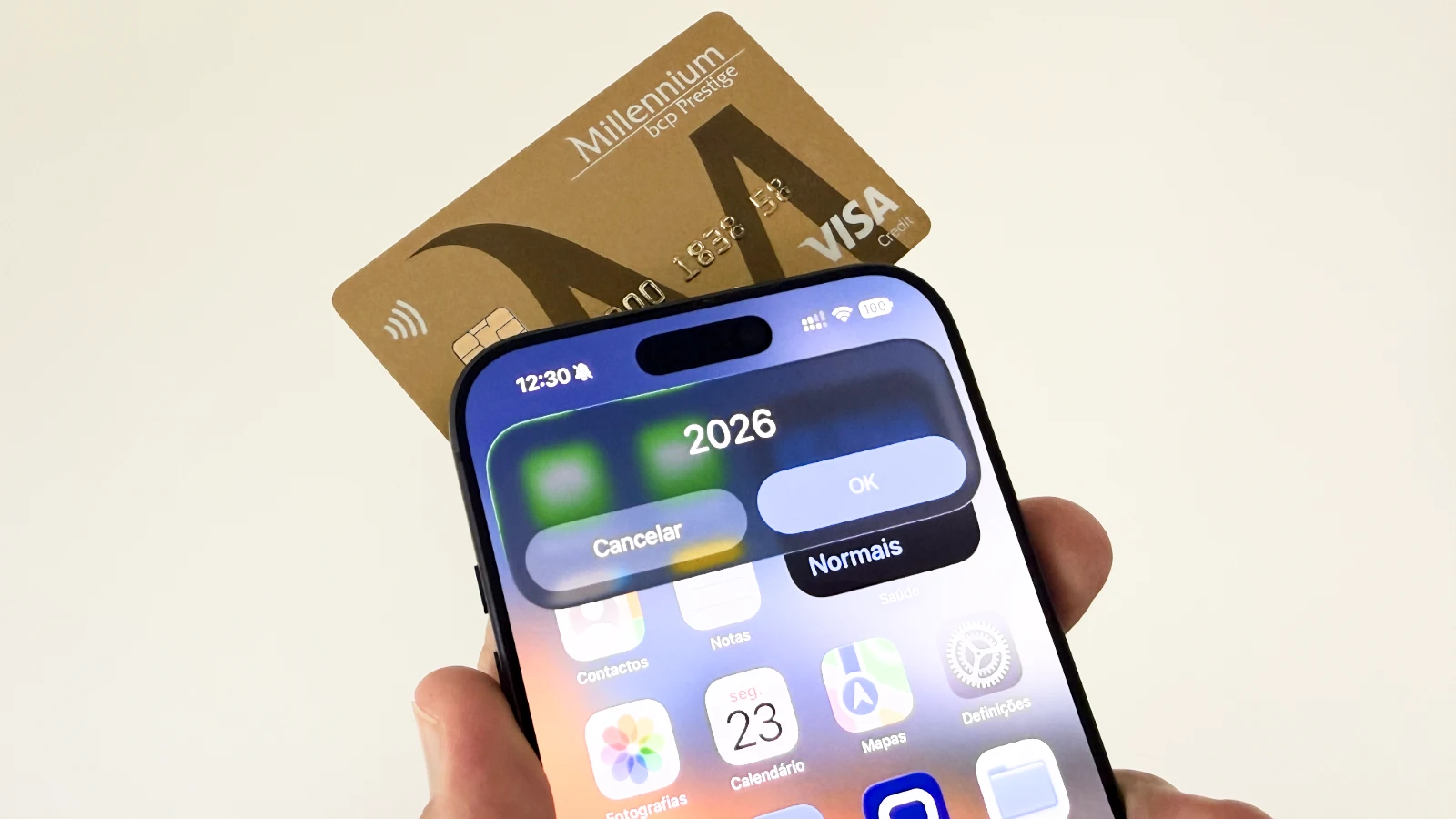
Cada vez temos mais palavras-passe, pins, códigos dos cartões de débito, crédito, entre outros. Hoje, publicamos um pequeno truque que consiste em encostar o cartão bancário ao seu iPhone para saber de imediato o PIN de acesso.
Por diversas vezes dedicamos atenção à aplicação Atalhos no iOS (e não só), pois trata-se de uma ferramenta extremamente versátil que permite criar ações e automatizações que não estão disponíveis de forma nativa no sistema operativo.
Por exemplo, uma das últimas, Como tirar fotografias remotamente e obter a localização do ladrão do seu iPhone, é fantástica e simples. Mas temos outras, como Perdeu o seu iPhone? Use este método da app Atalhos para o ajudar a encontrá-lo. Ou ainda Dica: use o NFC do seu iPhone para abrir Notas com informações e fotos. Esta última abre-nos a porta à dica de hoje.
Automatize o seu iPhone para o informar do PIN do cartão bancário
Vamos usar uma funcionalidade do iPhone, que tira proveito da tecnologia NFC, para poder identificar um cartão multibanco e, com a nossa ajuda, mostrar o PIN associado.
Para isso vamos a:
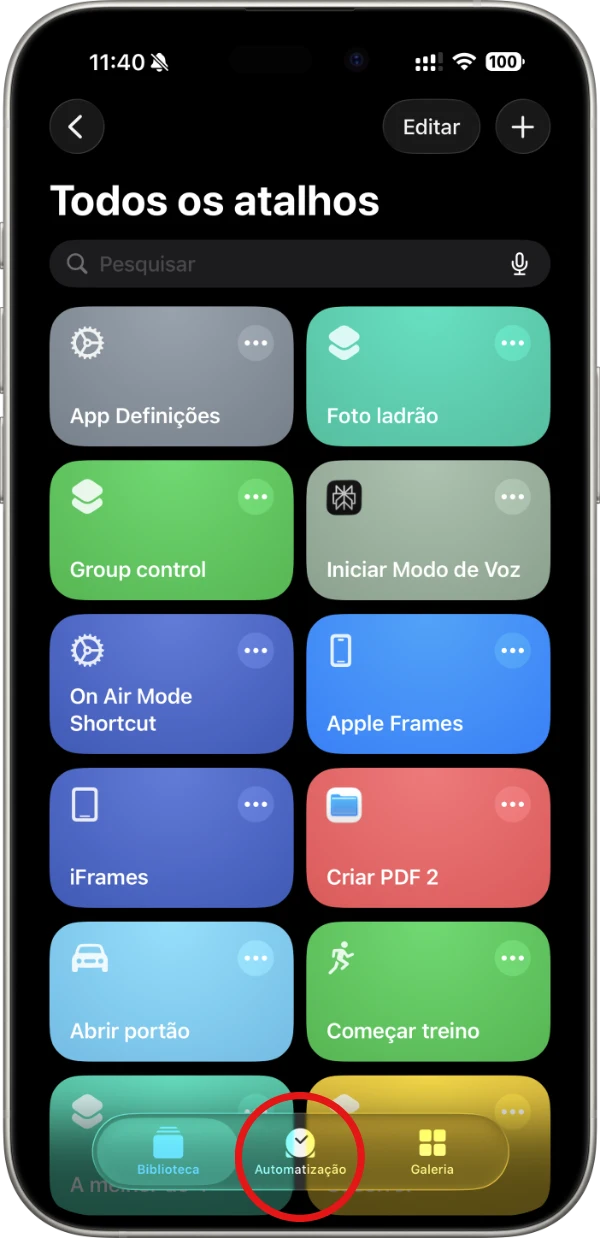
- Abra a app Atalhos e escolha no menu do fundo a opção Automatização;
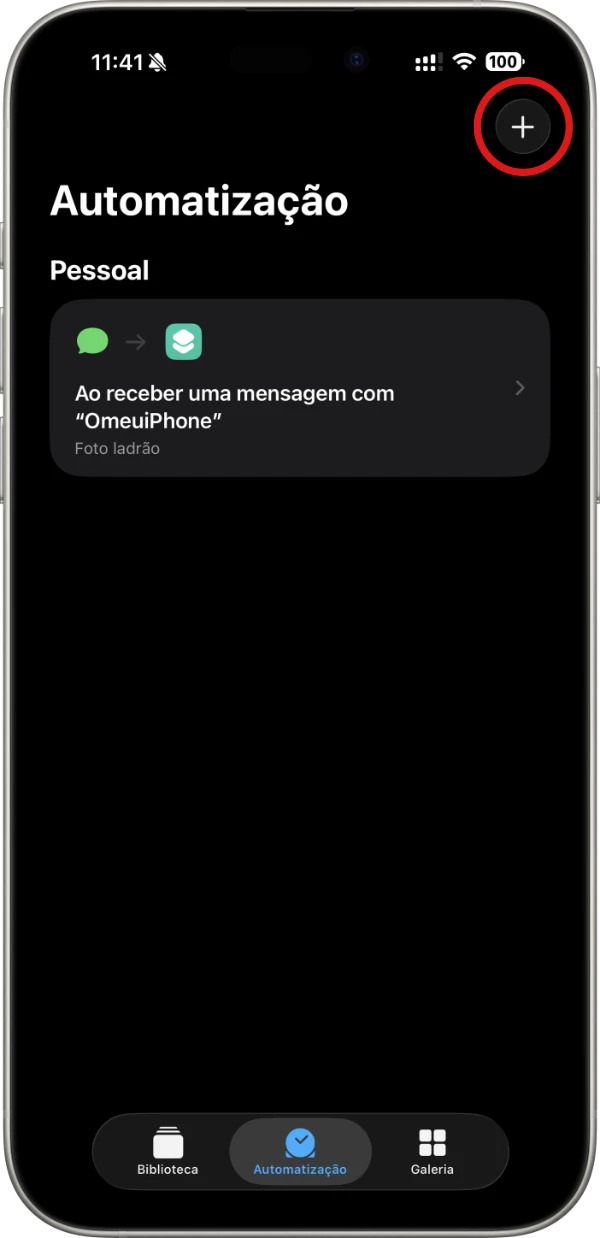
- Clique no sinal de + para criar uma nova automatização;
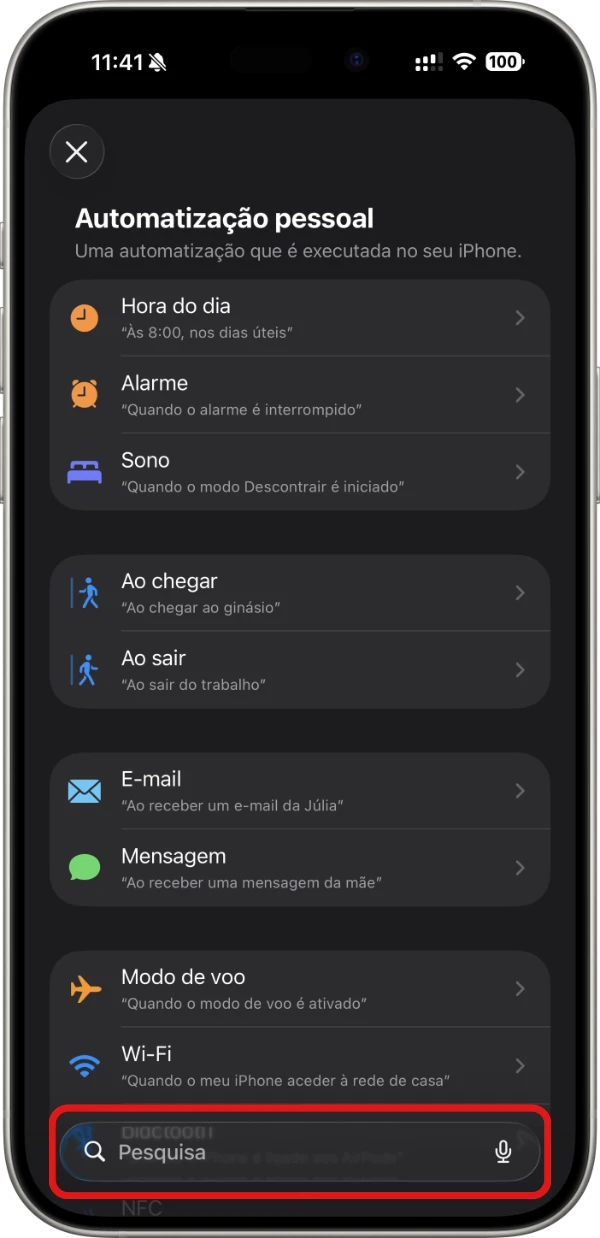
- Agora pesquise a opção NFC;
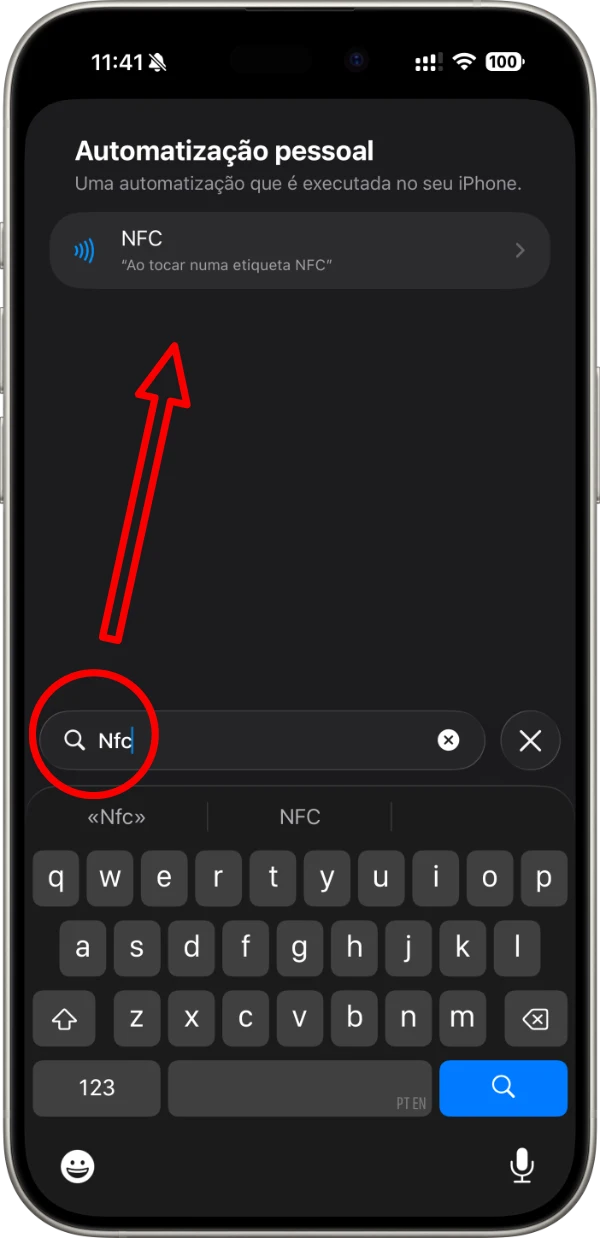
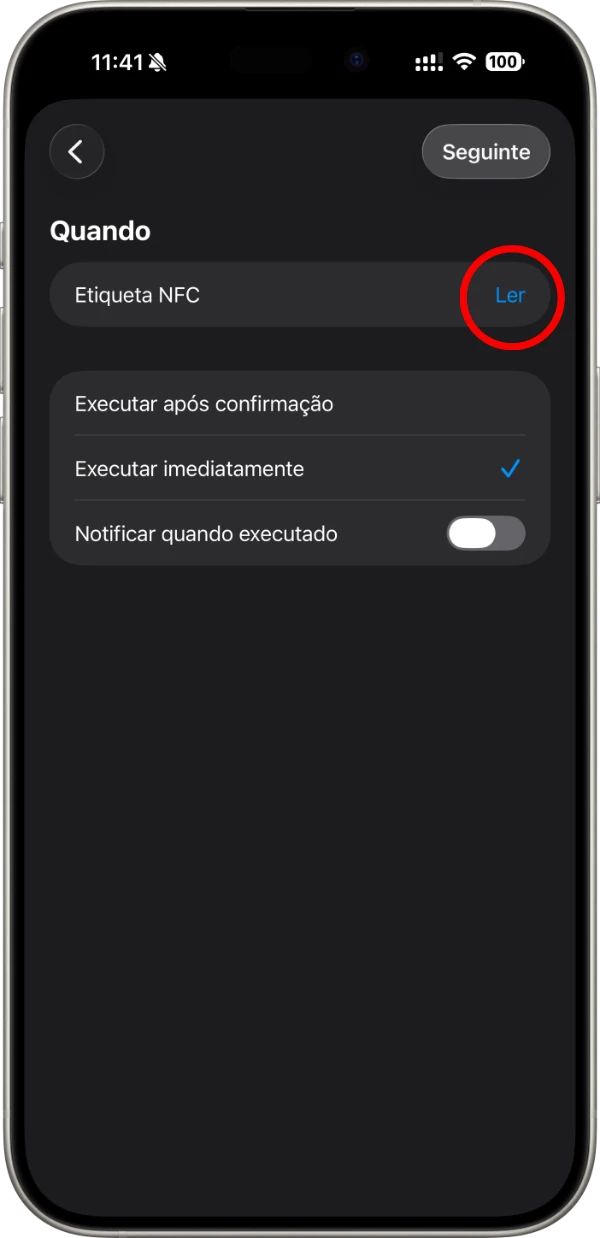
- Neste menu escolha a opção Ler;
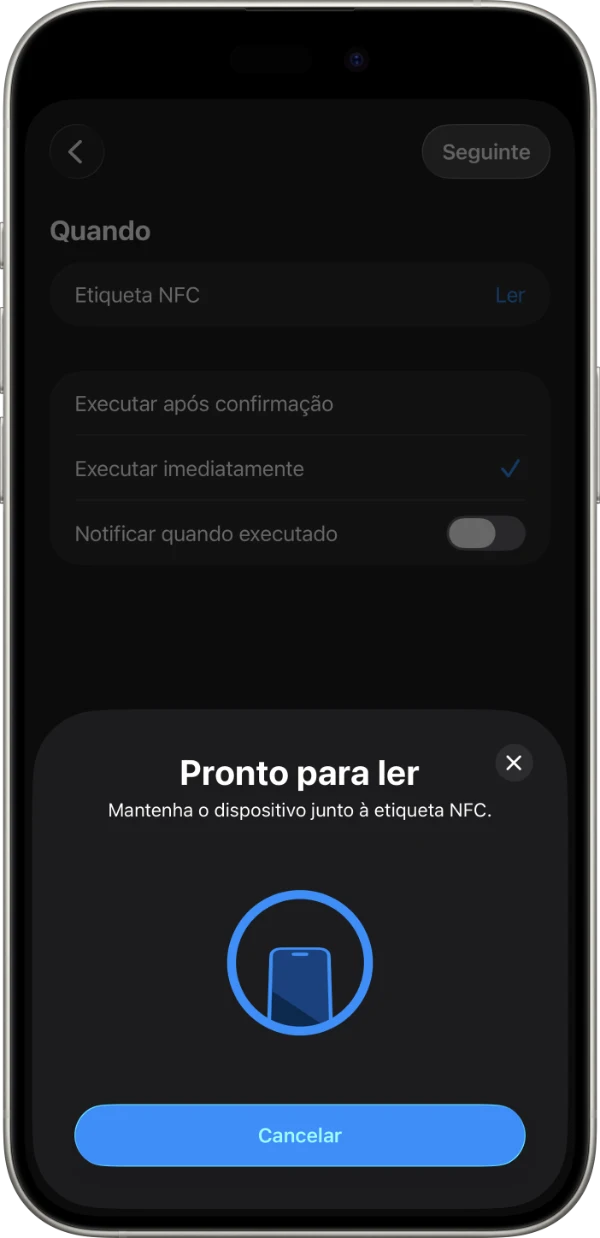
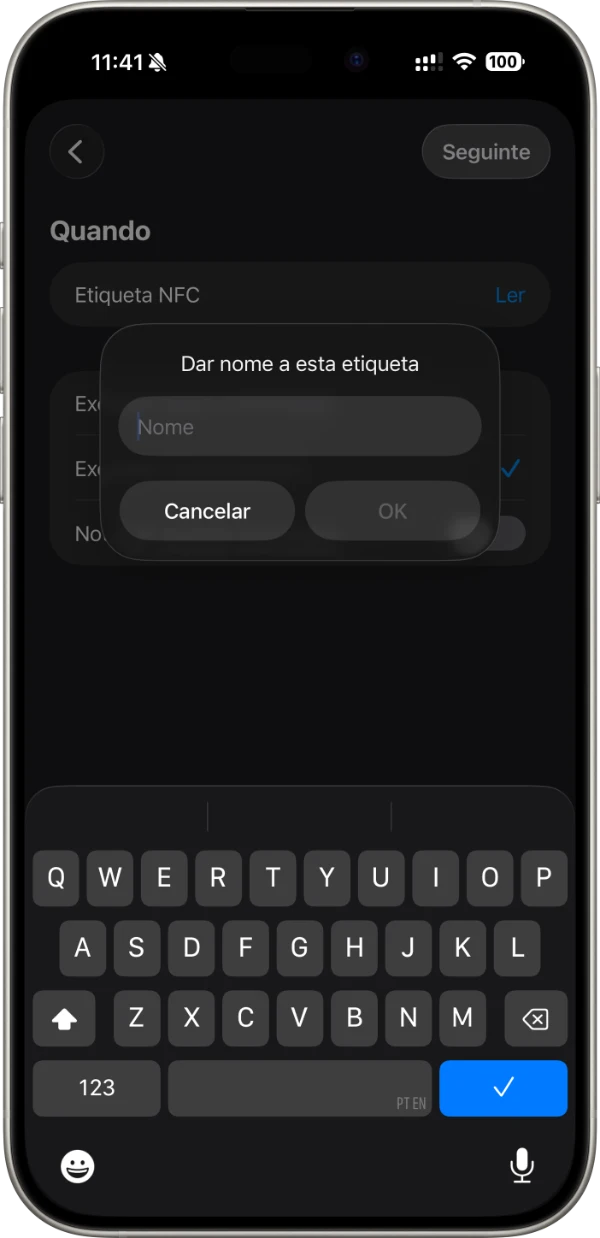
- Agora, aproxime o seu cartão bancário, ele será detetado e atribua um nome. Dê OK e Seguinte;
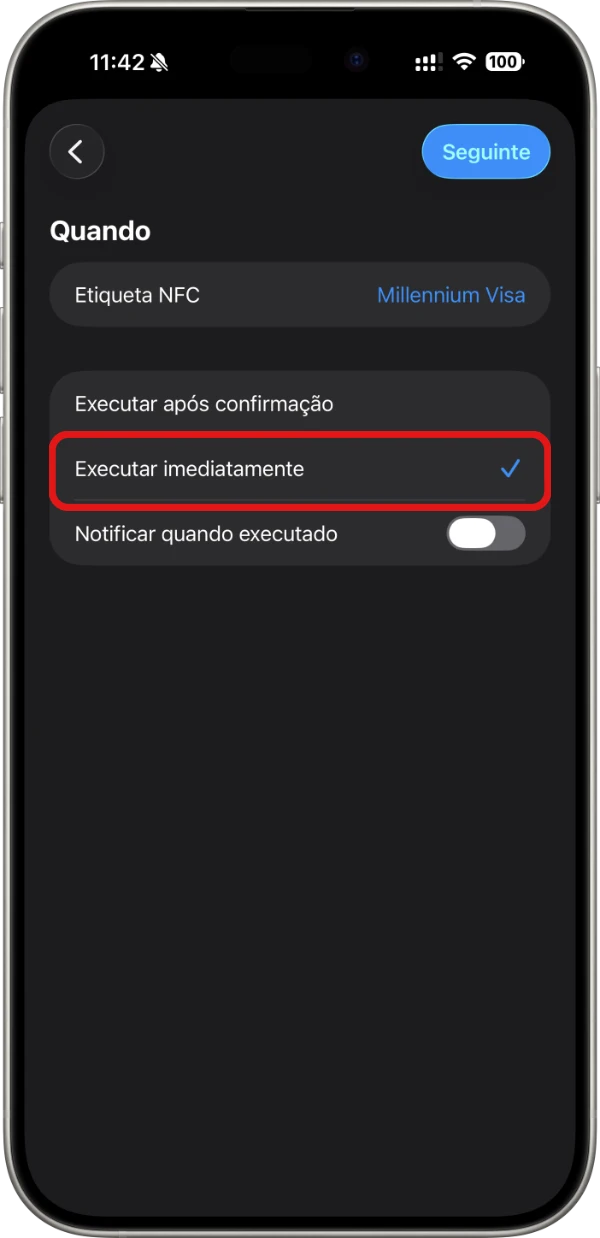
- Atente que, depois de mostrar o nome atribuído à etiqueta NFC, deverá confirmar a opção Executar de imediatamente;
- Contudo, se deixar a opção Executar após confirmação, o atalho só será ativado se o utilizador interagir.
- Depois de escolher o Execuar imediatamente, clique no botão Seguinte;
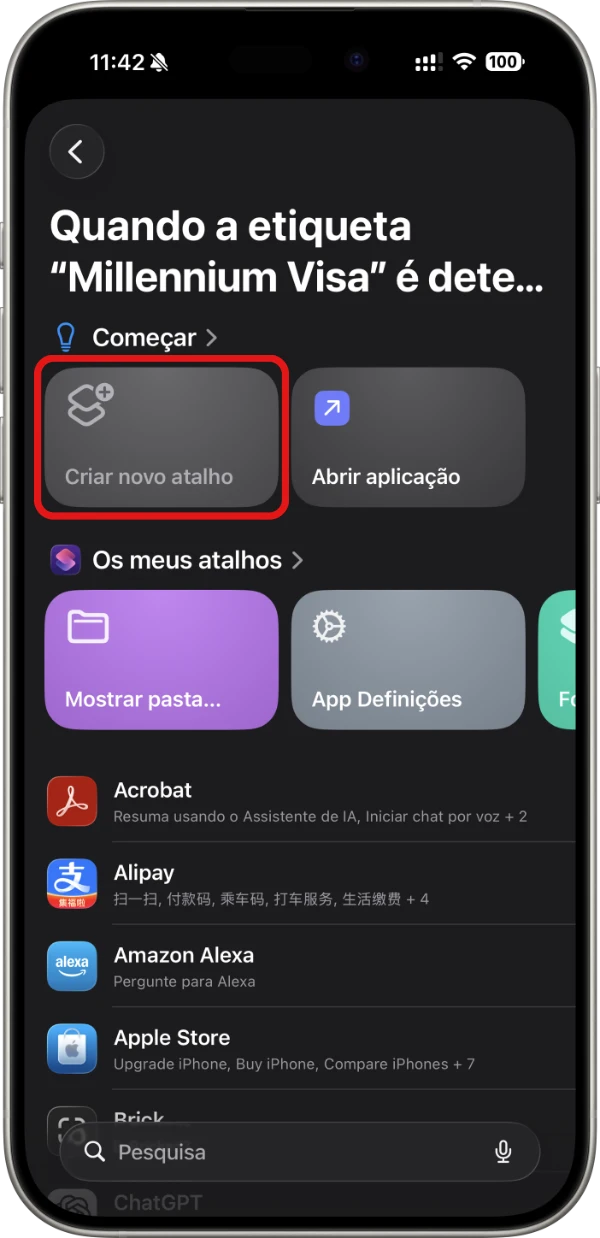
- Depois do Seguinte aparece a opção Criar novo atalho. Clique;
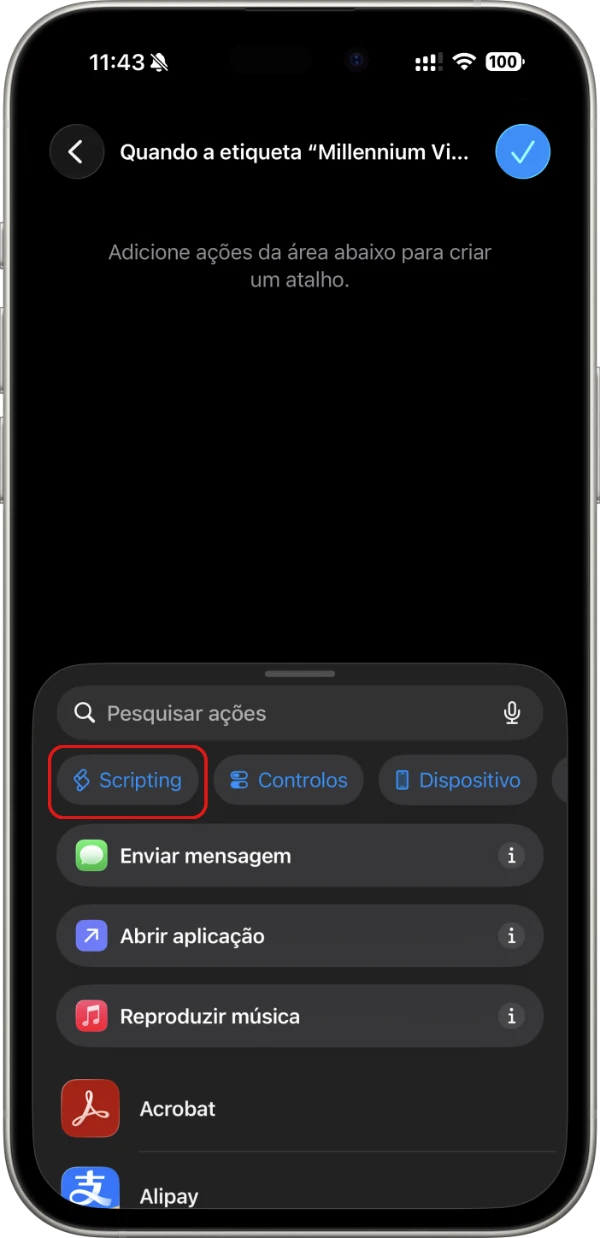
- De seguida, clique no botão Scripting;
- Agora na opção Mostrar conteúdo.
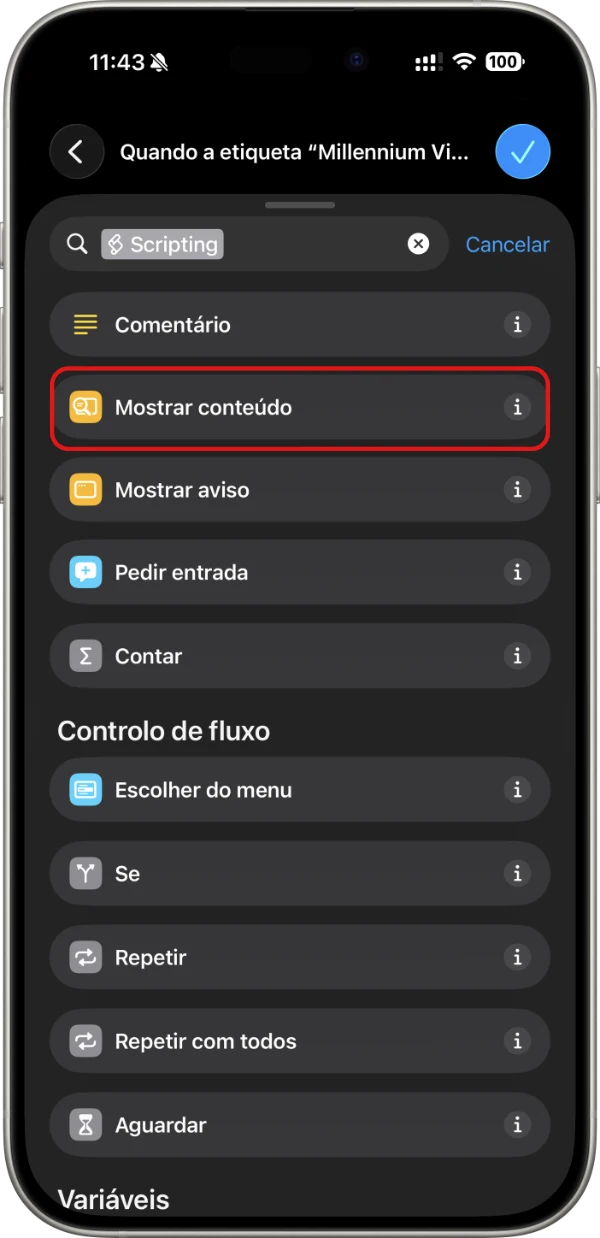
- Agora, onde diz “Conteúdo”, clique e coloque o PIN do seu cartão bancário (meti como exemplo 2026, mas coloque o seu). Dê o OK na circunferência azul.
- Feito isto, a automatização está feita e o menu mostra-se pronto.
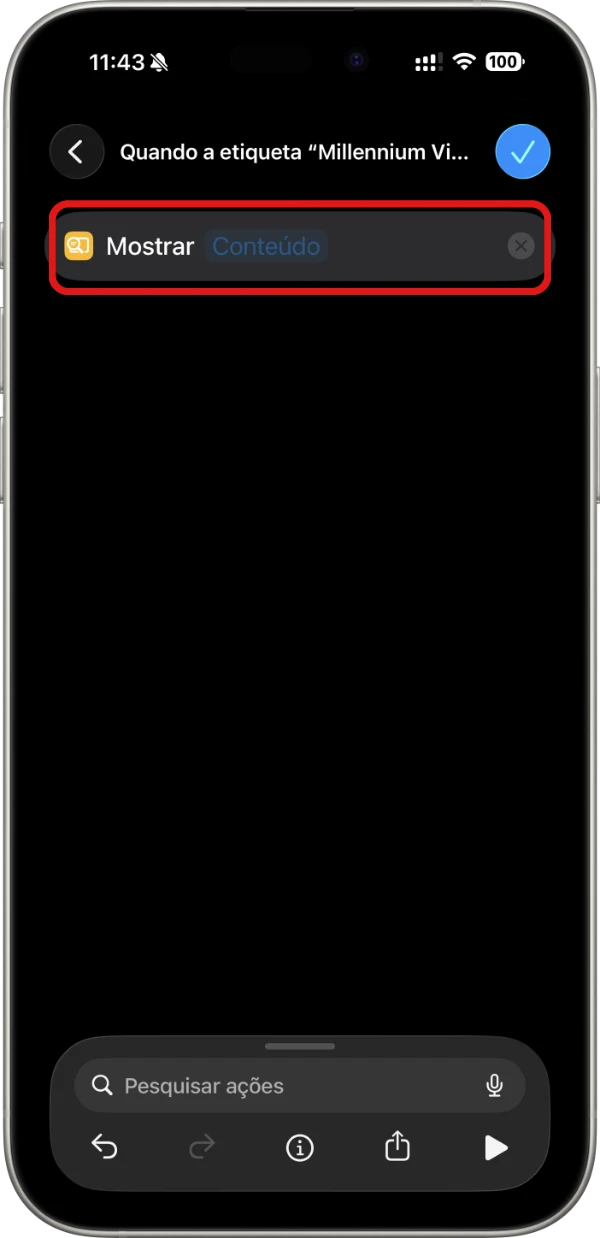
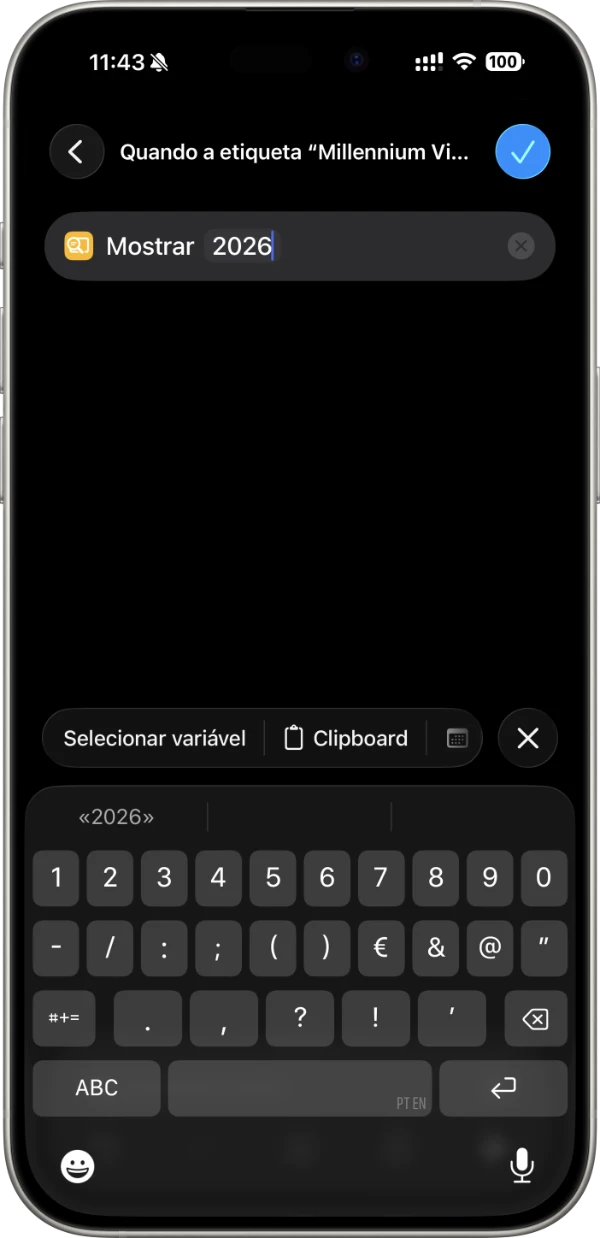
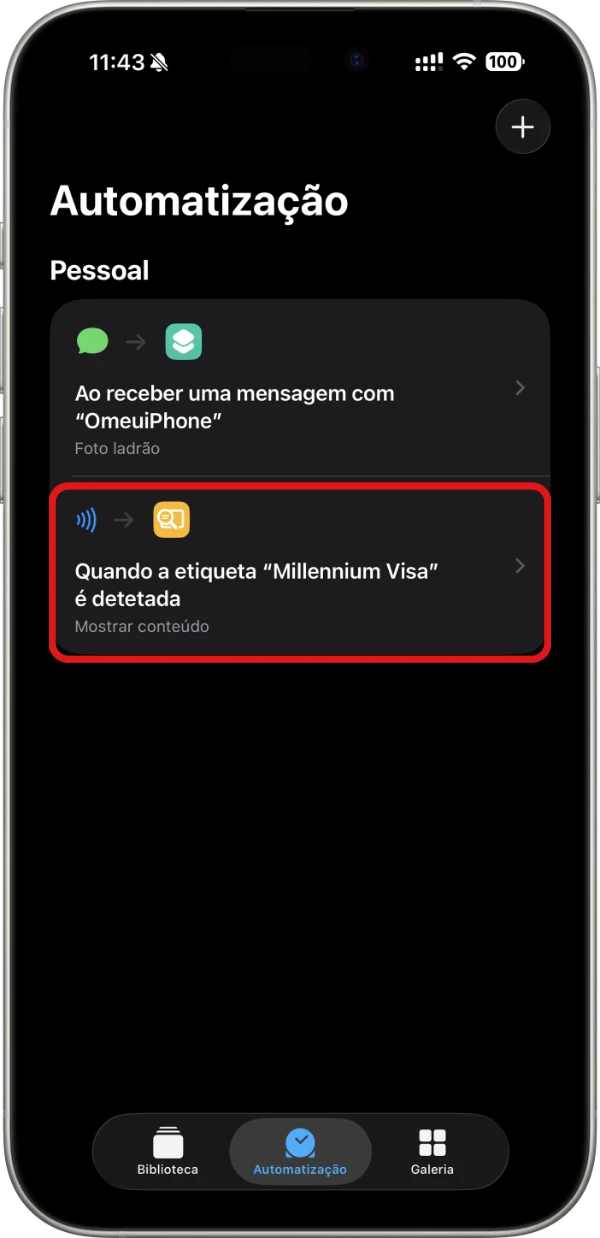
De agora em diante, sempre que aproximar o seu cartão, aparecerá o PIN escolhido. Esta operação facilita, não tem de criar notas, não tem de guardar o PIN na carteira… basta aproximar o cartão. E sim, pode fazer para todos os seus cartões.
E em termos de segurança?
Em termos de segurança, se não quiser que o atalho possa ser usado sem ter o iPhone desbloqueado, use a opção “Executar após confirmação”. Isto é, o iOS obriga à interação do utilizador, logo apenas funciona com o telefone desbloqueado.
Existe também a opção deste atalho (ou de outra qualquer) apenas se usado em modo desbloqueado. Deixando uma instrução nativa no conjunto do atalho que dá origem à ação. Vamos explorar isso num guia individual.