
Ao longo do artigo, vamos explorar funcionalidades ocultas do Windows, ou recursos menos utilizados como:
- Área de Transferência Avançada para copiar e colar vários itens sem esforço.
- Assistente de Concentração para reduzir distrações e manter o foco.
- Menu Secreto do Windows com atalhos rápidos para configurações essenciais.
- Escrita por Voz, que transforma a sua fala em texto sem necessidade de software extra.
- Windows Sandbox, ideal para testar ficheiros suspeitos com segurança.
- Organização de Janelas através de atalhos práticos.
- Atalhos do Microsoft Office que aceleram tarefas diárias.
- Modo Noturno e Luz Noturna para maior conforto visual.
- Explorador de Ficheiros com Separadores no Windows 11, melhorando a navegação.
- Barra de Jogos do Windows, perfeita para gravar e monitorizar o sistema.
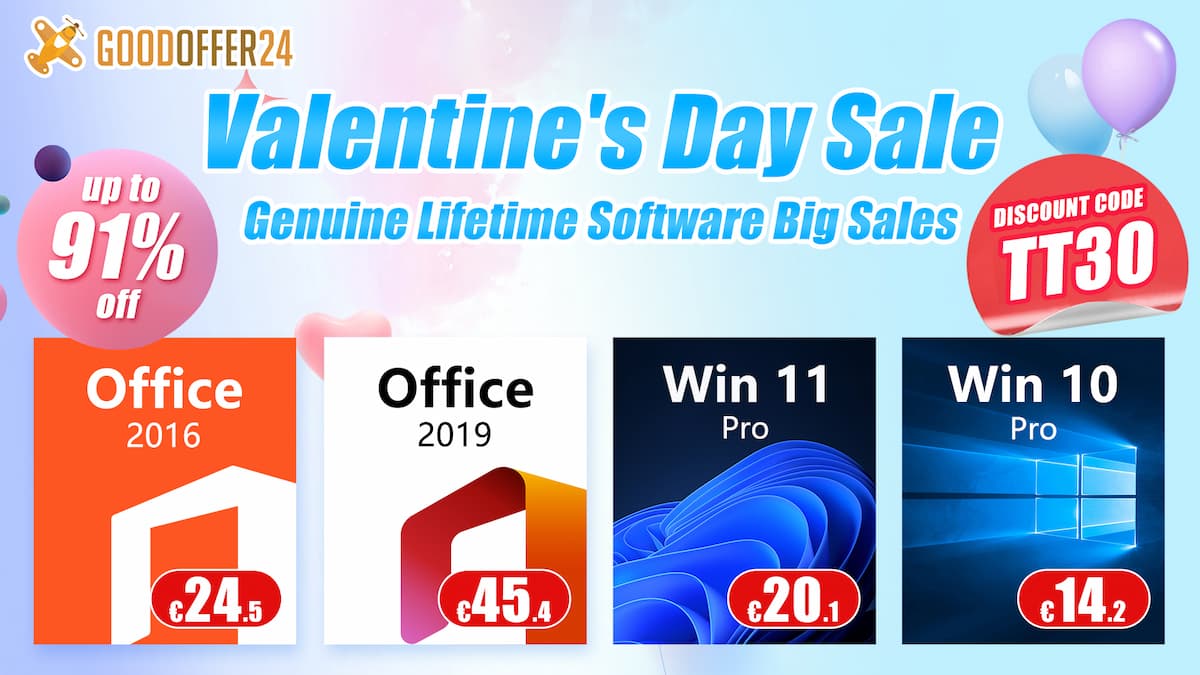
Utilize o código promocional TT30 no checkout e beneficie de promoções imperdíveis:
- Genuine Lifetime Microsoft Windows 11 Pro OEM CD-KEY GLOBAL 20,1€(Código de 30% de desconto TT30)
- Genuine Lifetime Microsoft Windows 10 Pro OEM CD-KEY GLOBAL 14,2€(Código de 30% de desconto TT30)
- Genuine Lifetime Microsoft Windows 11 Home OEM CD-KEY GLOBAL 17,2€(Código de 30% de desconto TT30)
- Genuine Lifetime Microsoft Windows 10 Home OEM CD-KEY GLOBAL 12,8€(Código de 30% de desconto TT30)
- Genuine Office 365 1 Device 17,2€ (Código de 30% de desconto TT30)
- Genuine Lifetime Office 2016 Pro Plus CD-KEY GLOBAL 24,5€(Código de 30% de desconto TT30)
- Genuine Lifetime Office 2019 Pro Plus CD-KEY GLOBAL 45,4€(Código de 30% de desconto TT30)
- Genuine Lifetime Office 2021 Pro Plus CD-KEY GLOBAL 84,1€(Código de 30% de desconto TT30)
- Genuine Lifetime Windows 10 Pro + Office 2016 Pro Plus CD Keys Pack 36,9€(Código de 30% de desconto TT30)
- Genuine Lifetime Windows 10 Pro + Office 2019 Pro Plus CD Keys Pack 53,1€(Código de 30% de desconto TT30)
Compre Chaves de Software na GoodOffer24
Encontre as melhores ofertas para chaves de software legítimas e seguras.
NOTA: Os preços apresentados são fornecidos pela plataforma em questão e estão sujeitos a possíveis/eventuais alterações, das quais o PPLWARE não possui qualquer controlo, uma vez que são da inteira responsabilidade da plataforma. Esta secção do artigo tem o apoio da GoodOffer24 na disponibilização da informação e/ou equipamentos.
1. Área de Transferência Avançada

O Windows 10 e 11 permitem guardar múltiplos itens copiados para a área de transferência. Em primeiro lugar, deve abrir as DEFINIÇÕES e abrir as configurações da ÁREA DE TRANSFERÊNCIA e ativar o Histórico da área de transferência.
Depois, para aceder ao histórico da área de transferência, pressione Windows + V. Esta função facilita a cópia e colagem de múltiplos elementos sem perder informações importantes.
2. Assistente de Concentração

Evite distrações ativando o Assistente de Concentração. No windows 11, aceda a Definições > Sistema > Concentração e escolha os modos “Prioridade” ou “Apenas alarmes” para evitar notificações enquanto trabalha.
3. Menu Secreto do Windows

Clique com o botão direito no botão Iniciar ou pressione Windows + X para aceder a um menu avançado com opções úteis como o Gestor de Tarefas, Gestor de Dispositivos e Definições do Sistema.
4. Escrita por Voz

Se quiser ditar um texto em vez de digitá-lo, use a funcionalidade de Escrita por Voz.
Pressione Windows + H e comece a falar. O Windows converte automaticamente a sua fala em texto.
5. Virtualização com o Windows Sandbox

Com esta Sandbox os utilizadores podem aceder a sites duvidosos e testar apps de forma rápida. É uma VM do Windows 10, básica e com o mínimo. Contém apenas com o Edge e pouco mais.
Para ativá-lo, vá a Definições > Aplicações > Funcionalidades Opcionais e ative esta opção (disponível no Windows 10 Pro e 11 Pro).
Para todos os detalhes leia também o nosso artigo sobre o Windows Sandbox.
6. Tecla Windows + Setas para Organização Rápida
Organize as janelas rapidamente usando Windows + Setas. Por exemplo, Windows + Seta para a Esquerda fixa a janela na metade esquerda do ecrã, ideal para multitarefa.
7. Atalhos do Microsoft Office

Maximize a sua eficiência no Office com atalhos como Ctrl + Shift + V (colar sem formatação no Word) e Alt + Q para pesquisar rapidamente funções no Office 365.
8. Modo Noturno e Luz Noturna

Proteja os seus olhos ativando a Luz Noturna. Vá a Definições > Ecrã > Luz Noturna e ajuste a temperatura de cor para reduzir a fadiga ocular.
9. Exploração de Ficheiros com Separadores (Windows 11)

O Windows 11 introduziu separadores no Explorador de Ficheiros, permitindo alternar entre diferentes pastas sem abrir múltiplas janelas.
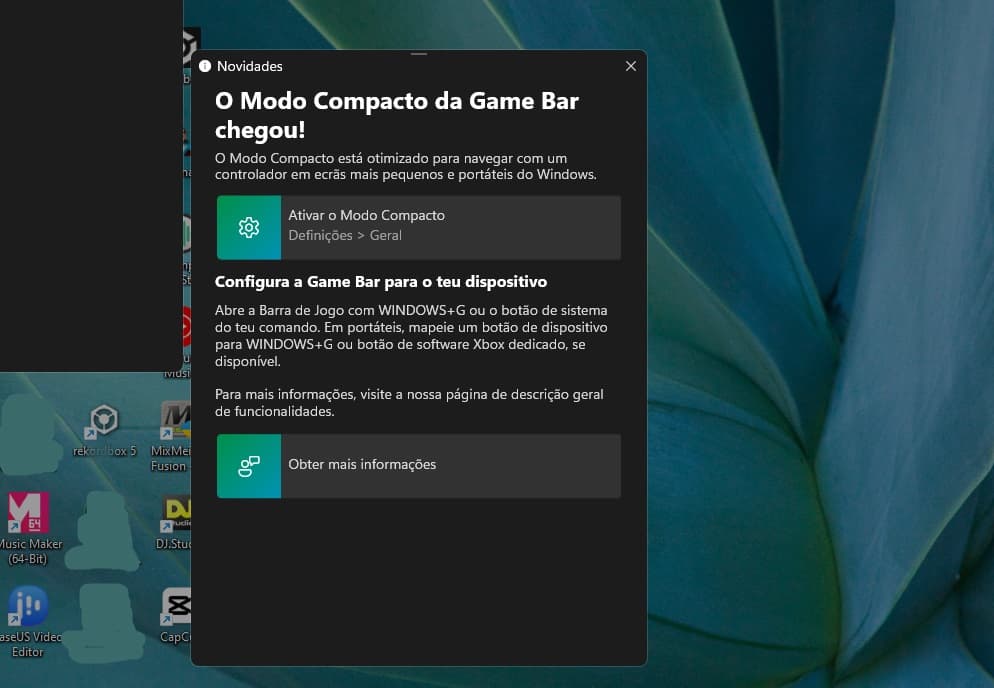
10. Barra de Jogos do Windows
Conclusão
Estas funcionalidades do Windows 10 e 11 podem realmente transformar a forma como trabalha, tornando tudo mais rápido e eficiente.
Para tirar ainda mais partido do seu PC, considere utilizar chaves digitais para obter versões premium do Windows e Office a preços imbatíveis.