Já imaginou ter o seu próprio servidor na cloud, ou nuvem, sem depender de serviços como Google Drive, Dropbox ou OneDrive? Com uma configuração simples e económica, pode armazenar, partilhar e sincronizar ficheiros entre dispositivos, mantendo o controlo total sobre a tua privacidade e dados. Hoje mostramos como.
Neste guia, vai aprender a criar um servidor na cloud usando um Raspberry Pi, um PC antigo ou até um servidor VPS. O processo é simples e acessível a qualquer pessoa, independentemente do nível de experiência.
Contudo, para quem não necessitar de um servidor em cloud fica aqui primeiro esta alternativa:
Onde Comprar Chaves Digitais de Forma Segura?
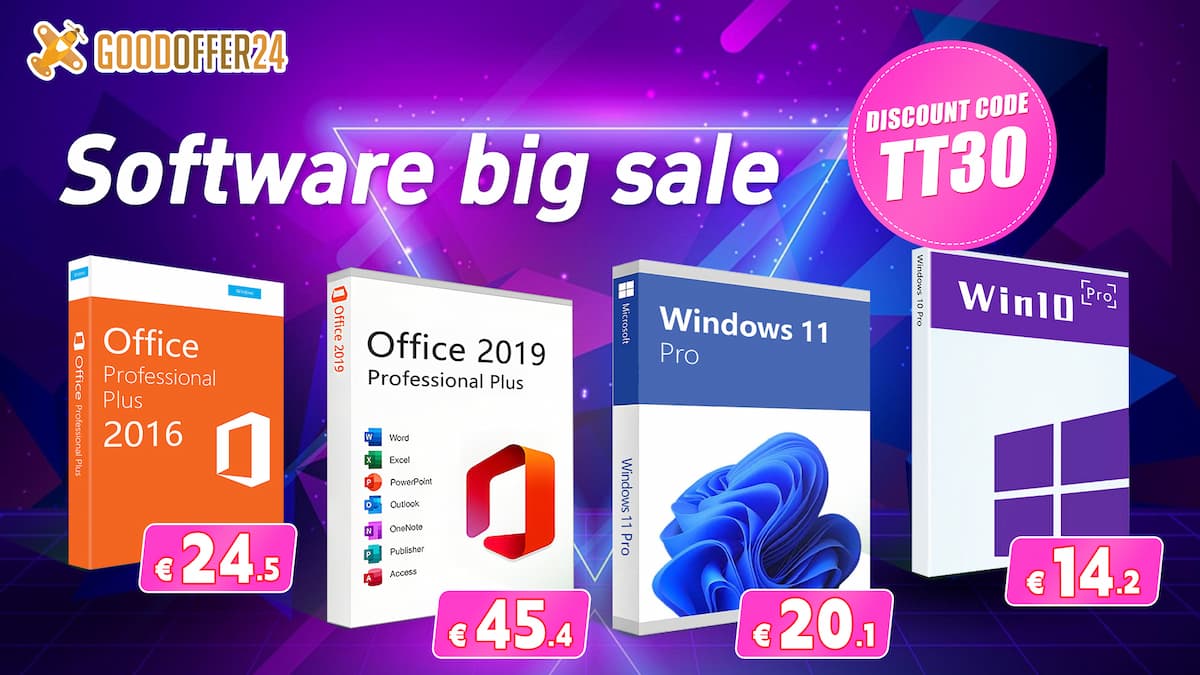
- Genuine Lifetime Microsoft Windows 11 Pro OEM CD-KEY GLOBAL 20,1€ (Código de 30% de desconto TT30)
- Genuine Lifetime Microsoft Windows 10 Pro OEM CD-KEY GLOBAL 14,2€ (Código de 30% de desconto TT30)
- Genuine Lifetime Microsoft Windows 11 Home OEM CD-KEY GLOBAL 17,2€ (Código de 30% de desconto TT30)
- Genuine Lifetime Microsoft Windows 10 Home OEM CD-KEY GLOBAL 12,8€ (Código de 30% de desconto TT30)
- Genuine Office 365 1 Device 17,2€ (Código de 30% de desconto TT30)
- Genuine Lifetime Office 2016 Pro Plus CD-KEY GLOBAL 24,5€ (Código de 30% de desconto TT30)
- Genuine Lifetime Office 2019 Pro Plus CD-KEY GLOBAL 45,4€ (Código de 30% de desconto TT30)
- Genuine Lifetime Office 2021 Pro Plus CD-KEY GLOBAL 84,1€ (Código de 30% de desconto TT30)
- Genuine Lifetime Windows 10 Pro + Office 2016 Pro Plus CD Keys Pack 36,9€ (Código de 30% de desconto TT30)
- Genuine Lifetime Windows 10 Pro + Office 2019 Pro Plus CD Keys Pack 53,1€ (Código de 30% de desconto TT30)
Manter o seu sistema atualizado é essencial para garantir segurança e desempenho. As atualizações de software corrigem vulnerabilidades e melhoram a compatibilidade com novos programas. Se precisar de um novo sistema, pode facilmente ativar o Windows com uma chave digital segura. Caso ainda não tenha o sistema operativo, faça o Windows 11 download e instale a versão mais recente. Para quem enfrenta problemas de desempenho, saber como reinstalar o Windows pode ser a solução ideal para restaurar o computador sem complicações.
Como Aplicar o Código de Desconto?
- Visite o site da GoodOffer24.
- Escolha o software desejado e adicione-o ao carrinho.
- Introduza o código TT30 no campo de desconto.
- Finalize a compra e receba a sua chave digital instantaneamente.
Esta secção do artigo conta com o apoio da GoodOffer24 na disponibilização das informações e/ou equipamentos.
1. O que necessita para iniciar?

- Um Raspberry Pi 4 (ou superior), um PC antigo ou um servidor VPS (Linode, DigitalOcean, etc.).
- Um disco rígido externo ou SSD para armazenamento.
- Ligação à Internet e um router com suporte para port forwarding.
- Um cartão microSD (mínimo 16GB, recomendado 32GB) para o Raspberry Pi.
- Conhecimentos básicos de Linux (não se preocupes, vamos tentar explicar tudo).
2. Escolher o software certo: Nextcloud vs. OwnCloud
Para transformar o seu hardware num servidor cloud privado, existem duas opções principais:
- Nextcloud – Open-source, com apps para sincronização, calendário e suporte para encriptação avançada.
- OwnCloud – Mais leve e simplificado, ideal para partilhar ficheiros sem extras.
Vamos usar Nextcloud, pois oferece mais funcionalidades e uma interface mais intuitiva.
3. Instalar o Sistema Operativo e preparar o ambiente

Para Raspberry Pi ou PC Antigo
- Descarregue e instale o Raspberry Pi OS (Lite) ou Ubuntu Server 22.04 num PC antigo.
- Atualize o sistema:
sudo apt update && sudo apt upgrade -y - Instale os pacotes essenciais:
sudo apt install apache2 mariadb-server php php-mysql libapache2-mod-php -y
Para um Servidor VPS
Se estiver a usar uma VPS, aceda via SSH:
ssh teu_utilizador@teu_ip4. Instalar o Nextcloud
- Descarregue o Nextcloud:
wget https://download.nextcloud.com/server/releases/latest.tar.bz2 - Extraia e mova para a pasta do Apache:
tar -xjf latest.tar.bz2 sudo mv nextcloud /var/www/html/ - Cria uma base de dados para o Nextcloud:
sudo mysql -u root -p
CREATE DATABASE nextcloud;
CREATE USER 'nextclouduser'@'localhost' IDENTIFIED BY 'tua_password';
GRANT ALL PRIVILEGES ON nextcloud.* TO 'nextclouduser'@'localhost';
FLUSH PRIVILEGES;
EXIT;
5. Configurar um Domínio e HTTPS
Opção 1: Usar DuckDNS (Gratuito)
- Crie uma conta no DuckDNS e regista um domínio.
- No servidor, instala o DuckDNS:
curl -s "https://www.duckdns.org/update?domains=teudominio&token=teu_token" > /dev/null
Opção 2: Configurar HTTPS com Let’s Encrypt
- Instale o Certbot:
sudo apt install certbot python3-certbot-apache -y - Crie um certificado SSL:
sudo certbot --apache -d teu_domínio
6. Otimizar o desempenho

Ativar Cache de Memória
sudo apt install php-apcu -y
sudo nano /var/www/html/nextcloud/config/config.php
Adicione esta linha:
'memcache.local' => '\OC\Memcache\APCu',Ativar PHP-FPM
sudo apt install php-fpm -y
sudo a2enmod proxy_fcgi setenvif
sudo a2enconf php*-fpm
sudo systemctl restart apache2
7. Instalar a App Nextcloud no PC e no Telemóvel
- No Windows/Linux/macOS: Descarregue o cliente oficial do Nextcloud
- No Android/iOS: Instale a app Nextcloud na Play Store ou App Store.
Conclusão
Seguindo este guia, vai poder criar o seu próprio servidor na cloud, totalmente privado e livre de mensalidades. Agora pode sincronizar ficheiros de qualquer lugar, sem depender da Google ou Dropbox!
Se quiser ir mais longe, pode sempre adicionar:
- Streaming de multimédia com Jellyfin.
- Backup automático de fotos.
- Criação de um servidor de email privado.