O WhatsApp Web tem uma funcionalidade que permite visualizar e editar ficheiros PDF diretamente no seu browser de forma rápida. Agora não precisa de descarregar documentos ou abrir outras aplicações externas para fazer pequenas anotações. Veja como funciona.

Como visualizar os seus ficheiros PDF no WhatsApp Web
Para começar a usufruir desta ferramenta, aceda ao WhatsApp Web através do seu computador e faça a leitura do código QR com o seu telemóvel para iniciar a sessão. Em seguida, procure a conversa onde recebeu o documento que pretende analisar.
Basta um clique em cima do ficheiro para que este se abra de imediato no mesmo separador do browser. De momento, a plataforma ainda não disponibiliza uma opção nativa para abrir o documento num novo separador, a menos que opte pelo método tradicional de descarregar o ficheiro para a sua máquina.
Ferramentas disponíveis no ecrã de visualização
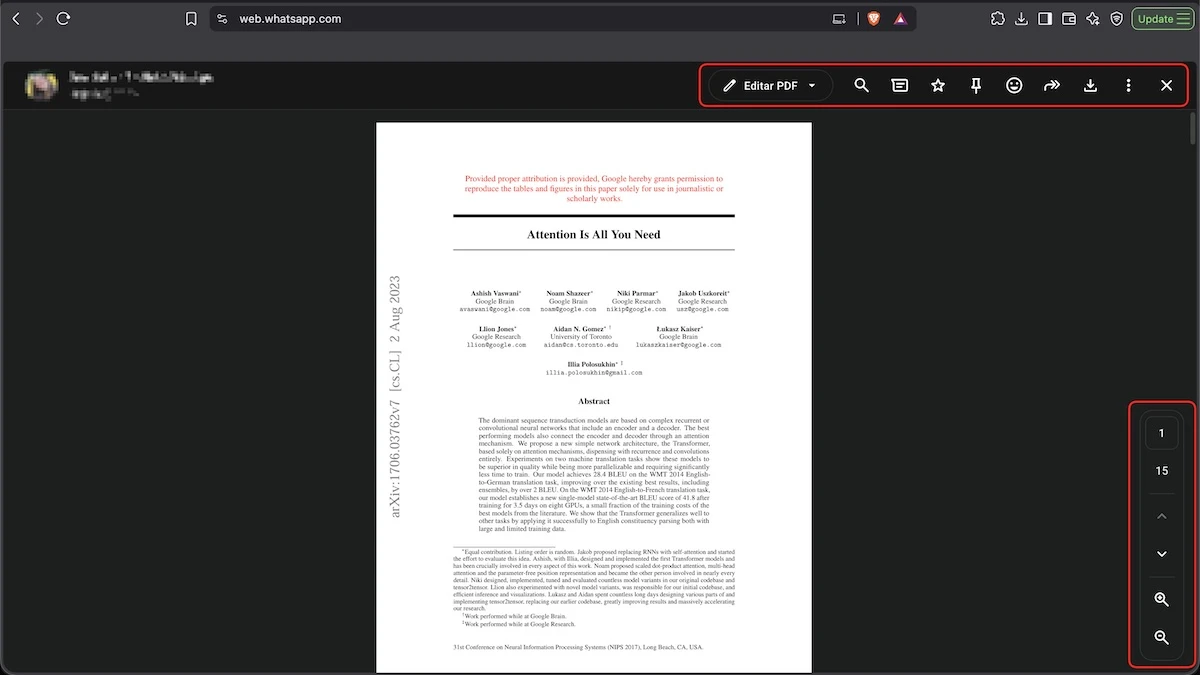
Ao abrir o documento no WhatsApp Web, irá encontrar uma barra de ferramentas no topo da página e um painel de controlo vertical no canto inferior direito.
- Na barra superior, terá acesso a várias ações importantes:
- Pode ativar o modo de edição;
- Pesquisar termos específicos;
- Regressar rapidamente à conversa original;
- Marcar a mensagem com uma estrela;
- Fixar o ficheiro no topo do chat por um período determinado;
- Reagir com emojis;
- Reencaminhar o documento para outros contactos;
- Descarregar o ficheiro editado para o seu computador;
- Aceder ao menu para denunciar conteúdos impróprios.
- No painel vertical direito:
- Dispõe de indicadores de página para saber exatamente onde se encontra;
- Setas de navegação para avançar ou recuar;
- Botões de zoom para ajustar a escala visual do documento.
Como editar um documento PDF sem sair do WhatsApp Web
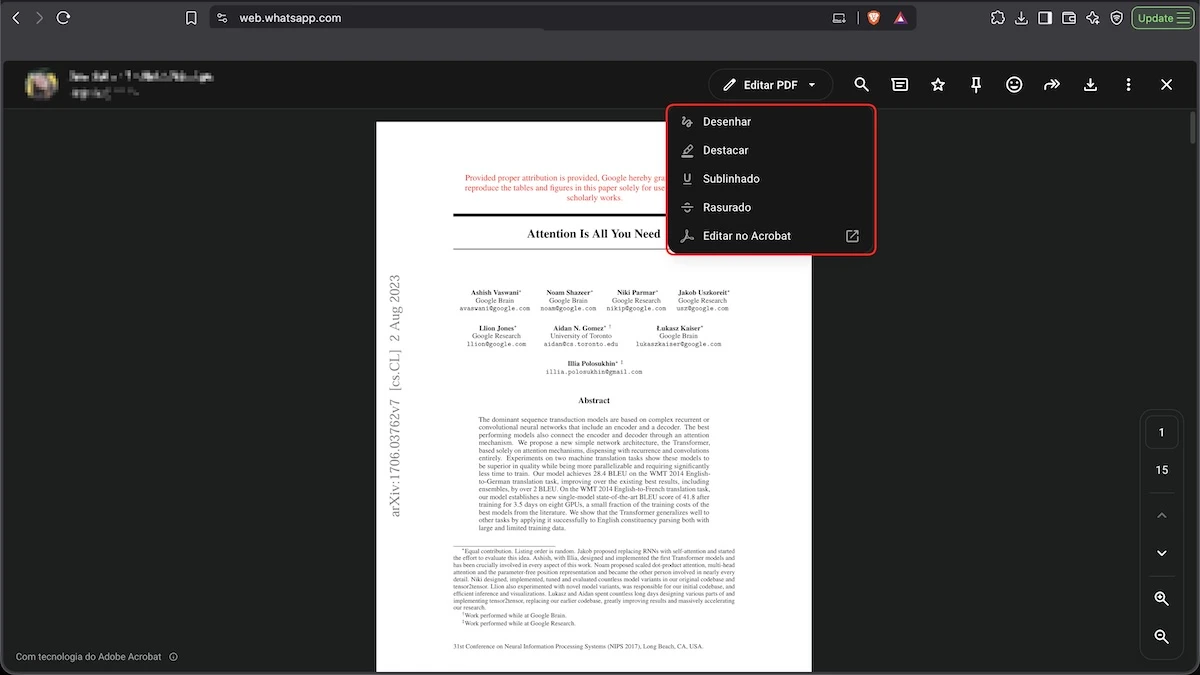
O processo de edição é extremamente simples. Após abrir o ficheiro, clique no botão de edição situado no topo do ecrã e selecione a ferramenta pretendida, como desenhar, destacar, sublinhar ou rasurar texto. Também pode selecionar qualquer palavra diretamente no texto para ver surgir o menu flutuante com estas mesmas opções.
Ao escolher ferramentas como o desenho, surgirão opções adicionais para personalizar a espessura ou o traço. Se aplicar um realce ou sublinhado e pretender alterar a cor ou remover o efeito, basta clicar com o botão direito do rato sobre a edição efetuada. Caso cometa algum erro, os comandos de anular e refazer estão sempre disponíveis.
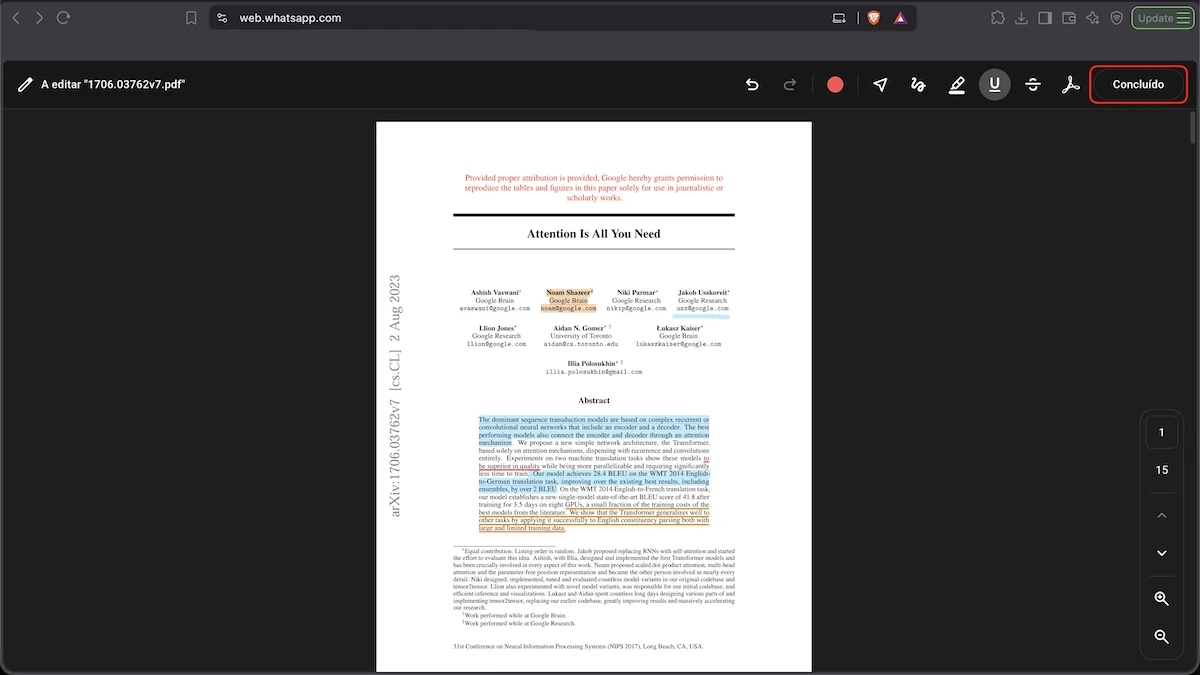
Para reposicionar um desenho que tenha feito, selecione a ferramenta de seta para o mover livremente pela página. Quando terminar todas as alterações, clique em “Concluído”.
Poderá então descarregar a nova versão, enviar o documento editado diretamente na conversa atual ou partilhá-lo com outros contactos.
Caso necessite de ferramentas mais avançadas, resta-lhe a alternativa de recorrer ao Adobe Acrobat, embora algumas ferramentas exijam uma subscrição paga do serviço.
Leia também: