Há dias, num hotel, não conseguia rede WiFi e, para ter internet no iPhone (e iPad), a solução foi ligar diretamente o adaptador USB-C para Ethernet ao iPhone, então o iPhone passou a usar a ligação Ethernet com fio. E, isto é possível, sabia?
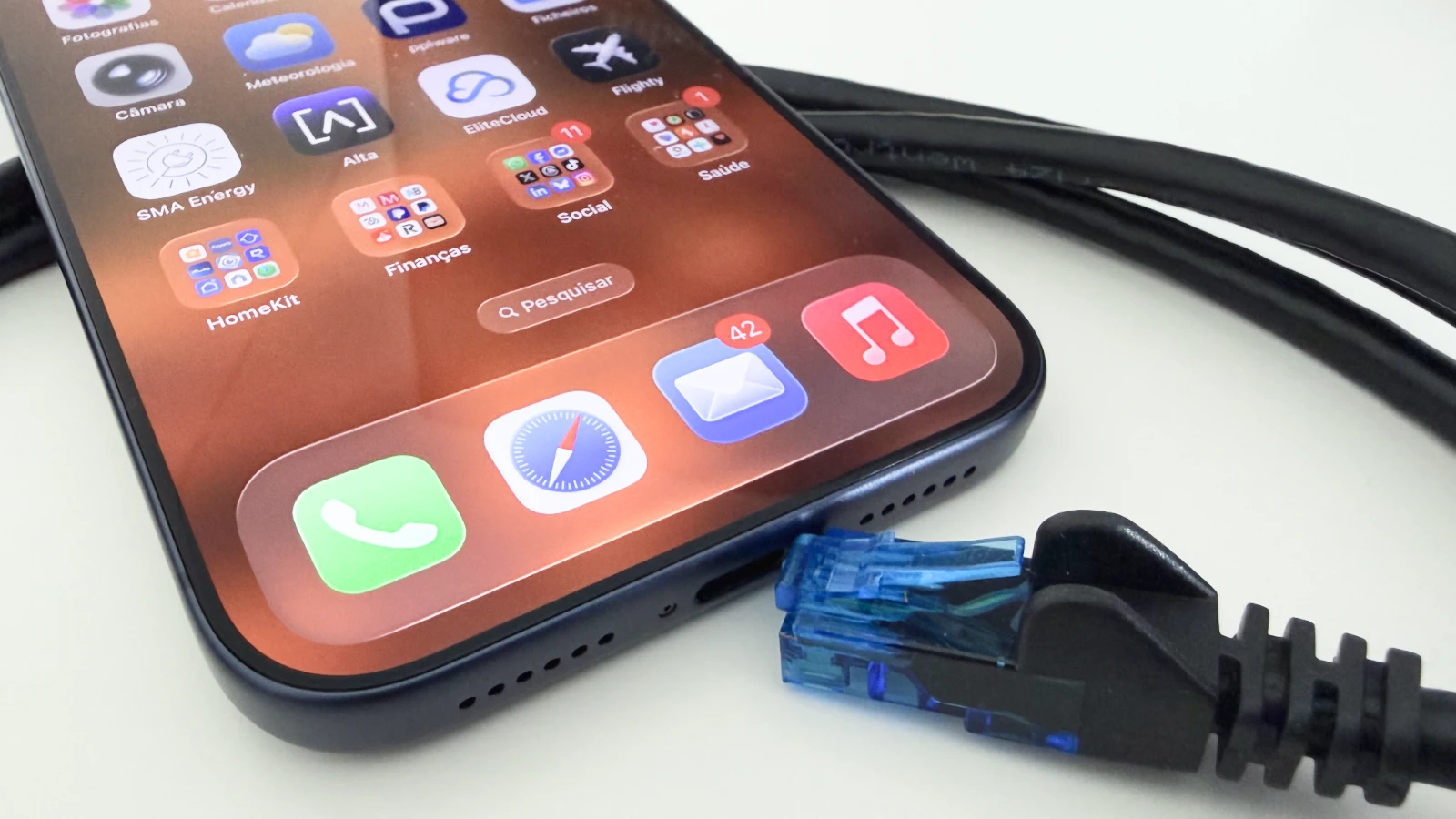
Com a porta USB-C presente no iPhone 15 em diante, os utilizadores podem reunir uma série de funcionalidades que antes eram mais “caras”, visto que os cabos e adaptadores “não convencionais” Lightning eram bem pagos à Apple..
Hoje voltamos ao assunto, relembrar uma dica “esquecida”, visto que desde sempre é possível ligar o iPhone desta forma.
Como ligar um cabo de rede ao iPhone
O processo é simples e desde sempre que este dispositivo, assim como o iPad, tem a opção de se ligar à internet sem ser “wireless”. Vamos ver o que tem de fazer.
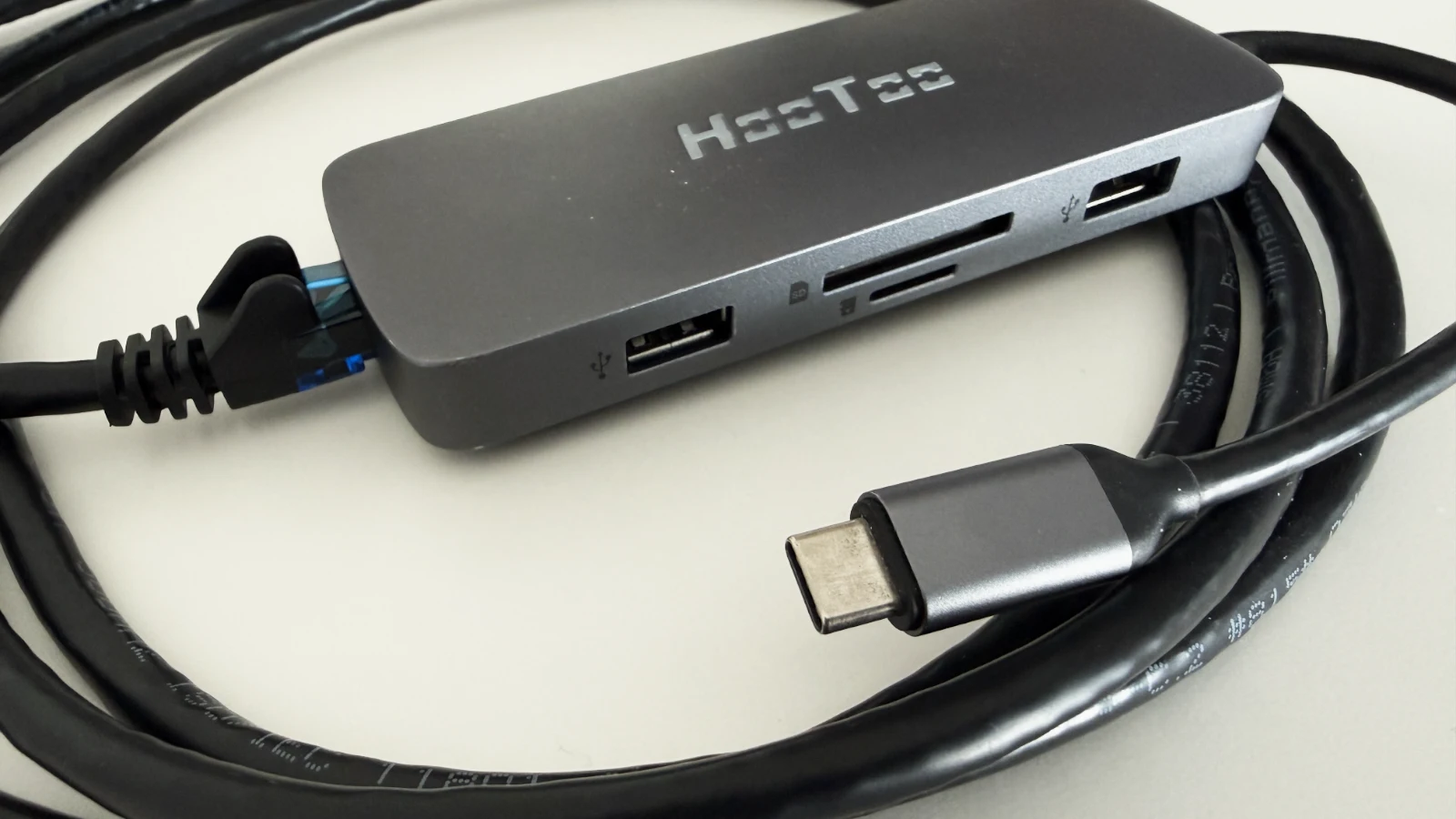
- Para ligar o iPhone à Ethernet, é necessário um adaptador com uma porta USB-C com uma interface RJ45, para ligar um cabo de rede.
- Ligue agora o adaptador ao iPhone, via porta USB-C, e ligue um cabo de rede ao adaptador. A ligação Ethernet terá prioridade sobre as ligações sem fios.
- Agora poderá desligar tudo o resto e navegar via cabo.
Possivelmente haverá muito poucas circunstâncias que exijam ligar o iPhone a um cabo de rede. No entanto, a ligação à Ethernet pode ser a melhor opção se o Wi-Fi não estiver disponível ou se for instável.
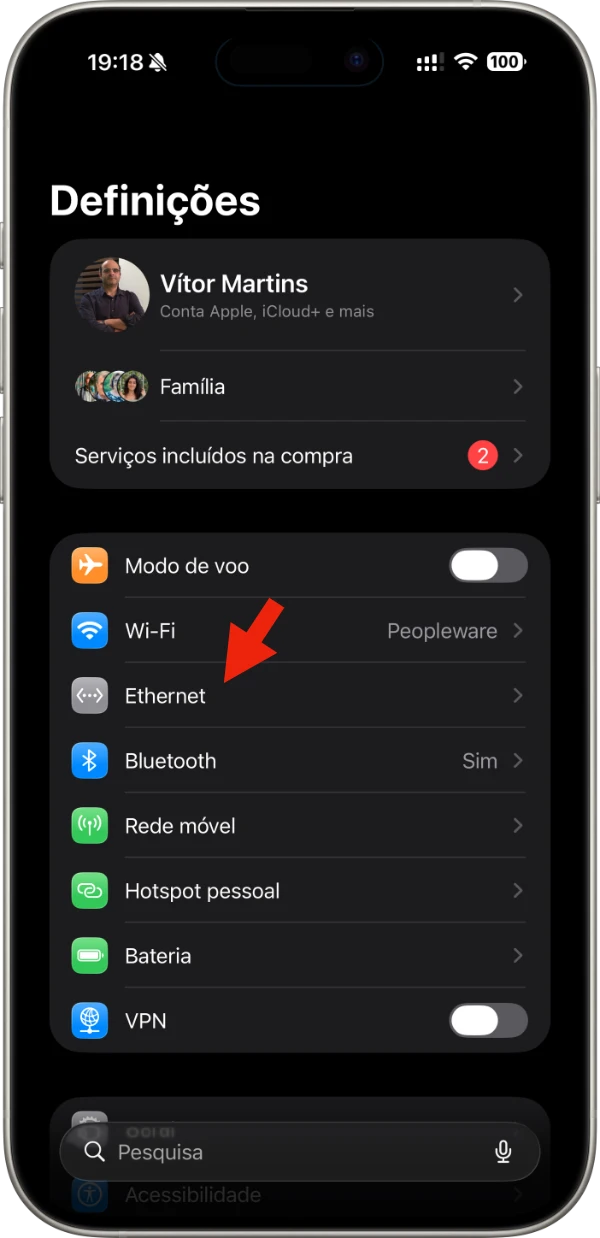
Quando estiver com o cabo de rede ligado, o iOS irá mostrar um menu onde o utilizador poderá ter acesso a alguma informação sobre a ligação.
- App Definições;
- Ethernet;
- Interfaces;
- E aqui dentro poderá ter acesso a informações relativas à rede e à ligação.
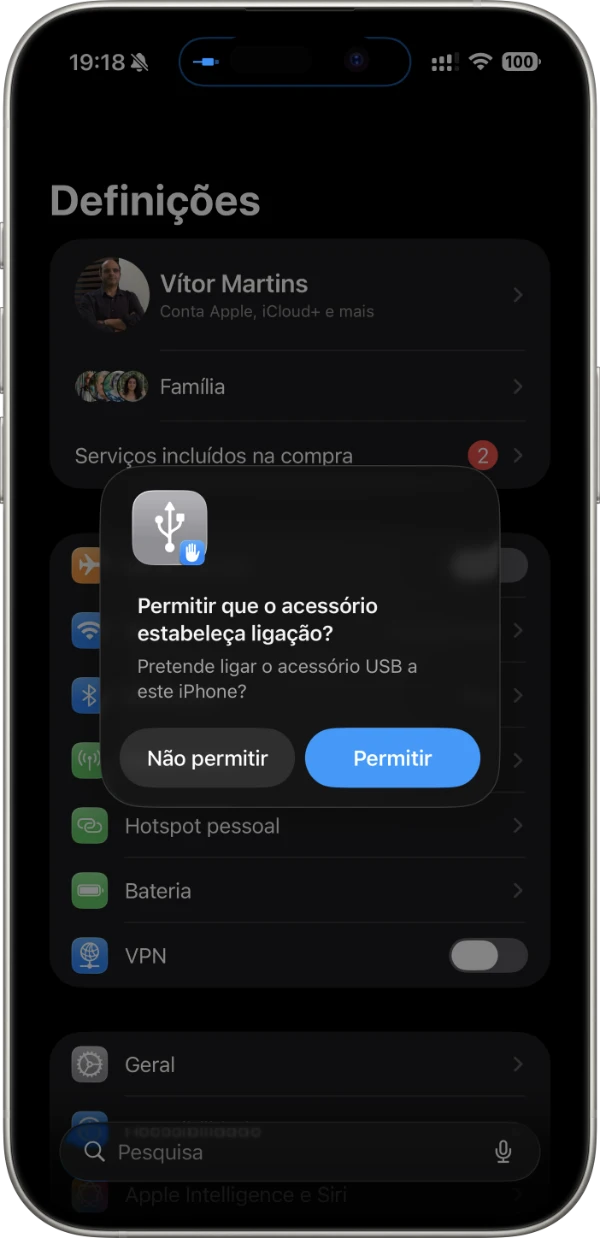
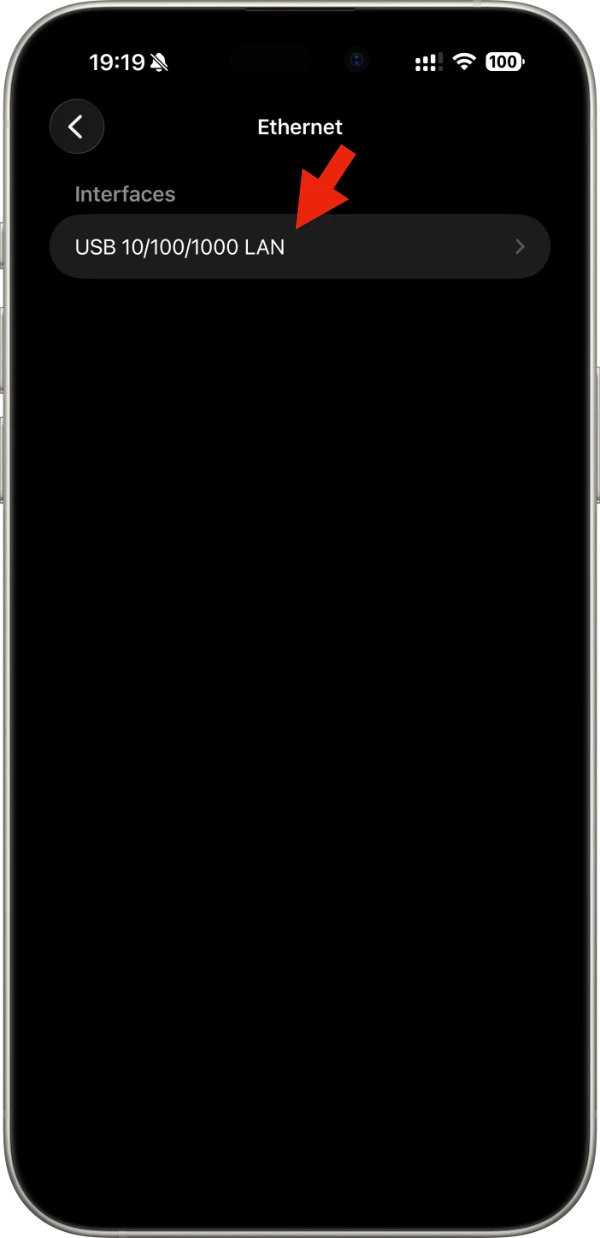
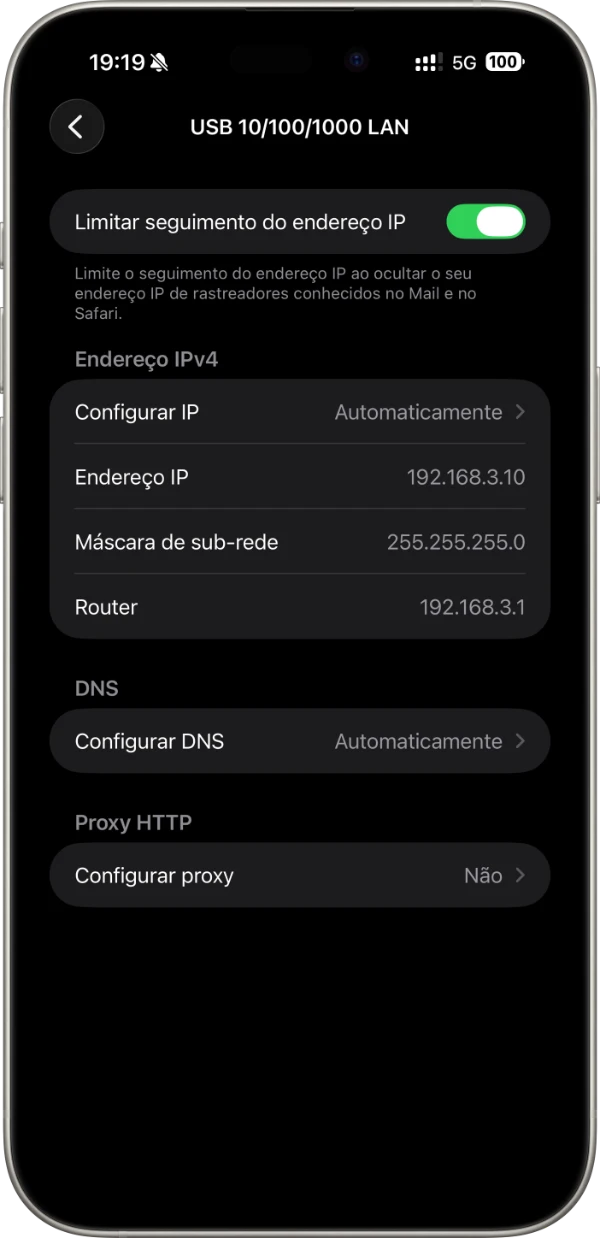
Esta funcionalidade também poderá ser usada para, por exemplo, servir Internet a um computador desktop que não tem Wi-Fi nem Bluetooth. Se ligar um cabo de rede ao computador e ao iPhone, o iPhone poderá fornecer internet a essa máquina.
Existem, seguramente, outros cenários onde esta dica pode ser muito útil. Aliás, este recurso não é exclusivo do iPhone.
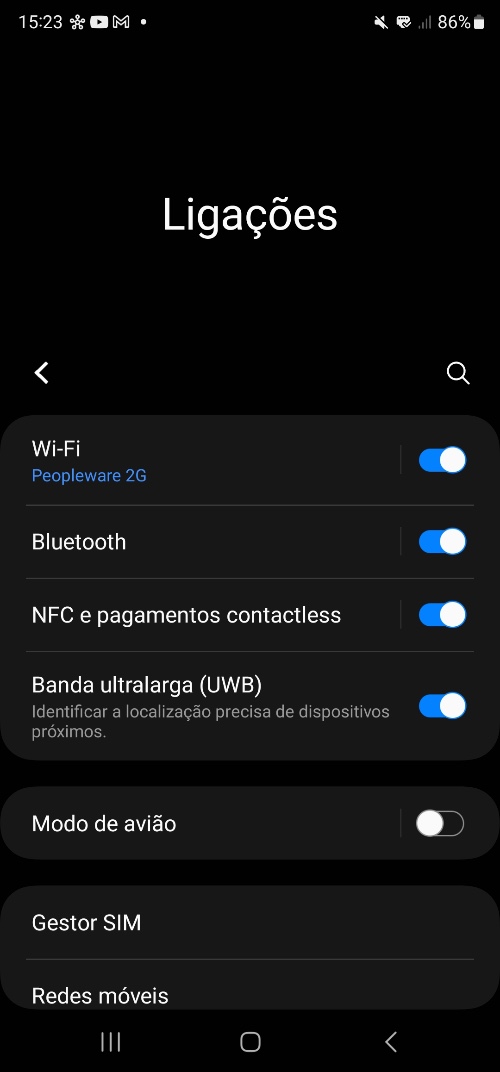
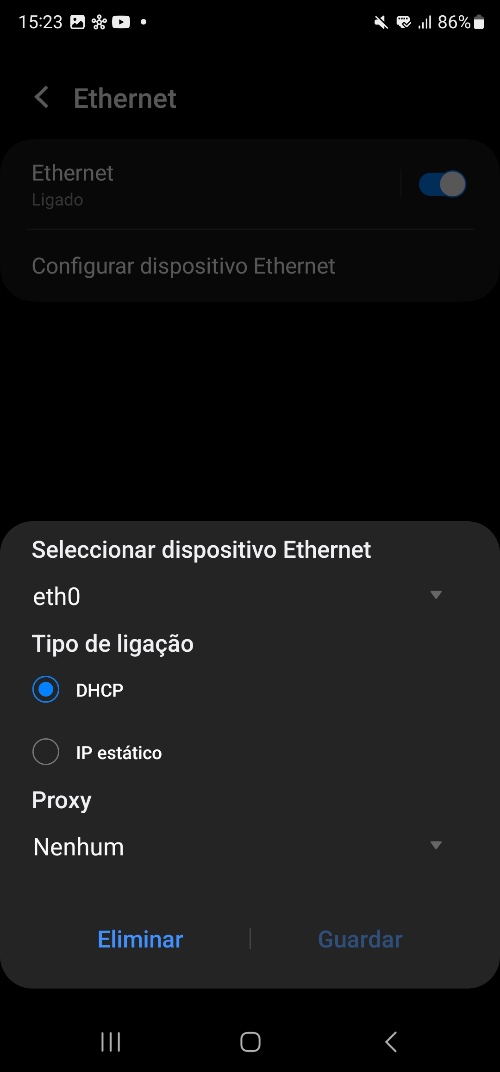
Se tiver um Android poderá fazer exatamente a mesma ação:
- App Definições;
- Ligações. Rolar para o final e escolher a opção Mais definições de ligação;
- Ethernet;
- Agora dentro deste menu poderá ter acesso a algumas opções de ligação à rede.


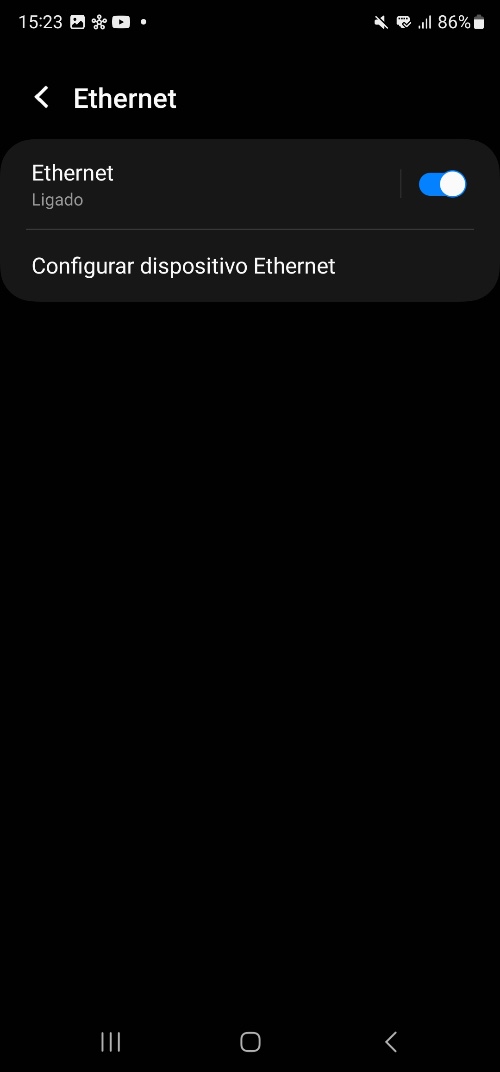
Se tiver em vista cenários onde esta dica possa ser útil, partilhe connosco.