

O Windows disponibiliza várias ferramentas para gerir o sistema, mas algumas tarefas podem ser realizadas diretamente através do PowerShell, esta ferramenta permite executar comandos para consultar informações do computador. Conheça alguns comandos úteis que podem facilitar a gestão do Windows no dia a dia.

Get-ComputerInfo
Para conhecer melhor o computador, o PowerShell permite obter informações sobre o sistema operativo, o processador, a memória e outras características através de um único comando “Get-ComputerInfo”.
O resultado inclui vários detalhes sobre o equipamento e a instalação do Windows. Como a saída pode ser extensa, é possível consultar apenas uma propriedade específica, por exemplo: Get-ComputerInfo | Select-Object WindowsProductName, WindowsVersion.
Desta forma, é mais fácil consultar informações sobre a versão do Windows sem ter de percorrer todos os resultados.

Get-Process e Stop-Process
O PowerShell permite consultar os processos em execução no Windows e terminar aqueles que deixaram de responder. Para listar os processos ativos, basta executar:
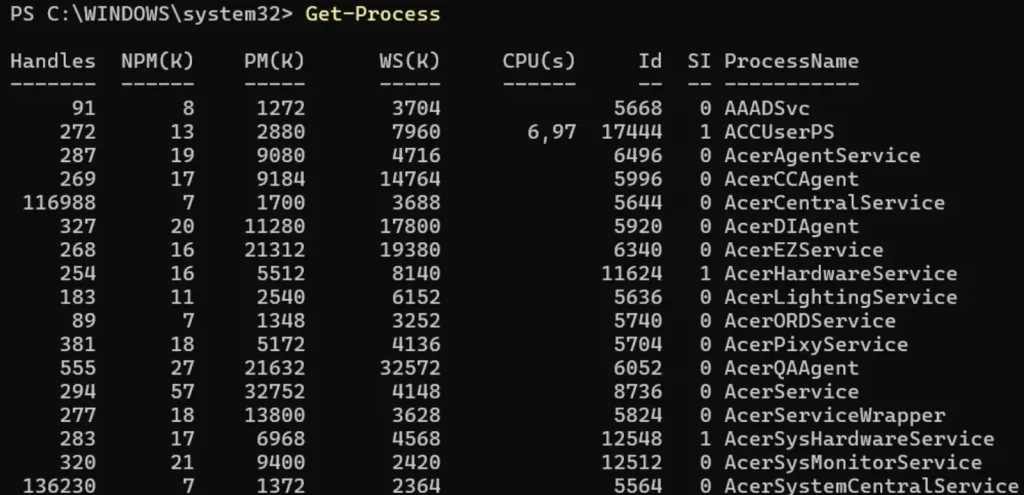
O resultado apresenta informações como o nome de cada processo, o identificador (Id), o consumo de memória e o tempo de CPU utilizado.
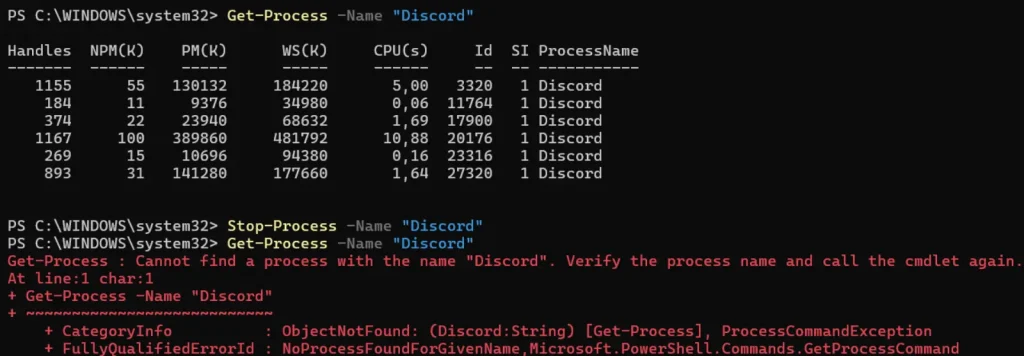
Se pretender consultar uma aplicação específica, pode filtrar os resultados. Por exemplo, para verificar os processos associados ao Discord, execute:
Get-Process-Name "nome do processo"Caso a aplicação deixe de responder, pode terminar os respetivos processos com:
Stop-Process-Name "nome do processo"Para confirmar que foram terminados, pode voltar a executar Get-Process -Name “Discord”. Se já não estiverem em execução, o PowerShell apresentará uma mensagem a indicar que não encontrou nenhum processo com esse nome.
Get-Service
Os serviços são componentes que podem funcionar em segundo plano para suportar várias funcionalidades do sistema e das aplicações. Para consultar os serviços existentes, utilize:
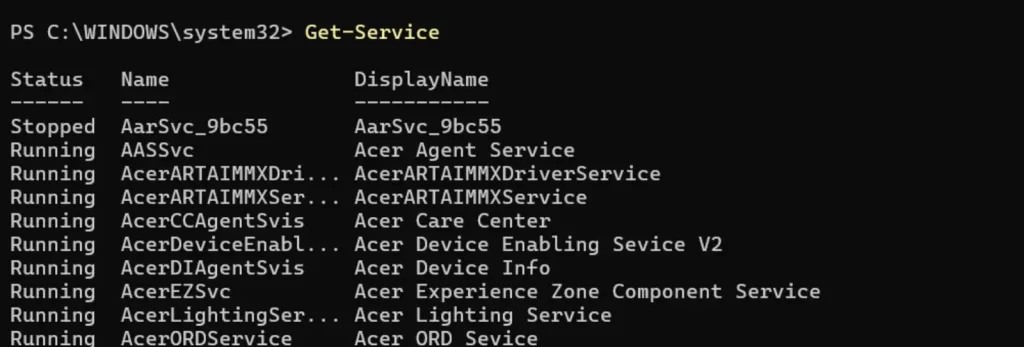
O resultado apresenta o nome e o estado de cada serviço, permitindo perceber quais estão em execução e quais se encontram parados.
O PowerShell também permite iniciar ou parar serviços com os comandos Start-Service e Stop-Service, respetivamente. No entanto, estas operações podem exigir permissões de administrador e não devem ser realizadas sem perceber a função do serviço.
Get-NetIPConfiguration
O PowerShell também permite consultar informações sobre as ligações de rede do computador. Para obter detalhes sobre os adaptadores de rede e a respetiva configuração IP, execute:
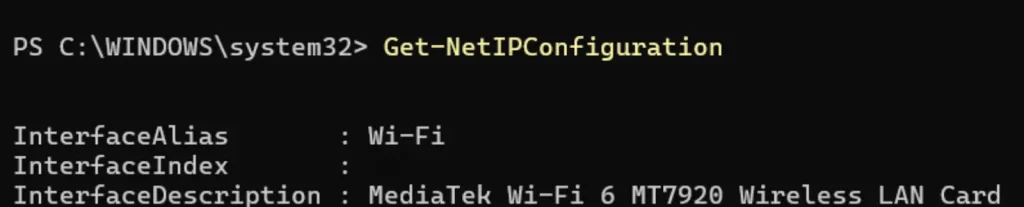
O resultado apresenta informações como o tipo de ligação (Wi-Fi ou Ethernet), o adaptador de rede utilizado e os endereços IP e gateway configurados. Estes dados podem ajudar a verificar a configuração da rede e a identificar possíveis problemas de ligação.
Get-Command
O PowerShell disponibiliza vários comandos para consultar informações e gerir o Windows. Para descobrir quais estão disponíveis, basta executar:

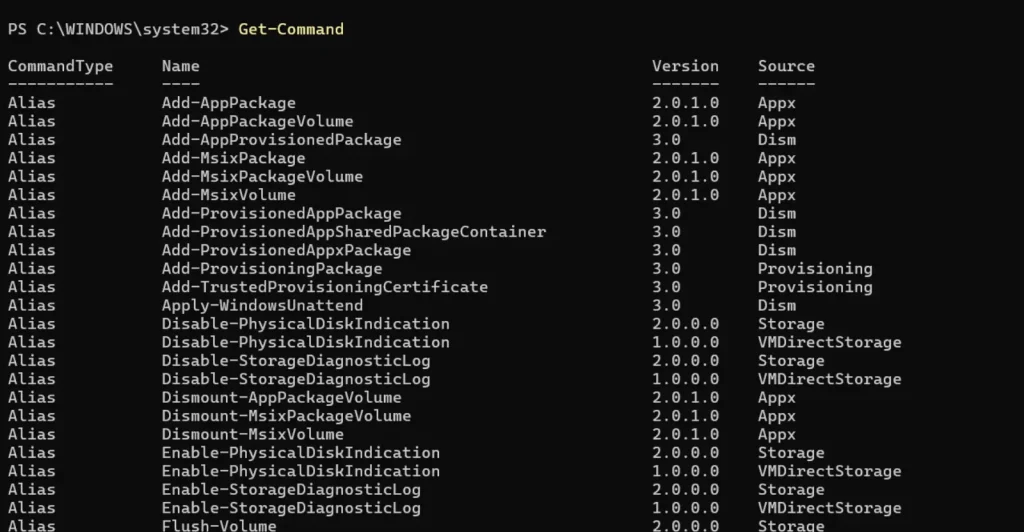
O resultado apresenta campos como CommandType, que identifica tipo o do comando, Name, que indica o nome e Source, que indica o módulo ou componente de origem, quando aplicável.
Entre os tipos mais comuns estão:
- Cmdlet: pequenos programas nativos integrados no PowerShell (ex: Get-Process).
- Function: blocos de código reutilizáveis escritos em linguagem PowerShell.
- Filter: uma função especial otimizada que é executada em cada objeto do pipeline (usa a palavra-chave filter).
- Alias: nomes alternativos ou atalhos para um cmdlet ou comando (ex: ls para Get-ChildItem).
- Script: blocos de comandos ou ficheiros de script (.ps1) executados no âmbito atual.
- ExternalScript: scripts externos executados no seu próprio processo ou âmbito (como ficheiros .ps1 externos).
- Application: ficheiros executáveis tradicionais que não pertencem ao PowerShell (ex: .exe, .bat, .cmd do Windows).
- Configuration: configurações criadas através do PowerShell Desired State Configuration (DSC).
O PowerShell disponibiliza várias ferramentas que permitem consultar informações e gerir diferentes componentes do Windows sem recorrer exclusivamente às opções gráficas, embora alguns comandos exijam mais cuidado, conhecer estas funcionalidades pode facilitar tarefas do dia a dia e ajudar a identificar problemas no sistema.
✍️ Este artigo foi escrito por João Rebolho para o Pplware.