
As vezes somos questionados sobre o hardware da nosso máquina e por incrível que pareça não sabemos muito bem o que temos. Recentemente um colega questionou-me sobre uma aplicação para Linux que permitisse visualizar a informação relativamente ao hardware. inicialmente indiquei-lhe o HardInfo ( que já analisamos aqui), mas depois lembrei-me do popular e completíssimo dmidecode.

Devo confessar que já tinha algumas saudade de escrever um artigo sobre Linux e em especial que em algo que necessitasse da linha de comandos. Tal como referi, uma forma de obter rapidamente toda a informação de uma máquina é recorrendo ao comando dmidecode.
O dmidecode permite criar relatórios do hardware do nosso sistema, incluindo informações sobre a própria BIOS. Quem pretender ver um output completo do dmidecode basta carregar aqui.
A informação devolvida pelo comando referido é obtida através da tabela DMI, que mantém um conjunto de informações do sistema e BIOS.
Como usar o dmidecode?
O dmidecode funciona na linha de comandos e disponibiliza alguns parâmetros que permitem filtrar a informação fornecida. Actualmente o dmidecode foi já testado com sucesso nas seguintes arquitecturas:
- Linux i386, x86-64, ia64
- FreeBSD i386, amd64
- NetBSD i386, amd64
- OpenBSD i386, amd64
- BeOS i386
- Cygwin i386
- Solaris x86
Escrevendo o comando dmidecode sem qualquer parâmetro no terminal, o output apresenta toda a informação contida na tabela DMI.
[root@pplware ~]# dmidecode
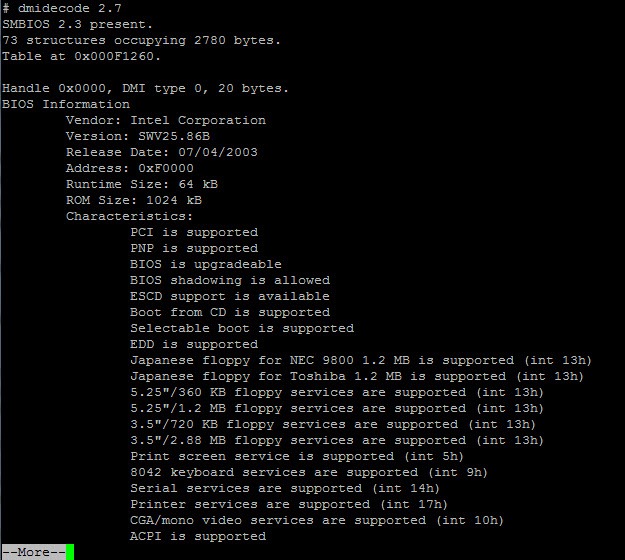
No entanto, para quem pretende uma informação específica do sistema, o dmidecode disponibiliza uma tabela com vários tipos de DMI (Esta informação pode ser obtida acedendo ao manual do comando: man dmidecode)
       Type   Information
       ----------------------------------------
          0   BIOS
          1   System
          2   Base Board
          3   Chassis
          4   Processor
          5   Memory Controller
          6   Memory Module
          7   Cache
          8   Port Connector
          9   System Slots
         10   On Board Devices
         11   OEM Strings
         12   System Configuration Options
         13   BIOS Language
         14   Group Associations
         15   System Event Log
         16   Physical Memory Array
         17   Memory Device
         18   32-bit Memory Error
         19   Memory Array Mapped Address
         20   Memory Device Mapped Address
         21   Built-in Pointing Device
         22   Portable Battery
         23   System Reset
         24   Hardware Security
         25   System Power Controls
         26   Voltage Probe
         27   Cooling Device
         28   Temperature Probe
         29   Electrical Current Probe
         30   Out-of-band Remote Access
         31   Boot Integrity Services
         32   System Boot
         33   64-bit Memory Error
         34   Management Device
         35   Management Device Component
         36   Management Device Threshold Data
         37   Memory Channel
         38   IPMI Device
         39   Power Supply
Por exemplo, se pretendermos saber a informação de um determinado item, devemos executar o comando dmidecode – t <item>. Segue um exemplo para saber as informações do processador ou processadores.
[root@pplware ~]# dmidecode –t 4
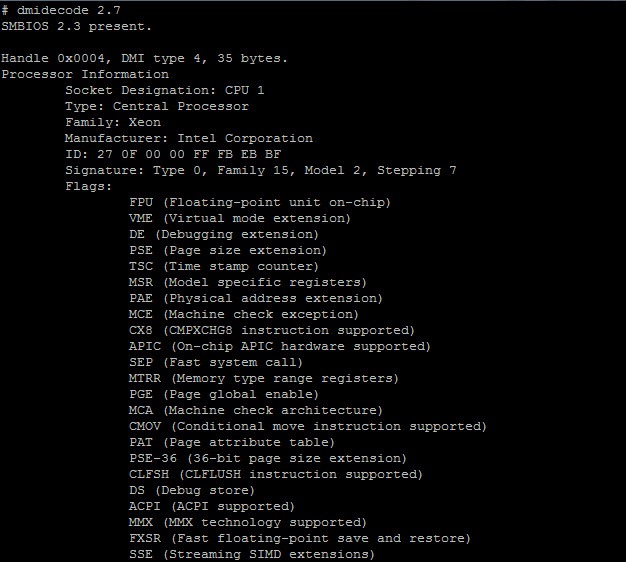
Vamos considerar que pretendem saber qual a capacidade da vossa máquina a nível de memória RAM.
[root@pplware ~]# dmidecode –t 16

E já agora, quais os slots livre:
[root@pplware ~]# dmidecode –t 17

Como puderam ver, o comando dmidecode é um autentico canivete suíço no que se refere a obter informações sobre o sistema. Esta é uma ferramenta que usa com alguma frequência e os resultados são sempre fiáveis e bastante detalhados. Não se esqueçam que executando o comando man dmidecode podem descobrir muitos outros parâmetros associados a este comando.
O utilizadores Linux ainda andam por aí?