Em 2020 a Red Hat “matou” a distribuição Linux CentOS. Hoje vamos aprender como podem instalar o Rocky Linux 9.5 que teve como missão “substituir” o CentOS, oferecendo ainda mais funcionalidades. Vejam como é fácil a instalação.
Instalar o Rocky Linux 9.1 usando o VMWARE
A VMWare é uma das marcas de referência no mundo da virtualização. O VMware Fusion é um software para virtualização de sistemas desenvolvidos para computadores da marca da maça.
O VMware Fusion permite que Macs com CPU Intel executem sistemas operativos como o Microsoft Windows, Linux, NetWare ou Solaris em máquinas virtuais com o sistema operativo Mac OS X usando uma combinação de paravirtualização, virtualização de hardware e recompilação dinâmica. Se tem uma máquina com Windows pode usar o VMware Player ou o VirtualBox.
Para proceder à instalação, basta obter a ISO aqui e seguir os seguintes passos.
#1 – Criar uma nova máquina virtual
Escolher a opção Create a custom virtual Machine

#2 – Escolher qual o sistema operativo a instalar
Para este exemplo, vamos escolher Rocky Linux 64-bit Arm, uma vez que vamos instalar num macOS com SoC ARM.

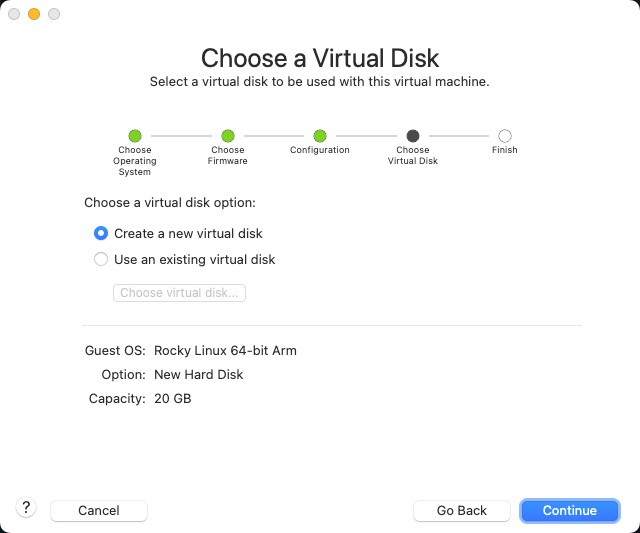
#3 – Criar um novo disco virtual
Devem escolher a opção Create a new virtual Disk
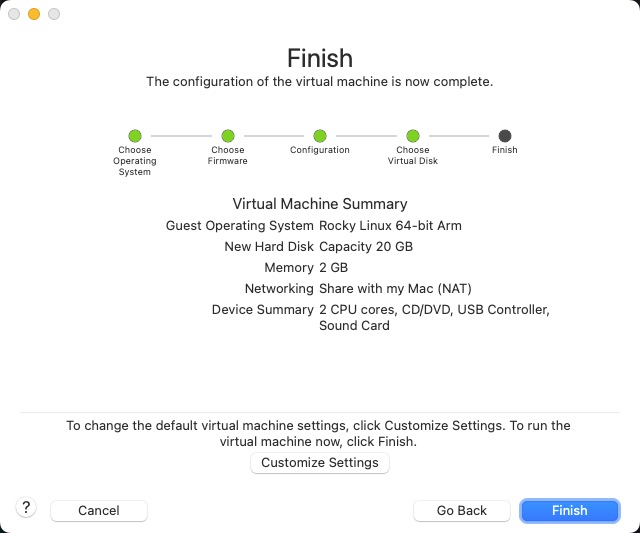
#4 – Verificação da configuração
Neste passo devem verificar se todas as configurações estão certas. Se estiver tudo OK carreguem em Finish.
#5 – Indicar .iso
Neste passo vamos indicar onde está a .iso do sistema operativo que pretendemos instalar. Para isso vamos às definições (settings) da máquina virtual, e escolhermos a opção CD/DVD (SATA)

Depois escolhermos a opção Choose a disc or disc image e indicamos o .iso. Não se esqueçam também de ativar a drive do CD/DVD selecionando Connect CD/DVD Drive.

Se tudo estiver OK, é só mandar arrancar a máquina e iniciar a configuração do Rocky Linux 9.5.
Instalar Rocky Linux 9.5
No processo de instalação do Rocky Linux 9.5, começamos por escolher o idioma.
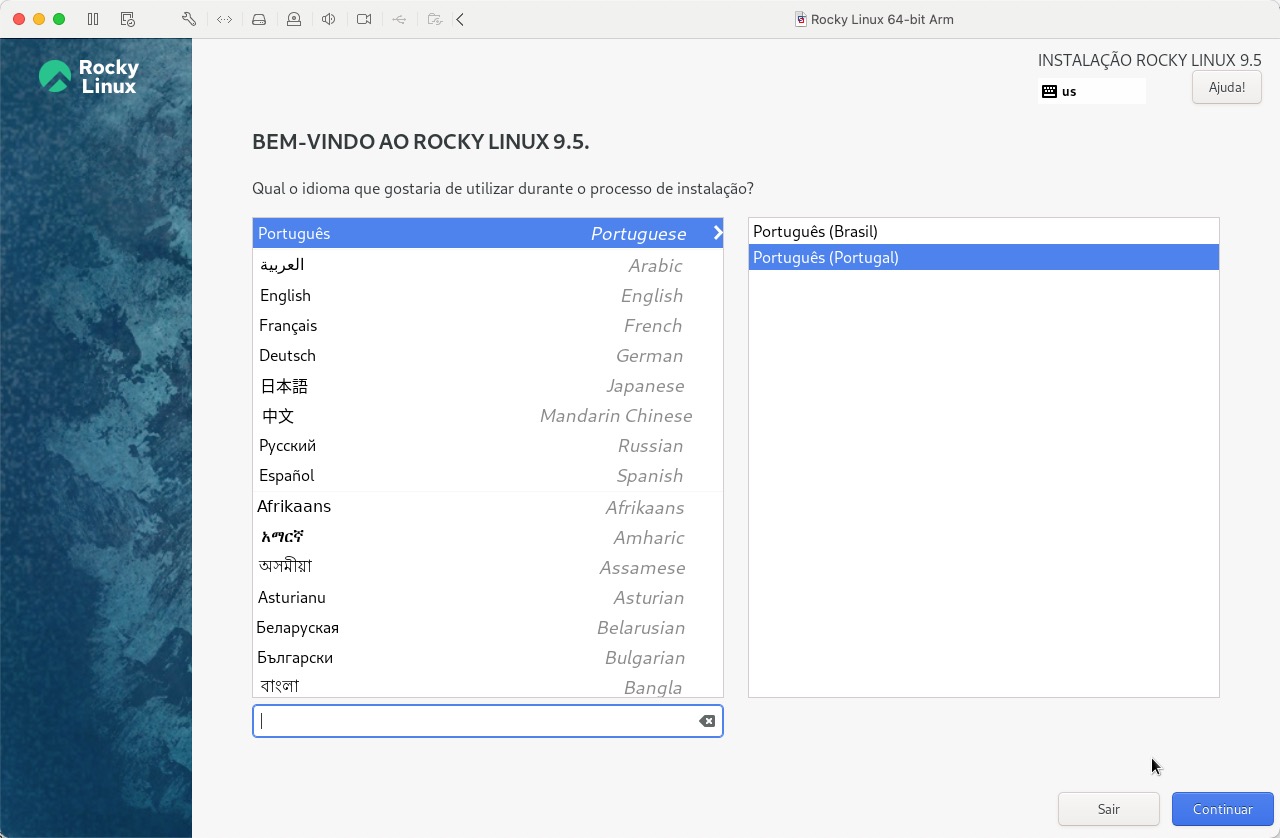
Em seguida devem indicar onde vão instalar o Rocky Linux 9.5 (escolher o disco virtual) e escolher também uma password para o utilizador root.
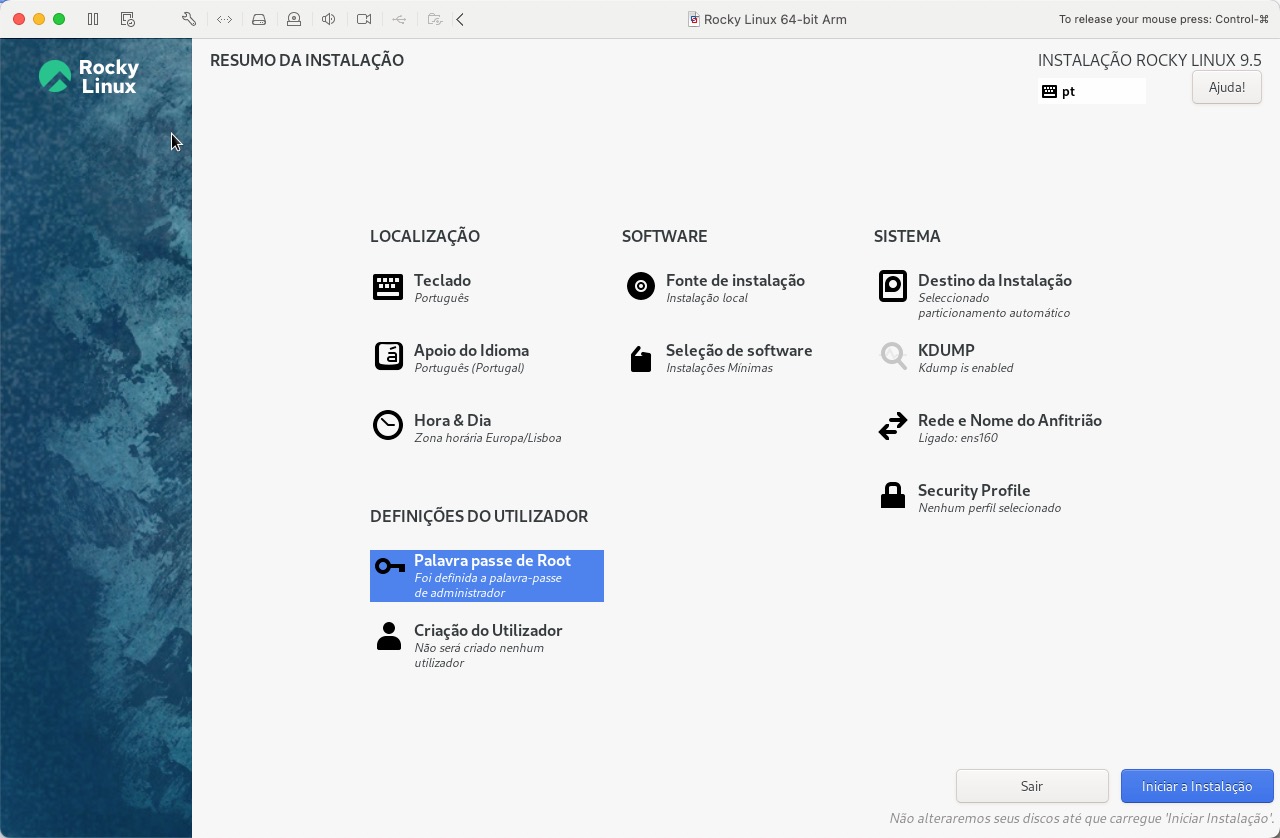
Por fim é só carregar no botão Iniciar Instalação

Depois de instalado (é algo rápido se tiverem usada a .iso minimal), basta reiniciar o sistema para usarem o sistema operativo instalado.