O suporte para o Windows 10 terminou há quase dois meses e meio, e por isso os utilizadores precisam de atualizar para o Windows 11. Como por vezes isso pode ser difícil, a Mo

Migrar para o Windows 11? O Firefox vai ajudar
Ao atualizar, um dos passos mais importantes é, obviamente, fazer o backup dos dados e, tal como acontece no sistema, o backup dos dados do browser também é crucial. Nos dias de hoje, em que grande parte do mundo está online, cada palavra-passe e favorito guardados é provavelmente extremamente importante.
Para ajudar os utilizadores neste sentido, a Mozilla trabalha numa ferramenta de cópia de segurança dedicada para quando as pessoas atualizam do Windows 10 para o Windows 11. Embora não exista um nome específico para a funcionalidade, foi simplesmente mencionada como “Backup do Firefox” no Bugzilla, sob o ID 1995365.
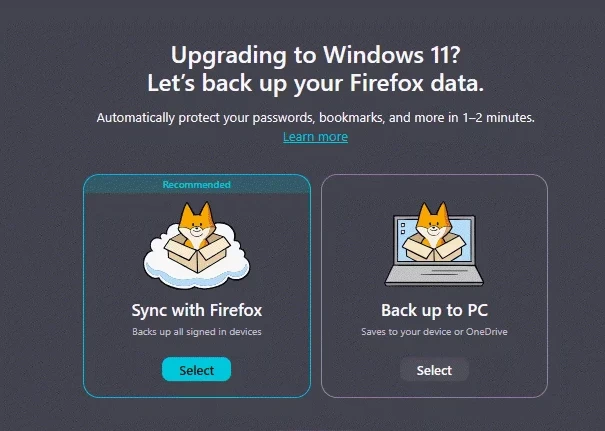
A Mozilla também tornou a interface bastante simples para que mesmo utilizadores sem conhecimentos técnicos possam realizar o processo de backup. Em primeiro lugar, num PC com Windows 10, são oferecidas duas opções: “Sincronizar com o Firefox” e “Fazer cópia de segurança no PC”. Podem aparecer na página inicial do Windows 11 Nightly.
Mozilla quer garantir proteção simples de dados
A seguir, o utilitário oferece uma opção mais simples, “Configuração fácil”, bem como a opção “Todos os dados”, que inclui informações confidenciais, como palavras-passe. Se esta última for selecionada, os dados de cópia de segurança podem ser encriptados com uma palavra-passe para maior segurança.
Após selecionar a opção de cópia de segurança e o local para guardar os dados, o processo de cópia de segurança é agendado para execução diária. Caso tenha sido escolhida a opção “Configuração fácil”, a ferramenta informa ainda que não serão incluídas informações confidenciais, como palavras-passe e dados de pagamento.
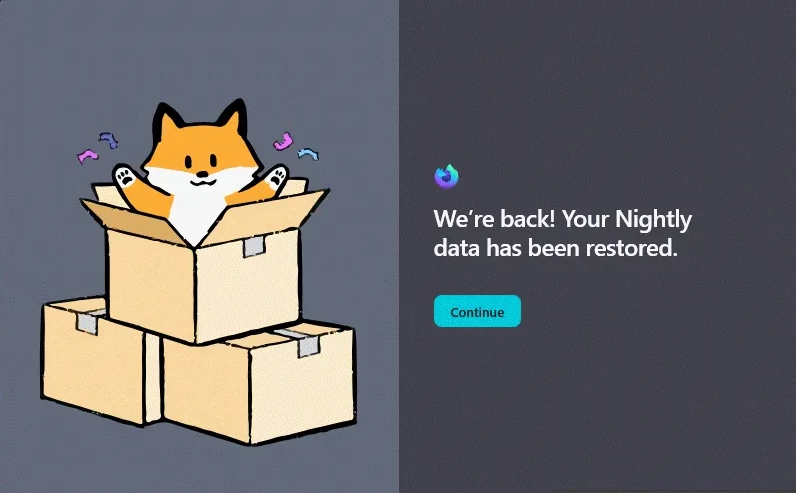
Por fim, após a conclusão da atualização para o Windows 11, será apresentada uma janela pop-up do Firefox ao utilizador assim que os dados de cópia de segurança forem restaurados. Se tiver sido selecionada a opção “Todos os dados”, incluindo informações confidenciais, o utilizador terá de desencriptar os ficheiros de cópia de segurança utilizando a palavra-passe guardada. Portanto, mantenha isso à mão.